
Por Qué Adalo Funciona para Crear Apps de Reservas y Citas
Adalo es un creador de apps sin código para aplicaciones web con base de datos y apps nativas para iOS y Android — una sola versión para las tres plataformas, publicada en el Apple App Store y Google Play. Esto lo convierte en la solución perfecta para crear apps de reservas y citas que necesitan gestionar agendas de usuarios, almacenar información de clientes y procesar reservas en múltiples dispositivos de forma fluida.
Para apps de reservas, la distribución en tiendas de apps es esencial — tus clientes esperan encontrarte donde ya buscan servicios. Con Adalo, puedes enviar notificaciones push para recordar a los clientes sus próximas citas, reduciendo las ausencias y manteniendo tu agenda llena. Ya sea que gestiones un salón, un estudio de fitness o una consultoría, tener tu app disponible en iOS y Android garantiza que llegues a cada cliente potencial.
Ada, el creador de apps con IA de Adalo, te permite describir lo que quieres y genera tu app. Magic Start crea bases completas de apps a partir de una descripción, mientras que Magic Add añade funcionalidades mediante lenguaje natural.
Crear una app de reservas ya no requiere conocimientos de programación ni un gran presupuesto. Con plataformas sin código como Adalo, puedes crear una app completamente funcional en solo días. Desde herramientas de programación hasta integración de pagos, estas plataformas lo gestionan todo con simplicidad de arrastrar y soltar. Esto es lo que necesitas saber:
- Costo: Lanza tu app desde tan solo $36/mes, frente a $50,000+ en desarrollo personalizado.
- Velocidad: Usa herramientas como Magic Start de Adalo para generar la estructura de tu app en minutos, ahorrando semanas de configuración.
- Funcionalidades: Incluye programación, notificaciones push, procesamiento de pagos y autenticación de usuarios.
- Ejemplos: Negocios como salones, gimnasios y escuelas ya han optimizado sus operaciones con apps de reservas creadas en Adalo.
Ya sea que estés gestionando citas para un salón, clases de fitness o incluso eventos escolares, esta guía te lleva paso a paso — desde configurar el marco de tu app hasta publicarla en iOS, Android y web.
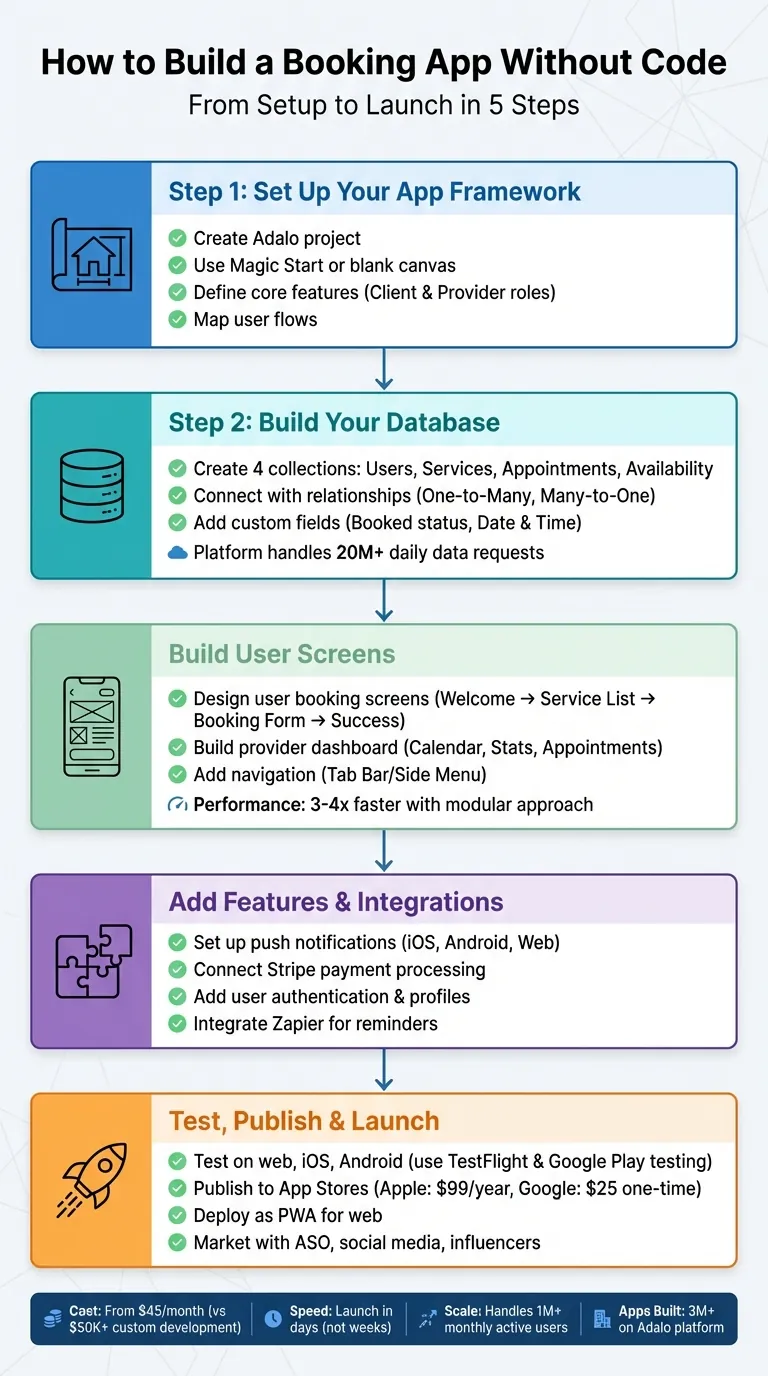
Proceso de 5 Pasos para Crear una App de Reservas Sin Código
Paso 1: Configura el Marco de Tu App
Antes de añadir componentes, es esencial establecer una base sólida para tu app. Esto incluye crear tu proyecto, identificar las funcionalidades clave y trazar el flujo de navegación de los usuarios.
Crea Tu Proyecto en Adalo
Comienza iniciando sesión en Adalo y haciendo clic en el App Switcher en la barra superior para crear un nuevo proyecto. Elige un nombre claro y descriptivo, como "AgendaAhora" o "ReservasSalon". Para acelerar drásticamente el proceso de configuración, aprovecha la función Magic Start de Adalo — parte del AI Builder que genera bases completas de apps a partir de descripciones de texto. Describe tu idea de app en lenguaje natural, algo como "una app de reservas para peluquería canina con programación y pagos," y Magic Start genera automáticamente la estructura de base de datos, pantallas y flujos de usuario. Lo que antes tomaba días de planificación sucede en minutos.
¿Prefieres más control desde el principio? Puedes comenzar con un lienzo en blanco. De cualquier forma, llegarás al Canvas del Constructor, donde puedes diseñar tus pantallas usando las herramientas de la Barra de Herramientas Izquierda. Estas herramientas te permiten añadir componentes, gestionar tu base de datos y eventualmente publicar tu app. Un consejo rápido: evita abrir el mismo proyecto en múltiples pestañas del navegador. Adalo no admite edición simultánea, y esto podría provocar cambios no guardados.
Define Tus Funcionalidades Principales
Piensa en las funcionalidades esenciales que necesita tu app y adáptalas a tu proyecto. Comienza considerando los roles de tus usuarios. Por ejemplo:
- Clientes: Deben poder explorar servicios, elegir horarios disponibles y ver su historial de reservas.
- Proveedores: Necesitarán herramientas para gestionar sus agendas, ver próximas citas, bloquear horarios no disponibles y rastrear ingresos.
Diseña cada pantalla y numéralas para crear un mapa claro de cómo todo se conecta. Este enfoque garantiza que tengas en cuenta todos los botones, formularios e interacciones, reduciendo la posibilidad de omitir detalles o tener que rehacer el trabajo más adelante.
Traza el Flujo de Usuario
El flujo de usuario es esencialmente el recorrido que hace un usuario por tu app. Para un cliente, el flujo podría verse así: Pantalla de Bienvenida → Lista de Servicios → Perfil del Proveedor → Calendario de Reservas → Pago → Pantalla de Confirmación. Para un proveedor, podría incluir pasos como: Configuración Inicial (bio, horario de trabajo, servicios) → Panel del Proveedor → Detalles de Citas → Gestor de Disponibilidad.
Diseña estos flujos en detalle antes de comenzar a construir. Incluye cada interacción — como qué ocurre cuando un cliente toca "Reservar Cita". ¿Qué pantalla aparece después? ¿Qué información se requiere? ¿Cómo se gestionan las cancelaciones? Planificar estos detalles de antemano puede ahorrarte reconstruir pantallas más adelante.
La infraestructura modular de Adalo gestiona más de 20 millones de solicitudes de datos diarias, así que tener una estructura limpia y lógica te ayudará a aprovechar al máximo las capacidades de la plataforma. Con tu flujo de usuario trazado, estarás listo para abordar el diseño de base de datos en el Paso 2.
Paso 2: Construye Tu Base de Datos y Relaciones
Una vez que el marco de tu app está en su lugar, el siguiente paso es crear un backend estructurado para gestionar reservas efectivamente. Esta base de datos es donde se almacenan todos los detalles esenciales — usuarios, servicios, citas y disponibilidad. Adalo usa un sistema de base de datos relacional, lo que significa que puedes vincular diferentes colecciones, permitiendo que la información fluya entre ellas de forma fluida. Con la plataforma manteniendo un 99%+ de tiempo de actividad y sin límites en registros de base de datos para planes de pago, puedes confiar en que gestionará tus datos de forma fiable a medida que tu negocio crece.
Crea Colecciones de Datos
Comienza abriendo la pestaña Base de Datos en la barra de herramientas izquierda y añadiendo colecciones. Necesitarás al menos cuatro: Usuarios, Servicios, Citas y Disponibilidad. Cada colección tiene un propósito específico:
- Usuarios: Incluye campos como Nombre Completo, Tipo de Usuario (para distinguir entre clientes y proveedores) y Zona Horaria.
- Servicios: Añade campos para Nombre, Duración (almacenada en minutos para cálculos de programación) y Precio.
- Citas: Incluye Fecha y Hora, Estado y una propiedad Reservado (Verdadero/Falso) para rastrear disponibilidad.
Para una configuración más rápida, puedes usar la plantilla de funcionalidad de Reserva de Citas de Adalo, que incluye una base de datos preconfigurada y relaciones integradas. Esta es una de las razones por las que más de 1 millón de apps se han creado en la plataforma — plantillas como esta ayudan a los usuarios a lanzar en días en lugar de semanas.
Conecta Colecciones con Relaciones
Para garantizar que los datos fluyan correctamente, necesitarás vincular tus colecciones usando relaciones:
- Configura una relación Uno-a-Muchos entre Usuarios y Citas. Crea dos vínculos separados: uno para "Citas como Proveedor" y otro para "Citas como Cliente" para permitir flexibilidad para usuarios que pueden servir en ambos roles.
- Vincula Servicios a Usuarios con una relación Muchos-a-Uno, para que un solo proveedor pueda ofrecer múltiples servicios.
- Conecta Servicios a Citas, permitiendo que la app extraiga automáticamente detalles como duración y precio durante la reserva.
Al crear estas relaciones, renómbralas con etiquetas claras y descriptivas. Por ejemplo, reemplaza términos genéricos como "Propietario" con nombres como "Mis Reservas" o "Cliente". Esto mantiene tu base de datos organizada a medida que crece. Recuerda, las relaciones en Adalo son recíprocas — vincular una colección automáticamente crea una propiedad correspondiente en la colección conectada.
Añade Campos Personalizados para Detalles de Reservas
Los campos personalizados pueden añadir funcionalidad a tu app. En la colección Citas, incluye una propiedad Reservado (Verdadero/Falso) para filtrar horarios disponibles. Añade un campo Estado para rastrear etapas como "Pendiente", "Confirmado" o "Cancelado". Para proveedores, considera añadir campos como Especialidades o Foto de Perfil para ayudar a los usuarios a encontrar a la persona adecuada. Usa el tipo de propiedad Fecha y Hora para almacenar todos los datos relacionados con el tiempo, habilitando funciones de calendario y fórmulas de programación.
Aprovecha la función Configurar Automáticamente para capturar datos como IDs de usuario y marcas de tiempo durante la reserva. Esto minimiza errores y acelera el proceso. A diferencia de plataformas que cobran según registros de base de datos o almacenamiento, el plan de $36/mes de Adalo incluye almacenamiento de datos ilimitado — tu historial de reservas puede crecer sin costos inesperados. Con tu base de datos ahora bien estructurada y conectada, estás listo para pasar al Paso 3 y comenzar a diseñar pantallas de usuario interactivas.
Paso 3: Crea Pantallas de Usuario y Proveedor
Una vez que tu base de datos está lista, es hora de crear las pantallas interactivas que hacen funcional tu app. Estas pantallas permitirán a los clientes reservar servicios y a los proveedores gestionar sus agendas. Por ejemplo, la Plantilla de App de Citas de Adalo ofrece pantallas preconstruidas como vistas de calendario, formularios de reserva y herramientas de administración. Puedes personalizar estas plantillas con facilidad, similar a editar una presentación de diapositivas.
Diseña las Pantallas de Reserva de Usuario
Comienza con una pantalla de Bienvenida para inicio de sesión y autenticación, seguida de una pantalla de Inicio con una barra de búsqueda para explorar servicios. Luego, crea una pantalla de Lista de Servicios que extraiga detalles como nombre del servicio, duración y precio directamente de tu base de datos. Cuando un usuario selecciona un servicio, vincúlalo a una pantalla de Formulario de Reserva. Este formulario debe incluir selectores de fecha y hora que excluyan automáticamente los horarios ya reservados.
Añade una sección resumen que muestre el servicio, proveedor, fecha, hora y costo, junto con un campo de texto para solicitudes especiales o notas. Estas notas se almacenarán en tu colección Citas y se compartirán con los proveedores.
Después de enviar la reserva, dirige a los usuarios a una pantalla de Éxito. Aquí pueden elegir añadir la cita a su calendario o regresar a la pantalla de inicio. Este flujo garantiza una experiencia fluida para los usuarios, desde explorar servicios hasta finalizar sus reservas.
Crea el Panel del Proveedor
Los proveedores necesitan herramientas para mantenerse organizados. Comienza con una pantalla de Panel que incluya una vista de calendario para citas, estadísticas resumidas y una lista de próximas reservas. Filtra estos datos para mostrar solo la agenda del proveedor conectado. Añade una pantalla de Detalles de Cita, donde los proveedores puedan revisar reservas y tomar acciones como aprobar (marcar como confirmado), rechazar (marcar como cancelado) o reprogramar citas. Usa visibilidad condicional para mostrar botones de acción solo cuando sean relevantes.
Incluye una pantalla de Gestión de Disponibilidad donde los proveedores puedan establecer sus días de trabajo, definir horarios de inicio y fin, y bloquear fechas específicas. Dado que los horarios de citas se almacenan en UTC, usa fórmulas para mostrar los horarios en la zona horaria local del proveedor. Esto evita confusiones y mantiene la programación clara.
Añade una Pantalla de Inicio y Navegación
La navegación es clave para mantener tu app fácil de usar. Configura tu formulario de Inicio de Sesión/Registro para dirigir a los usuarios a la sección apropiada — los clientes van a su pantalla de inicio, mientras que los proveedores se envían a su panel. Añade una Barra de Pestañas o Menú Lateral para acceso rápido a secciones clave como "Mis Reservas", "Perfil" e "Inicio". Usa el Canvas del Constructor para trazar el flujo de tu app y garantizar que los caminos de navegación sean intuitivos.
Para funcionalidades avanzadas, como crear listas de espera, aprovecha Magic Add. Simplemente describe la funcionalidad en lenguaje natural — "añadir una lista de espera para horarios completamente reservados" — y la IA de Adalo genera los componentes necesarios para ti. Este enfoque asistido por IA no solo mantiene tu app organizada sino que también se beneficia de mejoras de rendimiento, permitiendo que tu app funcione significativamente más rápido mientras maneja cargas de usuario más altas de manera eficiente.
Paso 4: Añade Funcionalidades e Integraciones
Una vez que tus pantallas están configuradas, es hora de añadir funcionalidades esenciales que mantienen informados a los usuarios, gestionan pagos de forma segura y protegen datos. Estas integraciones se construirán sobre tu trabajo anterior, creando una experiencia de reserva fluida y confiable.
Configura Notificaciones y Alertas
Las notificaciones son cruciales para mantener informados a todos y reducir las ausencias. Por ejemplo, cuando un cliente reserva una cita, tanto el cliente como el proveedor deben ser notificados de inmediato. Adalo facilita esto con su acción Disparar Notificación, que admite notificaciones push para apps nativas de iOS, Android y Web (PWA).
Para configurarlo, vincula la acción "Disparar Notificación" a tu botón "Confirmar Reserva". Usa los datos de la cita para dirigirte al destinatario correcto. Por ejemplo:
- Para nuevas reservas, establece el destinatario como "Cita Actual > Proveedor" para que el proveedor reciba la alerta.
- Para cancelaciones, envía la notificación a la parte contraria.
Asegúrate de incluir una acción "Solicitar Permiso de Notificación" justo después del inicio de sesión para que los usuarios puedan habilitar alertas. Ten en cuenta que las notificaciones push solo funcionan si la app está instalada como app nativa o PWA, y el destinatario ha estado activo en las últimas dos semanas.
Para recordatorios urgentes — como una alerta 24 horas antes de una cita — integra Adalo con una herramienta de automatización como Zapier o Make. Configura el disparador de Zapier como "Cita Nueva o Actualizada", filtra por "Estado = Confirmado" y configúralo para enviar un correo electrónico o notificación push en el momento deseado. Para evitar alertas duplicadas, añade una marca "Recordatorio Enviado" en tu base de datos de Citas.
| Tipo de Notificación | Acción | Destinatario | Canal Recomendado |
|---|---|---|---|
| Confirmación de Reserva | Adalo "Disparar Notificación" | Cliente | Notificación Push |
| Alerta de Nueva Solicitud | Adalo "Disparar Notificación" | Proveedor | Notificación Push |
| Recordatorio 24 Horas | Integración Zapier | Cliente y Proveedor | Email o Push |
| Alerta de Cancelación | Adalo "Disparar Notificación" | Parte Contraria | Notificación Push |
Conecta el Procesamiento de Pagos
Para gestionar pagos de forma fluida, usa el componente Stripe Payment de Adalo. Esto permite a los usuarios pagar directamente dentro de la app, pero deben estar conectados para que funcione.
Configura el componente especificando el monto del pago. Puedes usar un valor fijo o datos dinámicos de tu base de datos, como "Cita Actual > Servicio > Precio". Elige USD como moneda y añade una descripción del cargo, como "Cita con [Nombre del Proveedor]". No olvides completar el campo Email de Recibo con el correo del usuario para que reciban confirmaciones de pago y sean fácilmente identificables en tu Panel de Stripe.
Si tu app funciona como un marketplace, usa el componente Stripe Marketplace (Stripe Connect). Esta funcionalidad gestiona automáticamente los pagos divididos, garantizando que los proveedores reciban su parte mientras tu plataforma cobra su comisión.
Añade Autenticación de Usuario y Perfiles
Comienza implementando autenticación de usuario segura. Adalo incluye una Colección de Usuarios integrada que almacena información clave como Email, Contraseña Encriptada, Nombre de Usuario y Nombre Completo. Para ahorrar tiempo, usa la plantilla Perfil de Usuario y Configuración de Cuenta para configurar rápidamente el inicio de sesión y la gestión de perfiles.
Mejora la experiencia del usuario añadiendo campos personalizados a la colección Usuarios. Para una app de reservas, podrías incluir propiedades como "Foto de Perfil", "Número de Teléfono" o "¿Administrador?" (un campo Verdadero/Falso para controlar el acceso a paneles de proveedores). Usa campos relacionales para vincular la colección Usuarios a la colección Citas. Por ejemplo:
- "Propietario de Cita" conecta a los proveedores con sus horarios creados.
- "Invitado de Cita" vincula a los clientes con sus reservas.
Adalo aplica seguridad usando tokens de autenticación que expiran cada 20 días. Cuando un token expira, los usuarios deben iniciar sesión de nuevo, lo que ayuda a prevenir el secuestro de sesión. Además, las sesiones terminan si un usuario inicia sesión en otro dispositivo o borra la caché del navegador. Para facilitar las cosas a los usuarios, incluye una pantalla de Configuración de Cuenta donde puedan actualizar detalles como su email, dirección o foto de perfil sin necesitar asistencia de administrador.
Antes de lanzar, prueba la autenticación en dos dispositivos con cuentas separadas. Esto garantiza que las notificaciones y cambios de datos funcionen como se espera mientras se mantiene la privacidad y seguridad.
Paso 5: Prueba, Publica y Lanza Tu App
¡Tu app de reservas está casi lista para salir al público! Con tu marco, base de datos, pantallas e integraciones configurados, esta fase final garantiza que tu app pase sin problemas de desarrollo a lanzamiento. Al probar, publicar y comercializar tu app a fondo, establecerás las bases para su éxito.
Prueba Tu App para Detectar Problemas
Comienza probando tu app en plataformas web, iOS y Android. Ten en cuenta que el botón "Vista Previa" de Adalo solo muestra la versión web, por lo que necesitarás probar funcionalidades específicas de móvil directamente en dispositivos. Usa la función Vista Previa de Staging para ver cómo se ve tu app en varios dispositivos, como iPhones y teléfonos Samsung Galaxy, antes de publicar.
Crea cuentas de prueba para proveedores y clientes para verificar que las funcionalidades clave — como reservas, cancelaciones, reprogramaciones, pagos y notificaciones — funcionen sin problemas en todos los dispositivos. Verifica que las reservas dobles estén bloqueadas y que la configuración de privacidad funcione correctamente.
Para pruebas en iOS, TestFlight es una herramienta útil. Te permite distribuir compilaciones de apps a hasta 100 probadores internos sin necesitar la revisión de Apple, o a 10,000 probadores externos (que requiere la Revisión Beta de Apple). Recuerda que las compilaciones de TestFlight expiran después de 90 días. Para Android, usa la pista de pruebas internas de Google Play para detectar cualquier problema de último momento antes de que tu app salga al público.
"Asegúrate de probar completamente tus componentes antes de publicar. Esto previene problemas significativos." - Desarrolladores de Adalo
Publica en Tiendas de Apps y Web
Publicar tu app en el Apple App Store y Google Play Store es donde Adalo realmente brilla. A $36/mes, Adalo ofrece el precio más bajo para publicación en tiendas de apps nativas entre las principales plataformas — los competidores como Thunkable requieren $189/mes para la misma capacidad. Para Apple, necesitarás una cuenta de desarrollador de $99/año, mientras que Google cobra una tarifa única de $25.
Antes de publicar, configura la marca de tu app en Adalo y sube un ícono PNG de 1024x1024 con fondo sólido (Apple puede rechazar íconos con transparencia). Para Google Play, prepara un ícono de 512x512 junto con gráficos de función para la Play Console. Mantén los nombres de las apps cortos — ambas tiendas los limitan a 30 caracteres.
| Requisito | Apple App Store | Google Play Store |
|---|---|---|
| Costo de Cuenta | $99/año | $25 única vez |
| Tamaño de Ícono | 1024 x 1024 px (PNG) | 512 x 512 px |
| Método de Revisión | Liderado por humanos | Machine Learning + Humano |
| Herramienta de Prueba | TestFlight | Pistas Internas/Cerradas/Abiertas |
Adalo simplifica el proceso de compilación — solo sigue los pasos de publicación en tu panel. La plataforma maneja el complejo proceso de envío a la App Store, para que puedas concentrarte en las funcionalidades de tu app y la experiencia del usuario en lugar de batallar con certificados, perfiles de aprovisionamiento y directrices de la tienda. Para despliegue web, considera publicar tu app como una Progressive Web App (PWA), que permite a los usuarios instalarla directamente desde sus navegadores.
Comercializa Tu App y Onboarding de Usuarios
Con tu app en vivo, es hora de centrarse en la Optimización para Tiendas de Apps (ASO) para mejorar su visibilidad. Investiga palabras clave, analiza competidores y crea capturas de pantalla y videos de vista previa pulidos. Lanza tu app en plataformas como Product Hunt, BetaList y AppsThunder para atraer usuarios tempranos y recopilar reseñas.
Configura una página de destino simple usando herramientas como Carrd o Wix para recopilar emails y generar anticipación antes de tu lanzamiento completo. Comparte actualizaciones en plataformas como X, Reddit, Grupos de Facebook y LinkedIn para conectar con tu audiencia objetivo. Colabora con microinfluencers que tengan unos pocos miles de seguidores comprometidos en tu nicho.
Haz que tu listado de app destaque con visuales y videos de alta calidad, y usa programas de referidos y notificaciones push para fomentar reseñas y participación de usuarios. Solicita reseñas en la tienda de apps en momentos clave, como justo después de una reserva exitosa. Rastrea el rendimiento de tu app usando las analíticas de Adalo o integra herramientas como Google Analytics para monitorear descargas, visitantes diarios y participación de usuarios.
Para llegar a más usuarios, ejecuta Apple Search Ads y Campañas Móviles de Google dirigidas a audiencias de alta intención. Y no te preocupes por escalar — la infraestructura modular de Adalo admite apps con más de 1 millón de usuarios activos mensuales, para que tu app de reservas pueda crecer sin limitaciones técnicas ni cargos de uso inesperados.
Conclusión
Esta guía te lleva a través de la creación de una app de reservas sin tocar una sola línea de código. Desde diseñar tu marco hasta lanzar y comercializar tu app, estos pasos convierten tu idea en un producto completamente funcional.
Con el AI Builder de Adalo, el proceso se vuelve aún más fluido. Herramientas como Magic Start generan bases completas de apps a partir de descripciones simples, mientras que Magic Add te permite añadir funcionalidades describiendo lo que quieres. Tu app funcionará sin problemas en iOS y Android, ofreciendo funcionalidades como notificaciones push para una experiencia de usuario pulida. A $36/mes con uso ilimitado — sin límites en acciones, usuarios, registros o almacenamiento — Adalo ofrece precios predecibles que escalan con tu negocio.
Ya sea un sistema de reservas para salón, un programador de clases de fitness o una app de citas médicas, esta guía proporciona un camino claro desde el concepto hasta el lanzamiento. Puedes comenzar a construir gratis, gestionando hasta 500 registros, y actualizar cuando estés listo para salir al público. Con estas herramientas y pasos, tu app de reservas podría estar funcionando, sirviendo clientes, más rápido de lo que imaginas.
Da el primer paso hoy y convierte tu idea de app en realidad.
Artículos Relacionados
- Cómo Crear una App de Reservas para Barbería
- Cómo Crear una App de Reservas para Salón de Peluquería
- Cómo Crear cualquier App de Citas
- Creando Apps de Reservas con Adalo: Una Guía Completa
Preguntas Frecuentes
¿Por qué elegir Adalo sobre otras soluciones de creación de apps?
Adalo es un creador de apps con IA que crea apps nativas verdaderas para iOS y Android desde un solo código base. A diferencia de los wrappers web, compila a código nativo y publica directamente tanto en el Apple App Store como en Google Play Store. A $36/mes con uso ilimitado — sin límites en acciones, usuarios, registros o almacenamiento — ofrece el precio más bajo para publicación en tiendas de apps nativas con el modelo de precios más predecible.
¿Cuál es la forma más rápida de crear y publicar una app en la App Store?
La interfaz de arrastrar y soltar de Adalo combinada con la construcción asistida por IA a través de Magic Start y Magic Add te permite pasar de idea a app publicada en días en lugar de meses. Describe el concepto de tu app de reservas y Magic Start genera tu base de datos, pantallas y flujos de usuario automáticamente. Adalo gestiona el complejo proceso de envío a la App Store para que puedas centrarte en las funcionalidades en lugar de certificados y perfiles de aprovisionamiento.
¿Cuánto tiempo lleva crear una app de reservas?
Con el AI Builder de Adalo y las plantillas preconstruidas, puedes crear una app de reservas completamente funcional en días en lugar de semanas. Magic Start genera la base de tu app en minutos, y la Plantilla de App de Citas proporciona bases de datos, pantallas y relaciones preconfiguradas que puedes personalizar de inmediato.
¿Necesito experiencia en programación para crear una app de reservas?
No se requiere experiencia en programación. El constructor visual de Adalo usa componentes de arrastrar y soltar, y el AI Builder te permite añadir funcionalidades describiendo lo que quieres en lenguaje natural. Más de 1 millón de apps se han creado en la plataforma por usuarios sin experiencia técnica.
¿Cuánto cuesta crear una app de reservas con Adalo?
Puedes lanzar una app de reservas con Adalo por $36/mes, en comparación con $50,000+ para desarrollo personalizado. Esto incluye apps nativas para iOS y Android, registros de base de datos ilimitados y sin cargos basados en uso. Puedes comenzar a construir gratis con hasta 500 registros y actualizar cuando estés listo para publicar.
¿Puedo publicar mi app de reservas en la App Store?
Sí, Adalo publica apps nativas directamente tanto en el Apple App Store como en Google Play Store desde un solo código base. Necesitarás una cuenta de Apple Developer ($99/año) y una cuenta de Google Play ($25 única vez), pero Adalo gestiona el complejo proceso de envío automáticamente.
¿Qué funcionalidades debe tener una app de reservas?
Las funcionalidades esenciales incluyen autenticación de usuario, listados de servicios, programación basada en calendario, procesamiento de pagos (mediante integración con Stripe), notificaciones push para recordatorios y paneles separados para clientes y proveedores. Las plantillas de Adalo incluyen todas estas funcionalidades preconstruidas y listas para personalizar.
¿Puede mi app de reservas manejar un gran número de usuarios?
Sí, la infraestructura modular de Adalo escala para admitir apps con más de 1 millón de usuarios activos mensuales. La plataforma procesa más de 20 millones de solicitudes de datos diarias con más del 99% de tiempo de actividad, y no hay límites superiores en usuarios, registros o almacenamiento en planes de pago.
¿Cómo funcionan las notificaciones push en las apps de reservas de Adalo?
Adalo admite notificaciones push nativas para iOS, Android y apps web. Puedes disparar notificaciones automáticamente cuando se confirman o cancelan reservas, e integrar con Zapier o Make para enviar recordatorios programados antes de las citas — ayudando a reducir las ausencias y mantener las agendas llenas.
¿Puedo aceptar pagos en mi app de reservas?
Sí, Adalo incluye un componente de Pago Stripe integrado para pagos directos dentro de la app. Para apps de marketplace donde los proveedores reciben una parte de cada reserva, Stripe Connect gestiona los pagos divididos automáticamente entre tu plataforma y los proveedores de servicios.

Crea tu app rápidamente con una de nuestras plantillas predefinidas
Comenzar a crear sin códigoContenido Relacionado
Cómo Crear una App de Citas Sin Escribir Código
Guía paso a paso para diseñar, crear, probar y publicar una app de citas con herramientas no-code — incluye swipe, perfiles, chat y notificaciones push
Cómo Crear una App de Delivery de Comida Sin Código en 2026
Guía paso a paso para crear una app de delivery de comida multiplataforma sin código — diseña pantallas, añade pagos y rastreo, prueba y lanza en semanas.
Cómo crear apps de facturas y recibos sin código usando Adalo
Crea apps de facturas y recibos en días sin programar: diseña plantillas, exporta PDFs, acepta pagos, envía recordatorios push y publica en las tiendas de apps.
Cómo Crear una App Móvil Responsiva Sin Código
Guía paso a paso para diseñar, probar y publicar una app móvil responsiva sin código usando componentes de arrastrar y soltar, colecciones de base de datos y compilaciones nativas.