
Por que o Adalo funciona para criar apps de faturas e recibos
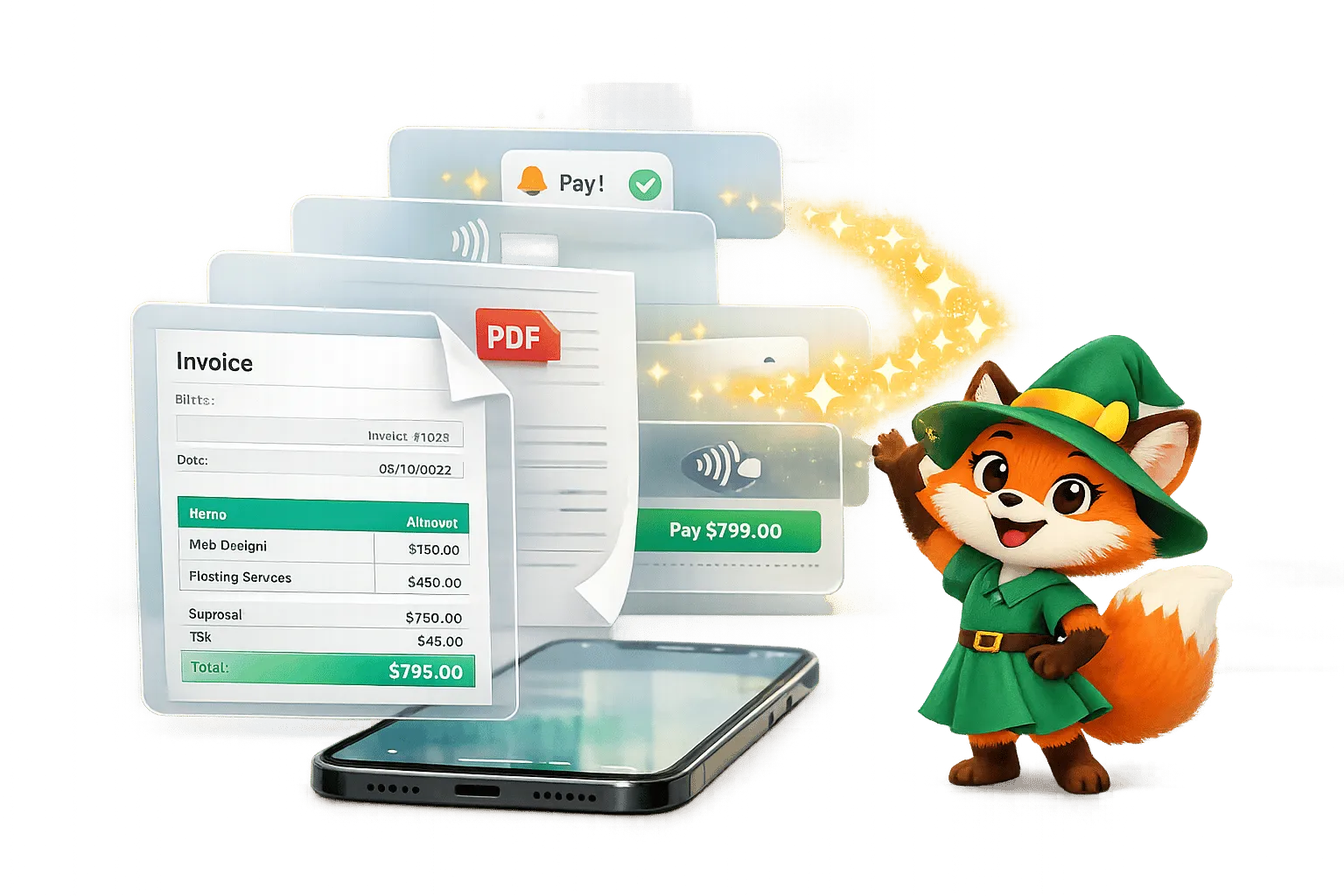
O Adalo é um criador de apps sem código para aplicações web orientadas a banco de dados e apps nativas de iOS e Android — uma versão para as três plataformas, publicada na Apple App Store e no Google Play. Isso o torna a solução ideal para criar apps de faturas e recibos que precisam armazenar dados de clientes, rastrear pagamentos e gerar documentos profissionais, tudo acessível a partir de qualquer dispositivo.
Ter seu app de faturamento disponível em ambas as lojas significa que os clientes podem pagar faturas diretamente de seus telefones, enquanto você pode enviar notificações push para lembretes de pagamento e alertas de atraso. Esse nível de acessibilidade e comunicação em tempo real ajuda você a receber mais rápido e manter um fluxo de caixa saudável sem perseguir cada pagamento manualmente.
Criar um app de faturas e recibos não exige mais habilidades de programação nem contratar um desenvolvedor por milhares de reais. Com o Adalo, você pode construir um app totalmente funcional por menos de R$4.500 anuais em apenas 5 a 7 dias. Esta plataforma sem código permite projetar, gerenciar e publicar apps para iOS, Android e web por meio de um simples editor de arrastar e soltar.
Veja o que você pode fazer com o Adalo:
- Projetar faturas profissionais com modelos e identidade visual.
- Configurar um banco de dados para faturas, clientes, itens e pagamentos.
- Exportar faturas como PDFs e enviá-las diretamente aos clientes.
- Rastrear o status de pagamentos e enviar lembretes automáticos via notificações push.
- Integrar o Stripe para pagamentos seguros.
As ferramentas do Adalo incluem bancos de dados relacionais, acesso nativo à câmera para digitalização de recibos e fluxos de trabalho automatizados. Você pode começar a criar gratuitamente e fazer upgrade para recursos como publicação nas lojas de apps ou notificações push. Elimine a complexidade e economize 98% dos custos de desenvolvimento tradicional enquanto otimiza seu processo de faturamento.
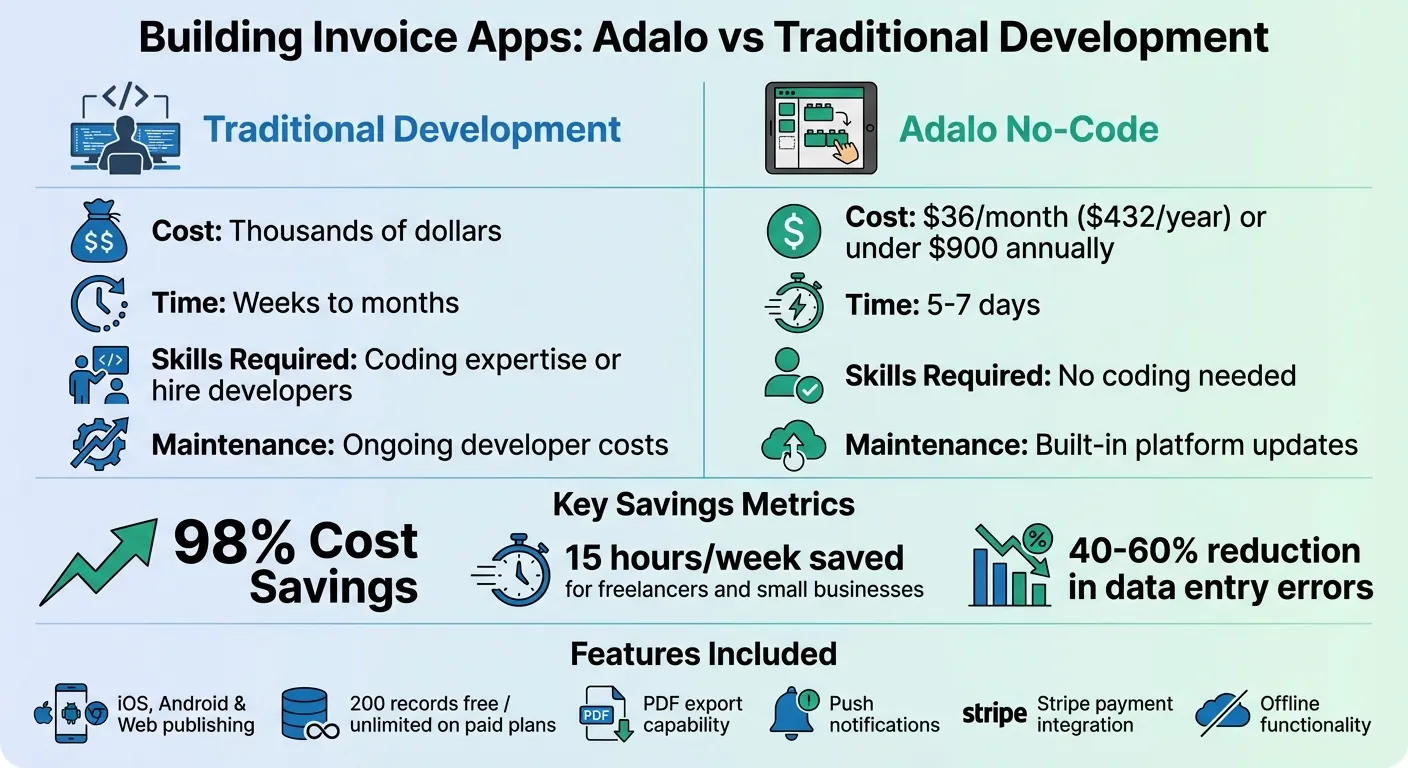
Desenvolvimento de app de faturas no Adalo: comparação de custos e tempo versus desenvolvimento tradicional
Configurando seu espaço de trabalho no Adalo
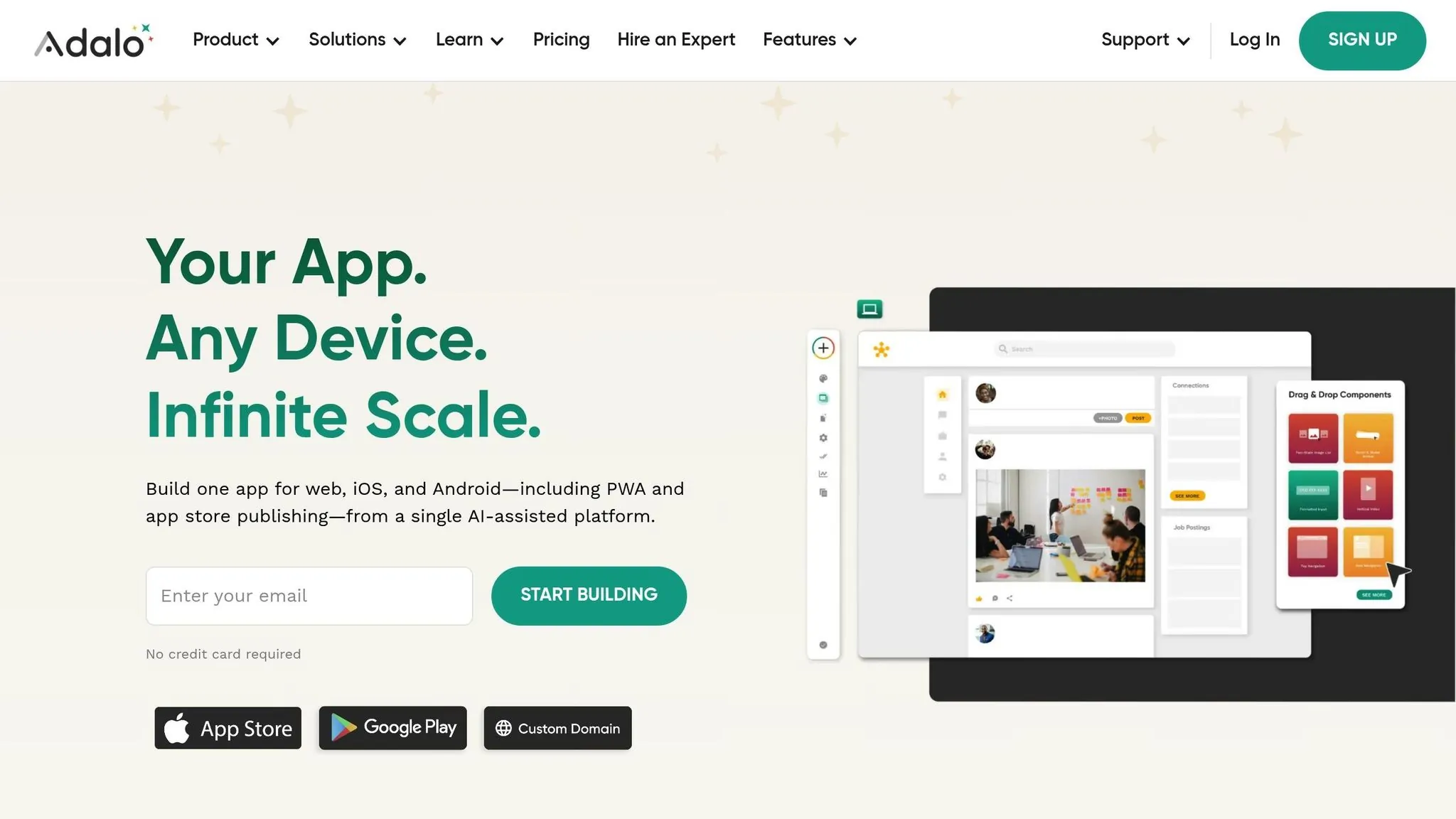
Criando sua conta no Adalo
Acesse o Adalo.com e cadastre-se para obter uma conta gratuita. Após o registro, verifique seu e-mail para acessar o painel. O plano gratuito inclui 500 registros por app e permite criar apps de teste ilimitadas — perfeito para criar protótipos do seu app de faturas e experimentar recursos principais antes de se comprometer com um plano pago.
Quando estiver pronto para lançar, o plano Starter por $36 por mês (cobrado anualmente) desbloqueia a publicação na Apple App Store e na Google Play Store. Ao contrário dos concorrentes que cobram com base no uso, ações ou contagem de usuários, os planos pagos do Adalo incluem registros de banco de dados, usuários e ações ilimitados — sem cobranças surpresa à medida que seu app de faturamento cresce.
Iniciando um novo projeto de app
Clique em "Criar novo app" no Seletor de apps localizado no centro da barra superior. Você escolherá entre duas opções: "App responsivo" (que se adapta a dispositivos móveis, tablets e desktops) ou "Somente mobile". Para um app de faturas e recibos, escolha "Somente mobile" — essa configuração é ideal para telas menores e suporta recursos como tirar fotos de recibos diretamente de um smartphone.
A Ada, o criador de apps com IA do Adalo, permite descrever o que você quer e gera seu app. O Magic Start cria bases completas de apps a partir de uma descrição, enquanto o Magic Add adiciona recursos por meio de linguagem natural.
A seguir, decida como construir seu app. Se quiser um começo rápido, use o Magic Start, que gera uma base completa para seu app — incluindo estrutura de banco de dados, telas e fluxos de usuário — com base em uma breve descrição de texto. Se preferir mais controle, opte por "Começar do zero" ou selecione um dos melhores modelos de apps gratuitos.
Defina o nome do app e personalize as cores da marca na aba Branding. Para uma aparência profissional, considere usar azuis ou verdes, que funcionam bem para apps relacionados a finanças.
Navegando pela interface do Adalo
Depois de configurar seu projeto, explore o editor do Adalo. O editor é dividido em três seções principais:
- Canvas: A área central onde você projeta as telas do seu app.
- Barra de ferramentas esquerda: Inclui ferramentas para adicionar componentes, gerenciar a marca e organizar coleções.
- Barra superior: Use para visualizar e compartilhar seu app.
Na barra de ferramentas esquerda, você encontrará o Painel de adição (+), que permite arrastar e soltar componentes como botões e campos de texto. Há também uma aba de Branding para personalizar cores e fontes, uma lista de Telas para gerenciar páginas do app e um painel de Banco de dados para criar coleções como Faturas, Clientes e Itens.
O recurso Magic Add permite adicionar novos recursos simplesmente descrevendo o que você quer — digite "adicionar uma tela de rastreamento de pagamentos" e a IA gera os componentes e a lógica para você.
Construindo o banco de dados para faturas e recibos
Criando coleções para faturas, itens, clientes e pagamentos
Configurar corretamente o banco de dados desde o início é fundamental. No Adalo, as coleções servem como a base para armazenar diferentes tipos de dados, ou você pode usar o Airtable como banco de dados. Para um app de faturas, você precisará de quatro coleções principais: Faturas, Clientes, Itens e Pagamentos.
- Coleção de Faturas: Seu centro principal de informações de faturamento. Inclua propriedades como número da fatura, valor total, imposto, total a pagar, data de vencimento, status de pagamento e notas.
- Coleção de Clientes: Armazene detalhes do cliente como nome, empresa, e-mail, telefone, endereço de cobrança e endereço de entrega.
- Coleção de Itens: Aqui você registra os detalhes de cada produto ou serviço listado em uma fatura. Adicione campos como descrição, quantidade, preço unitário e total.
- Coleção de Pagamentos: Use para rastrear o histórico de pagamentos, incluindo pagamentos parciais ou múltiplas transações vinculadas a uma única fatura.
Com os planos pagos do Adalo, você tem sem limite de registros de banco de dados — armazene quantas faturas, clientes e itens seu negócio gerar sem se preocupar com limites ou taxas excedentes.
Conectando coleções com relacionamentos
Depois de preparar suas coleções, o próximo passo é vinculá-las para que seus dados fluam perfeitamente. Comece configurando relacionamentos:
- Clientes para Faturas: Crie um relacionamento de um para muitos. Isso significa que um cliente pode ter várias faturas, mas cada fatura está vinculada a um único cliente.
- Faturas para Itens: Configure outro relacionamento de um para muitos. Isso permite que cada fatura inclua vários itens, garantindo que cada item esteja vinculado a uma fatura específica.
- Faturas para Pagamentos: Use o mesmo tipo de relacionamento de um para muitos. Essa conexão permite rastrear históricos de pagamento e lidar com cenários como pagamentos parciais.
Configurando formatos de moeda e data
O Adalo armazena números e datas em formatos brutos, mas você pode controlar como eles aparecem para os usuários por meio do formatação de Texto Mágico. Sempre insira valores brutos no seu banco de dados:
- Números: Omita cifrões ou vírgulas. Use um ponto para decimais (ex.: 1234.56).
- Datas: Use formatos como MM/DD/AAAA ou AAAA-MM-DD.
Para exibir números como moeda, clique no ícone de lápis em um chip de Texto Mágico vinculado a uma propriedade numérica. Selecione "Moeda" para adicionar automaticamente vírgulas e casas decimais (ex.: R$1.234,56).
Criando telas para gerenciamento de faturas e recibos
Construindo a tela de lista de faturas
Para dar aos usuários uma visão clara de suas faturas, comece adicionando um componente Lista no menu "Adicionar componente" e vincule-o à sua coleção de Faturas. Cada item da lista deve exibir detalhes importantes como nome do cliente (use Texto Mágico: Fatura atual > Cliente > Nome completo), valor total e data de vencimento.
Melhore a usabilidade adicionando uma barra de pesquisa ou filtros suspensas no topo da tela. Use visibilidade condicional para diferenciar visualmente faturas vencidas (destaque-as em vermelho) ou exibir um distintivo verde "Paga" para transações concluídas.
Construindo o formulário de nova fatura
Projete um formulário que capture detalhes do cliente, adicione itens e calcule totais automaticamente. Arraste um componente Formulário para uma nova tela e conecte-o à sua coleção de Faturas. O Adalo gerará automaticamente campos de entrada com base nas propriedades da sua coleção.
Para garantir cálculos precisos, use fórmulas personalizadas no seu banco de dados para somar automaticamente subtotais, impostos e totais com base nos itens vinculados.
Criando telas de detalhes de faturas e recibos
A tela de detalhes deve fornecer uma visão completa de uma fatura, incluindo informações do cliente, itens, status de pagamento e opções de exportação. Use o Texto Mágico para exibir detalhes específicos como número da fatura, data e total.
Inclua um botão "Marcar como paga" que atualize o status do pagamento. Para os recibos, crie uma cópia da tela de detalhes da fatura, mas filtre para exibir apenas faturas com status "Paga".
Adicionando exportação de PDF para faturas e recibos
Usando as ações de exportação de PDF do Adalo
Para habilitar a exportação de PDF, instale o componente PDF Generator API do Marketplace do Adalo. Uma vez instalado, insira sua chave de API e segredo, que você pode obter na sua conta do PDF Generator API.
Em seguida, configure o componente definindo um payload JSON que vincule os campos do seu banco de dados do Adalo aos marcadores de posição no modelo PDF. Por exemplo, use marcadores como {{customer_name}}, {{total_price}} e {{line_items}}.
Personalizando seus modelos de PDF
Depois que a ação de exportação estiver configurada, você pode projetar e personalizar seus modelos de faturas. Use o editor WYSIWYG disponível no PDF Generator API para criar um layout que combine com sua marca.
Adicione o logotipo da sua empresa no cabeçalho, inclua os termos de pagamento no rodapé e use tabelas para exibir os itens.
Automatizando a criação de PDF
Para uma abordagem sem intervenção manual, automatize o processo de geração de PDF integrando o Adalo com uma plataforma como o Make.com. Configure um cenário que monitore sua coleção de Faturas em busca de novos registros. Quando uma nova fatura for adicionada, acione uma ação de criação de PDF e salve o link do PDF gerado de volta no seu banco de dados do Adalo.
Rastreando o status de pagamentos e datas de vencimento
Adicionando rótulos de status de pagamento
Para otimizar seu processo de faturamento, comece adicionando uma propriedade de texto chamada "Status" à sua coleção de Faturas. Esta propriedade conterá rótulos como "Rascunho", "Enviada", "Paga" ou "Vencida". Mantenha a nomenclatura consistente para garantir que seus filtros e lógica funcionem sem problemas.
Para exibir esses status visualmente, use visibilidade condicional para atribuir emblemas com código de cores: verde para "Paga", amarelo para "Enviada" e vermelho para "Vencida".
Configurando lembretes de data de vencimento
Use as funções de data e fórmulas do Adalo para comparar a data atual com a data de vencimento de cada fatura. Para enviar lembretes automáticos, você precisará do Plano Profissional do Adalo ($52/mês cobrado anualmente), que inclui capacidades de notificações push.
Atualizando registros de pagamento
Crie uma tela de edição com um formulário que preenche previamente com os dados existentes da fatura. Para faturas com pagamentos parciais, adicione uma propriedade numérica "Valor pago" à sua coleção de Faturas.
Visão geral do Adalo | Tutorial de criador de apps sem código
Configurando lembretes de notificações push
As notificações push podem simplificar seu processo de faturamento lembrando os clientes sobre pagamentos próximos ou vencidos, ajudando você a receber mais rápido sem acompanhamento manual.
Criando gatilhos de notificações push
As notificações push funcionam apenas em instalações nativas de iOS, Android ou PWA quando o usuário está conectado e esteve ativo no app nas últimas duas semanas.
Para configurar um gatilho, comece selecionando um botão "Enviar lembrete" na tela de detalhes da fatura. No painel esquerdo, clique em Adicionar ação e escolha Acionar notificação.
Escrevendo mensagens de notificação
Ao configurar sua ação de notificação, você precisará preencher dois campos: Título e Corpo. Use o Texto Mágico para extrair dados da sua coleção de faturas para esses campos. Por exemplo, você poderia definir o título como "Lembrete de pagamento" e o corpo como "A fatura #{{Número da fatura}} vence em {{Data de vencimento}} no valor de R${{Valor total}}."
Permitindo que os clientes optem pelas notificações
Depois que seus gatilhos e mensagens estiverem prontos, você precisará dar aos clientes a opção de habilitar as notificações push. Adicione a Ação de permissão de notificação na tela inicial ou após ela para solicitar permissão aos usuários.
"A Ação de permissão de notificação deve sempre ser adicionada na tela inicial do app ou após ela. Isso garante que os usuários sejam solicitados caso façam login em um novo dispositivo ou em um novo navegador."
Publicando seu app nas lojas de apps
Depois de terminar de construir seu app mobile, o passo final é publicá-lo nas plataformas de sua escolha. O Adalo gerencia o complexo processo de envio para as lojas de apps por você.
Criando versões nativas de iOS e Android
Se estiver publicando na Apple App Store, você precisará de uma Conta de desenvolvedor Apple, que custa $99 por ano. Para a Google Play Store, você precisará de uma Conta de desenvolvedor Google Play, que requer uma taxa única de $25.
O Adalo compila seu app em código nativo de iOS e Android — não em um wrapper web — o que significa melhor desempenho e um processo de revisão mais tranquilo.
Testando recursos offline
Antes de finalizar seu app, teste seus recursos offline em dispositivos reais. Use o recurso X-Ray do Adalo para analisar seu app e identificar problemas de desempenho ou erros nos relacionamentos de dados.
Publicando como Aplicativo Web Progressivo
Se optar pela rota de Aplicativo Web Progressivo (PWA), você precisará configurar um domínio ou subdomínio personalizado (ex.: app.seudominio.com). Adicione um registro CNAME no seu provedor de DNS e habilite a opção "Publicar" no editor do Adalo.
Conclusão
Criar um app de faturas e recibos com o Adalo é simples e eficiente. Desde configurar um espaço de trabalho e construir um banco de dados relacional até projetar telas de gerenciamento e adicionar recursos como exportação de PDF, rastreamento de pagamentos e notificações push, você pode lidar com tudo sem escrever uma única linha de código.
Para freelancers e pequenas empresas, o rastreamento móvel de faturas pode economizar até 15 horas por semana eliminando a entrada manual. Com o Adalo, você pode lançar um app totalmente funcional por apenas $36/mês, incluindo registros de banco de dados ilimitados e sem taxas baseadas no uso.
Comece a construir seu app gratuitamente para testar ideias e aperfeiçoar seu protótipo MVP. Quando estiver pronto para lançar, a atualização dá acesso a domínios personalizados e publicação nas lojas de apps.
Artigos de blog relacionados
- Como criar um app de faturas
- Como criar um app de gerenciamento de armazenamento
- Como criar um app de reservas para barbearia
- Como criar um app de orçamentos para profissionais de serviços
Perguntas frequentes
Por que escolher o Adalo em vez de outras soluções de criação de apps?
O Adalo é um criador de apps impulsionado por IA que cria apps nativas reais de iOS e Android. Ao contrário dos wrappers web, compila para código nativo e publica diretamente na Apple App Store e na Google Play Store a partir de uma única base de código. A $36/mês com registros de banco de dados ilimitados e sem cobranças baseadas no uso, oferece o preço mais previsível para o desenvolvimento de apps nativas.
Qual é a forma mais rápida de criar e publicar um app na App Store?
A interface de arrastar e soltar do Adalo e a criação assistida por IA permitem que você vá de ideia a app publicado em dias, não meses. O Magic Start gera bases completas de apps a partir de descrições de texto, enquanto o Magic Add permite adicionar recursos simplesmente descrevendo o que você quer.
Quanto tempo leva para criar um app de faturas e recibos?
Com as ferramentas impulsionadas por IA do Adalo, você pode criar um app de faturas e recibos totalmente funcional em 5 a 7 dias. O Magic Start gera a estrutura do banco de dados, telas e fluxos de usuário a partir de uma descrição simples, reduzindo drasticamente o tempo de planejamento.
Preciso de experiência em programação para criar um app de faturas?
Nenhuma experiência em programação é necessária. A interface de arrastar e soltar do Adalo e o Criador de IA lidam com a complexidade técnica. Você descreve o que quer em texto simples e a plataforma gera os componentes, os relacionamentos do banco de dados e a lógica automaticamente.
Quanto custa criar um app de faturas com o Adalo?
Você pode começar a criar gratuitamente com o plano gratuito do Adalo (500 registros por app). Quando estiver pronto para publicar, o plano Starter custa $36/mês (cobrado anualmente) e inclui registros de banco de dados, usuários e ações ilimitados. Isso representa uma economia de custos de 98% em comparação com o desenvolvimento tradicional.
Posso publicar meu app de faturas na App Store?
Sim, o Adalo publica apps nativas de iOS na Apple App Store e apps nativas de Android na Google Play Store a partir de uma única base de código. O plano Starter a $36/mês inclui publicação nas lojas de apps.
Quais recursos um app de faturas e recibos deve ter?
Os recursos essenciais incluem: modelos de faturas profissionais com identidade visual, um banco de dados relacional para faturas, clientes, itens e pagamentos, funcionalidade de exportação de PDF, rastreamento do status de pagamento com rótulos com código de cores, lembretes de notificações push para datas de vencimento e integração do Stripe para pagamentos seguros.
Posso aceitar pagamentos pelo meu app de faturas do Adalo?
Sim, você pode integrar o Stripe para processamento seguro de pagamentos diretamente no seu app de faturas do Adalo. Isso permite que os clientes paguem faturas de seus telefones enquanto você rastreia os status de pagamento e gerencia pagamentos parciais.
Como configuro a exportação de PDF para faturas no Adalo?
Instale o componente PDF Generator API no Marketplace do Adalo e configure-o com suas credenciais de API. Crie um payload JSON que mapeie os dados da sua fatura para os marcadores de posição do modelo e adicione um botão com uma ação de Link externo para gerar e baixar faturas PDF profissionais diretamente do seu app.
Posso enviar lembretes de pagamento automatizados pelo meu app de faturas?
Sim, o Adalo suporta notificações push para lembretes de pagamento em apps nativas de iOS, Android e PWA. Configure gatilhos de notificação com base em datas de vencimento e use Texto Mágico para personalizar as mensagens com detalhes da fatura. O Plano Profissional ($52/mês) inclui capacidades de notificações push para lembretes automatizados.

Crie seu app rapidamente com um dos nossos templates prontos
Comece a criar sem códigoConteúdo Relacionado
Como Criar um App de Reservas e Agendamentos Sem Código
Crie um app completo de reservas e agendamentos sem código — agendamento, pagamentos, notificações e publicação na web e no mobile.
Como Criar um Aplicativo de Delivery de Comida Sem Código em 2026
Guia passo a passo para criar um aplicativo de delivery de comida multiplataforma sem código — projete telas, adicione pagamentos e rastreamento, teste e lance em semanas.
Como Criar um Aplicativo de Namoro Sem Escrever Código
Guia passo a passo para projetar, criar, testar e publicar um aplicativo de namoro com ferramentas no-code — inclui swipe, perfis, chat e notificações push

Adalo para Apps Móveis de Eventos e Plataformas de Conferências
Crie apps nativos de eventos e conferências rapidamente sem programação — agendas, palestrantes, mapas, notificações push, pagamentos e publicação nas lojas de apps.