
Adaloが請求書・領収書アプリ構築に最適な理由
Adaloは、データベース駆動型のWebアプリとネイティブiOS・Androidアプリを構築できるノーコードアプリビルダーです。1つのプロジェクトから3プラットフォーム全てに対応し、Apple App StoreとGoogle Playに公開できます。クライアントデータの保存、支払い管理、プロフェッショナルな書類の生成が必要な請求書・領収書アプリを作成するのに最適なソリューションです——あらゆるデバイスからアクセス可能です。
請求書アプリが両方のアプリストアで利用可能になると、クライアントはスマートフォンから直接請求書の支払いができ、あなたは支払いリマインダーや延滞アラートのプッシュ通知を送ることができます。このアクセシビリティとリアルタイムコミュニケーションにより、手動で請求を追わなくても早期に代金を受け取り、健全なキャッシュフローを維持できます。
請求書・領収書アプリの作成に、もはやコーディングスキルや数万円の費用をかけて開発者を雇う必要はありません。Adaloを使えば、年間9万円以下でわずか5〜7日で完全に機能するアプリを構築できます。このノーコードプラットフォームでは、シンプルなドラッグ&ドロップエディタを通じてiOS、Android、Web向けのアプリをデザイン、管理、公開できます。
Adaloでできること:
- テンプレートとブランディングでプロフェッショナルな請求書をデザインする。
- 請求書、クライアント、明細、支払い用のデータベースを設定する。
- 請求書をPDFとして出力し、クライアントに直接送信する。
- 支払いステータスを追跡し、プッシュ通知で自動リマインダーを送信する。
- 安全な支払いのためにStripeを統合する。
Adaloのツールには、リレーショナルデータベース、領収書スキャン用のネイティブカメラアクセス、自動化ワークフローが含まれます。無料で構築を始め、アプリストアへの公開やプッシュ通知などの機能にアップグレードできます。複雑さを省いて、従来の開発コストの98%を節約しながら、請求プロセスを効率化しましょう。
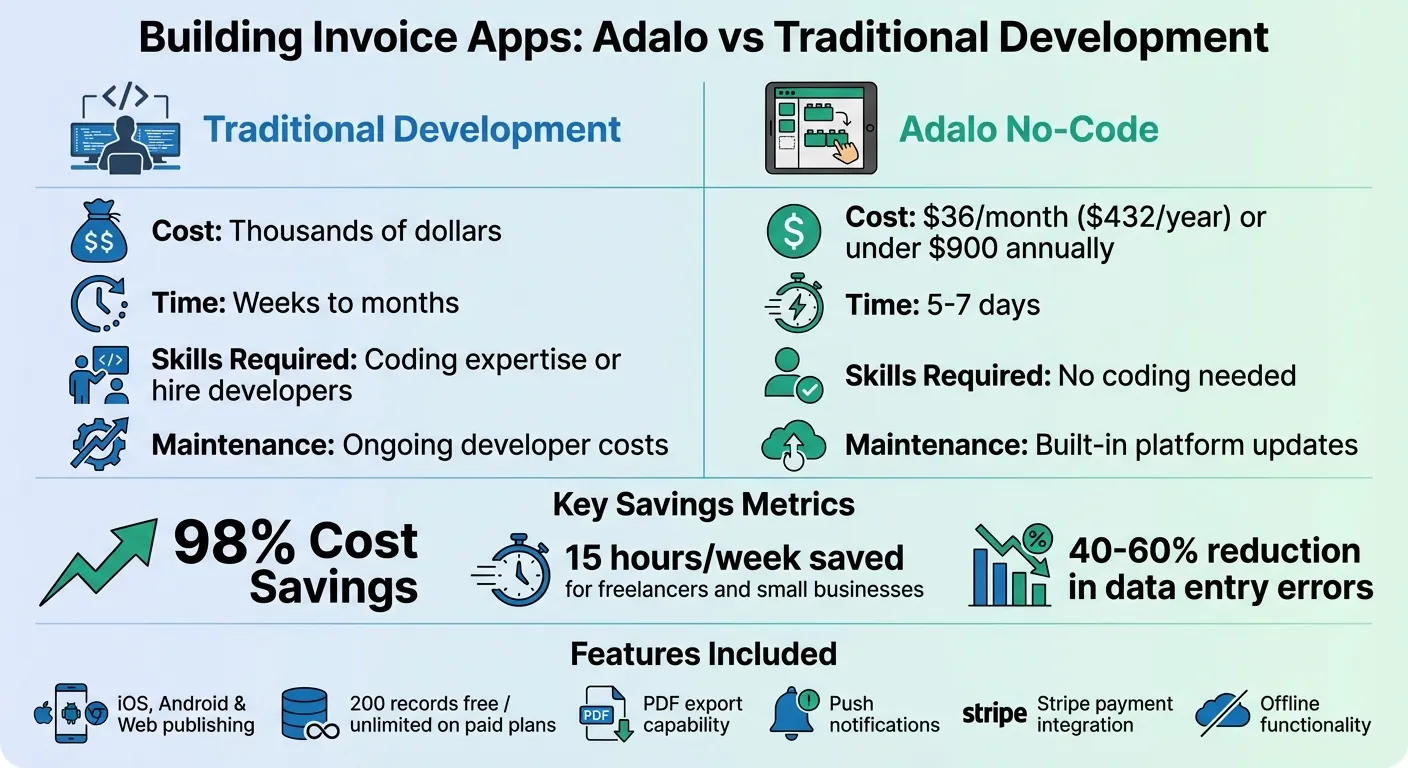
Adalo請求書アプリ開発:従来の開発との費用・時間比較
Adaloワークスペースの設定
Adaloアカウントの作成
Adalo.comにアクセスして無料アカウントを登録してください。登録後、メールを確認してダッシュボードへのアクセスを有効にします。無料プランはアプリあたり500レコードを含み、無制限のテストアプリを作成できます——有料プランを検討する前に請求書アプリのプロトタイプを作成し、主要な機能を試すのに最適です。
ローンチの準備ができたら、月額3,600円のStarterプラン(年間一括払い)でApple App StoreとGoogle Play Storeへの公開が可能になります。使用量、アクション、ユーザー数に応じて課金する競合他社と異なり、Adaloの有料プランには無制限のデータベースレコード、ユーザー、アクションが含まれます——請求書アプリの成長に伴う予期しない請求はありません。
新しいアプリプロジェクトの開始
トップバーの中央にあるアプリスイッチャーから「新しいアプリを作成」をクリックします。「レスポンシブアプリ」(モバイル、タブレット、デスクトップに対応)または「モバイルのみ」の2つのオプションから選択します。請求書・領収書アプリには「モバイルのみ」を選択してください——この設定は小さな画面に最適で、スマートフォンから直接領収書の写真を撮影する機能をサポートします。
Adaloの AIビルダーであるAdaを使って、欲しいものを説明するとアプリを生成します。Magic Startは説明から完全なアプリの基盤を作成し、Magic Addは自然言語で機能を追加します。
次に、アプリの構築方法を決めます。素早く始めたい場合はMagic Startを使用してください。短いテキストの説明に基づいて、データベース構造、画面、ユーザーフローを含むアプリの完全な基盤を生成します。請求書アプリのニーズを説明するだけで、AIビルダーが出発点を自動的に作成します。より細かく制御したい場合は「ゼロから始める」か、無料アプリテンプレートの中から選択してください。
アプリ名を設定し、ブランディングタブでブランドカラーをカスタマイズします。プロフェッショナルな外観のために、金融関連アプリに適したブルーやグリーンを使用することを検討してください。これらの色と読みやすいサンセリフフォントを組み合わせましょう。これらの設定はアプリ全体に適用されますが、いつでも更新できます。
Adaloインターフェースのナビゲーション
プロジェクトが設定されたら、Adaloエディタを探索する時間を取ってください。これにより、構築時の作業効率が向上します。エディタは3つの主要セクションに分かれています:
- キャンバス:アプリ画面をデザインする中央エリア。
- 左ツールバー:コンポーネントの追加、ブランディングの管理、コレクションの整理のためのツールが含まれます。
- トップバー:アプリのプレビューと共有に使用します。
左ツールバーには、ボタンやテキストフィールドなどのコンポーネントをドラッグ&ドロップできる追加パネル(+)があります。また、色とフォントをカスタマイズするブランディングタブ、アプリページを管理する画面リスト、請求書、クライアント、明細などのコレクションを作成するデータベースパネルもあります。
作業中は、プレビューボタンを使ってアプリの機能をテストしてください。変更を失わないために、複数のエディタタブを同時に開かないようにしましょう。Magic Add機能を使えば、欲しいものを説明するだけで新しい機能を追加できます——「支払い追跡画面を追加する」と入力すると、AIがコンポーネントとロジックを生成します。
請求書・領収書のデータベース構築
請求書、明細、クライアント、支払いのコレクション作成
最初からデータベースの設定を正しく行うことが重要です。Adaloでは、コレクションがさまざまなタイプのデータを保存するための基盤として機能します。またはAirtableをデータベースとして使用することもできます。請求書アプリには4つの主要コレクションが必要です:請求書、クライアント、明細、支払い。
- 請求書コレクション:請求情報のメインハブです。請求書番号、合計金額、税金、支払い合計、支払期日、支払いステータス、メモなどのプロパティを含めます。
- クライアントコレクション:名前、会社、メール、電話番号、請求先住所、配送先住所などの顧客詳細を保存します。
- 明細コレクション:請求書に記載される各製品やサービスの詳細を記録します。説明、数量、単価、合計などのフィールドを追加します。
- 支払いコレクション:1つの請求書に関連する部分払いや複数の取引を含む支払い履歴を追跡します。
通貨関連フィールドには数値タイプを使用しますが、記号やカンマは避け——純粋な数値のみを使用します。日付はMM/DD/YYYYまたはYYYY-MM-DD形式の日付タイプフィールドに保存してください。また、各コレクションの最初のプロパティは「請求書番号」や「クライアント名」などの一意の識別子にしてください。Adaloはこれをアプリ全体のドロップダウンメニューのラベルとして使用します。
Adaloの有料プランでは、データベースレコードの上限なし——ビジネスが生み出す請求書、クライアント、明細をいくつでも、上限や超過料金を心配することなく保存できます。
リレーションシップによるコレクションの接続
コレクションの準備ができたら、次はデータがシームレスに流れるようにリンクします。リレーションシップの設定から始めます:
- クライアントから請求書へ:1対多のリレーションシップを作成します。1つのクライアントが複数の請求書を持てますが、各請求書は1つのクライアントに紐付きます。これを行うと、Adaloは両方のコレクションに関連プロパティを自動的に追加します。混乱を避けるためにこれらの名前を変更しましょう——例えば、請求書コレクションの「ユーザー」を「クライアント」に、クライアントコレクションの「請求書」を「クライアントの請求書」に変更します。
- 請求書から明細へ:別の1対多のリレーションシップを設定します。各請求書が複数の明細を含められ、すべての明細が特定の請求書にリンクされます。正確な合計計算に不可欠です。
- 請求書から支払いへ:ここでも同じ1対多のリレーションシップタイプを使用します。この接続により、重要なデータを失うことなく支払い履歴を追跡し、部分払いなどのシナリオを処理できます。
通貨と日付フォーマットの設定
Adaloは数値と日付を生の形式で保存しますが、マジックテキストのフォーマットを通じてユーザーへの表示方法を制御できます。データベースには常に生の値を入力してください:
- 数値:通貨記号やカンマは省略します。小数点にはピリオドを使用(例:1234.56)。
- 日付:MM/DD/YYYYまたはYYYY-MM-DD形式を使用します。CSVファイルでデータをアップロードする場合やGoogle Sheetsをデータベースとして使用する場合のスムーズなインポートを確保します。
数値を通貨として表示するには、数値プロパティに紐付いたマジックテキストチップの鉛筆アイコンをクリックします。「通貨」を選択すると、自動的にカンマと小数点が追加されます(例:¥1,234)。同じメニューの「プレフィックス」フィールドを使って通貨記号を含めることができます。日付については、フォーマットオプションから「日付」または「日付/時刻」を選択します。
このアプローチにより、データベースを清潔に保ちながら、アプリに洗練されたユーザーフレンドリーな外観を与えます。フォーマットは保存されたデータとは別であるため、基礎となる情報に影響を与えることなくいつでも外観を調整できます。このデータベース構造が整ったら、請求書・領収書管理のための直感的な画面をデザインする準備が整います。
請求書・領収書管理画面の作成
請求書リスト画面の構築
ユーザーに請求書の明確なビューを提供するために、「コンポーネントの追加」メニューからリストコンポーネントを追加し、請求書コレクションにリンクします。各リストアイテムには、クライアント名(マジックテキスト:現在の請求書 > クライアント > フルネームを使用)、合計金額、支払期日などの重要な詳細を表示します。通貨値はマジックテキストを使って通貨形式でフォーマットします。
画面の上部に検索バーまたはドロップダウンフィルターを追加して使いやすさを向上させます。これらのツールにより、支払いステータス(支払済み、未払い、延滞)で請求書を並べ替えたり、日付範囲でフィルタリングしたりできます。条件付き表示を使って延滞請求書を視覚的に区別(赤でハイライト)したり、完了した取引に緑の「支払済み」バッジを表示したりします。各リストアイテムにクリックアクションを割り当てて、ユーザーが関連データを含む詳細な請求書画面に移動できるようにします。
このプロセスを加速するには、Magic Addを使って必要な画面を説明します:「検索、ステータスフィルター、カラーコードバッジを含む請求書リスト画面を作成する。」AIがコンポーネントと設定を生成し、その後正確な要件に合わせてカスタマイズできます。
新規請求書フォームの構築
クライアントの詳細を取得し、明細を追加し、合計を自動的に計算するフォームをデザインします。新しい画面にフォームコンポーネントをドラッグして請求書コレクションに接続します。Adaloはコレクションのプロパティに基づいて入力フィールドを自動生成します。クライアント選択には、以前に設定したリレーションシッププロパティのおかげで、ドロップダウンメニューが既存のクライアントレコードからデータを引き出します。
明細にはカスタムリストコンポーネントを使用します。「現在の請求書 > 明細」でこのリストをフィルタリングして、ユーザーが追加した製品やサービスを表示します。フォームの送信ボタンをデータをデータベースに保存し、成功または詳細画面にユーザーをリダイレクトする「作成」アクションを実行するように設定します。
正確な計算を確保するために、データベースのカスタム計算式を使って、リンクされた明細に基づいて小計、税金、合計を自動的に合算します。これにより手動計算の必要がなくなり、支払いを遅らせる可能性のあるエラーが減ります。
請求書・領収書詳細画面の作成
詳細画面は、クライアント情報、明細、支払いステータス、出力オプションを含む請求書の完全な概要を提供します。マジックテキストを使って請求書番号、日付、合計などの具体的な詳細を表示します。「現在の請求書」に紐付いたものだけを表示するようにフィルタリングされた明細を表示するリストコンポーネントを追加します。
支払いステータスを更新する「支払済みとしてマーク」ボタンを含めます。混乱を避けるために、条件付き表示設定を使用して請求書が支払済みとしてマークされたらこのボタンを非表示にします。
領収書については、請求書詳細画面の複製を作成しますが、「支払済み」ステータスの請求書のみを表示するようにフィルタリングします。PDFリンクを保存するために「領収書」テキストフィールドを使用します。PDFを新しいウィンドウで開く「外部リンク」アクションを持つボタンを追加します。これにより、アプリから直接表示またはダウンロードするための領収書に簡単にアクセスできます。
請求書・領収書へのPDF出力機能の追加
AdaloのPDF出力アクションの使用
PDF出力を有効にするには、まずAdaloマーケットプレイスからPDF Generator APIコンポーネントをインストールします。インストール後、PDF Generator APIアカウントから取得できるAPIキーとシークレットを入力します。無料のサンドボックスアカウントでは14日間1,000クレジットが提供され、統合をテストできます。さらに、無料ティアでは3ヶ月間、月あたり最大2,500マージが提供されます。
次に、AdaloのデータベースフィールドをPDFテンプレートのプレースホルダーにリンクするJSONペイロードを設定してコンポーネントを構成します。例えば、{{customer_name}}、{{total_price}}、{{line_items}}などのプレースホルダーを使用して請求書コレクションのデータをマッピングします。請求書詳細画面にボタンを追加し、そのアクションを外部リンクに設定します。マジックテキストを使ってコンポーネントが生成したPDF出力URLを選択します。
PDFテンプレートのカスタマイズ
出力アクションが設定されたら、請求書テンプレートをデザインしてパーソナライズできます。これは、プロフェッショナルな書類が必要なマーケットプレイスMVPを構築する際の重要なステップです。PDF Generator APIで利用可能なWYSIWYGエディタを使って、ブランドに合ったレイアウトを作成します。
ヘッダーに会社ロゴを追加し、フッターに支払い条件を含め、明細を表示するテーブルを使用します。ブランディングと追跡のために画像やバーコードなどの動的要素を組み込むこともできます。エディタでは、テンプレート内で直接合計の集計や税金の適用などの計算式を追加することもできます。
これらのPDFに簡単にアクセスできるようにするには、AdaloのInvoicesコレクションに「PDF URL」というテキストプロパティを追加します。これにより生成されたPDFリンクを保存できるため、ユーザーは再生成することなく請求書や領収書を取得できます。より整理するために、マジックテキストを使ってInvoice_{Order Number}のような動的なファイル名を作成します。
PDF作成の自動化
手を離したアプローチのためには、Make.comなどのプラットフォームとAdaloを統合してPDF生成プロセスを自動化します。請求書コレクションの新しいレコードを監視するシナリオを設定します。新しい請求書が追加されたら、APITemplate.ioやEledoPDFなどのツールを使ってPDF作成アクションをトリガーします。次に、「レコード更新」モジュールを使って生成されたPDFリンクをAdaloデータベースに保存します。
このワークフローを強化するために、Gmailなどのメールサービスを通じて生成されたPDFをクライアントに自動的にメールで送信することができます。これにより、請求書が作成されるとすぐにクライアントが受け取れます。さらに、これらの自動化PDFをアプリの請求書詳細ボタンにリンクし、ユーザーがダウンロード可能なバージョンに即座にアクセスできるようにします。
支払いステータスと支払期日の追跡
支払いステータスラベルの追加
請求プロセスを効率化するには、まず請求書コレクションに「ステータス」というテキストプロパティを追加します。このプロパティには「下書き」「送信済み」「支払済み」「延滞」などのラベルが入ります。命名を一貫させてください——例えば「支払済み」「paid」「PAID」などのバリエーションを混在させずに常に同じ表記を使用——フィルターとロジックが問題なく機能するようにします。また、支払期日の日付プロパティと請求書が送信されたかどうかを追跡する真偽値プロパティも含めます。
これらのステータスを視覚的に表示するには、請求書リスト画面にテキストコンポーネントを追加し、「ステータス」プロパティにリンクします。条件付き表示設定を使ってカラーコードバッジを割り当てます:「支払済み」は緑、「送信済み」は黄色、「延滞」は赤。これらの視覚的なキューにより、各請求書のステータスを一目で識別しやすくなり、フォローアップの優先順位付けと健全なキャッシュフロー維持に役立ちます。
支払期日リマインダーの設定
Adaloの日付関数と計算式を活用して、現在の日付と各請求書の支払期日を比較します。現在の日付が支払期日を超えた時に延滞請求書が明確にハイライトされるようにアプリロジックを設定します。自動リマインダーを送信するには、プッシュ通知機能を含むAdaloのプロフェッショナルプラン(年間一括払いで月額5,200円)が必要です。
日付ロジックに基づいてアラートをトリガーする「プッシュ通知の送信」アクションを設定します。動的コンテンツを使ってリマインダーをパーソナライズします。例:「{Invoice_ID}のお支払いは{Due_Date}が期限です。」通知がタイムゾーンをまたいで正しく機能し、延滞した支払いに対しても動作することを確認するためにテストしてください。
支払いレコードの更新
既存の請求書データが事前入力されたフォームを持つ編集画面を作成します。ユーザーがフォームを送信すると、変更をデータベースに保存するための更新アクションを設定します。これにより、ステータス変更などの更新がアプリ全体に即座に反映されます。
部分払いのある請求書には、請求書コレクションに「支払済み金額」の数値プロパティを追加します。支払済み金額が請求書の合計金額と一致した場合にのみステータスを「支払済み」に更新する条件付きアクションを使用します。この設定により、請求書ステータスを信頼できる状態に保ちながら、部分払いを正確に処理できます。
Adalo概要 | ノーコードアプリビルダーチュートリアル
プッシュ通知リマインダーの設定
プッシュ通知は、クライアントに近づく支払いや延滞支払いを通知することで、手動フォローアップなしに早期に代金を受け取るのに役立ちます。
プッシュ通知トリガーの作成
プッシュ通知は、ユーザーがログインしており、過去2週間以内にアプリでアクティブだった場合にのみ、ネイティブiOS、Android、またはPWAのインストールで機能します。これらの通知は特定のユーザーをターゲットにするように設計されています。
トリガーを設定するには、請求書詳細画面の「リマインダーを送る」ボタンを選択することから始めます。左パネルでアクションの追加をクリックし、通知のトリガーを選択します。受信者、通常はデータベースのリレーションシップを使用した請求書に関連するクライアントを指定する必要があります。ネイティブアプリの場合、通知がユーザーを誘導する画面(請求書詳細画面など)も選択できます。ただし、PWAの場合、選択に関係なくユーザーは常にホーム画面に誘導されます。
手動ではなく支払期日に基づいて自動的に通知を送信したい場合は、チームまたはビジネスプランに含まれるAdalo APIを使用する必要があります。外部ツールがデータベースの延滞請求書を監視し、https://api.adalo.com/notificationsにPOSTリクエストを送信して手動入力なしに通知をトリガーできます。
通知メッセージの作成
通知アクションを設定する際、タイトルと本文の2つのフィールドに入力する必要があります。マジックテキストを使って請求書コレクションからこれらのフィールドにデータを引き込みます。例えば、タイトルを「支払いリマインダー」、本文を「請求書#{{Invoice Number}}は{{Due Date}}が期限で、金額は{{Total Amount}}円です。」と設定できます。
一貫性のために通貨と日付のフォーマットを統一します。通知をトリガーする前に、すべての請求書データがデータベースに保存されていることを確認してください。設定をテストするには、自分のアカウントからトリガーされた通知は受信できないため、別のデバイスで2つの異なるユーザーアカウントを使用してください。
クライアントへの通知オプトインの許可
トリガーとメッセージの準備ができたら、クライアントにプッシュ通知を有効にするオプションを提供する必要があります。ホーム画面またはその後に通知許可アクションを追加して、ユーザーに許可を求めます。ネイティブiOSとAndroid 13以降のアプリでは、このアクションにより、ユーザーが最初に画面を訪問した際にシステムプロンプトが自動的にトリガーされます。Android 12以前のバージョンでは、アプリのダウンロード時にデフォルトで通知が許可されています。
「通知許可アクションは常にアプリのホーム画面またはその後に追加する必要があります。これにより、ユーザーが新しいデバイスまたは新しいブラウザでログインした場合にプロンプトが表示されることを確認します。」
PWAの場合、ブラウザは自動プロンプトをブロックするため、代わりにタップアクションに許可リクエストを添付する必要があります。設定またはオンボーディング画面に「リマインダーを有効にする」ボタンを作成し、通知許可のリクエストアクションにリンクします。ユーザーが最初のリクエストを拒否した場合、アプリが再度プロンプトできないため、デバイスまたはブラウザの設定で通知を手動で有効にする方法について明確な説明を提供してください。
アプリストアへのアプリ公開
モバイルアプリの構築が完了したら、最後のステップは選択したプラットフォームへの公開です。Adaloは複雑なアプリストア申請プロセスを代わりに処理してくれます——新しいアプリのローンチで最も難しい部分が簡単になります。
開始するには、チームスイッチャーを介して設定 > 請求と使用状況に移動します。そこからニーズに合ったプランを選択し、公開したいアプリを選択し、必要なアドオン(追加アプリやチームメンバーなど)を追加し、支払い詳細を入力します。月額3,600円のStarterプランには、予測可能な無制限の使用でアプリストア公開に必要なすべてが含まれています。
ネイティブiOS・Androidビルドの作成
Apple App Storeへの公開には、年間約1万円の費用がかかるApple Developer Accountが必要です。さらに、Apple IDの設定からアプリ固有のパスワードを作成する必要があります。1024 x 1024ピクセルのアプリアイコン(透明度なし)をアップロードし、最大30文字のアプリ名を指定します。詳細を入力した後、アプリをレビューに提出し、リリース方法を選択します:手動、自動、または段階的。
Google Play Storeには、25ドルの一回限りの費用がかかるGoogle Play Developer Accountが必要です。アプリアイコンは512 x 512ピクセルで、アプリ名は最大50文字です。また、少なくとも3枚のスマートフォンのスクリーンショットと、サポートされている各タブレットサイズのスクリーンショット1枚をアップロードする必要があります。
Googleのレビュープロセスは自動ツールと人間のレビュアーを組み合わせており、通常2〜7日かかります。Appleのレビューは通常約48時間かかります。商標登録された用語や過度に一般的なアプリ名を含めないように注意してください(拒否につながる可能性があります)。AdaloはアプリをWebラッパーではなく真のネイティブiOS・Androidコードにコンパイルします——パフォーマンスが向上し、スムーズなレビュープロセスが実現します。
オフライン機能のテスト
アプリを確定する前に、実際のデバイスでオフライン機能をテストしてください。これは請求書・領収書の表示などの機能にとって特に重要です。AdaloのX-Ray機能を使ってアプリを分析し、パフォーマンスの問題やデータリレーションシップのエラーを特定します。このAI搭載ツールは潜在的な問題を特定し、ローンチ前にアプリを改良してユーザーベースの成長に伴いスムーズにスケールできるようにします。
Adaloのモジュラーインフラは数百万人の月間アクティブユーザーを持つアプリをサポートし、99%以上のアップタイムで1日あたり2,000万以上のリクエストを処理します。負荷下で遅くなるWebラッパーとは異なり、Adaloの専用アーキテクチャはスケールでもパフォーマンスを維持します。
プログレッシブウェブアプリとしての公開
プログレッシブウェブアプリ(PWA)ルートを選択する場合は、カスタムドメインまたはサブドメイン(例:app.yourdomain.com)を設定する必要があります。DNSプロバイダーにCNAMEレコードを追加し、Adaloの「セットアップのテスト」ボタンで設定を確認し、Adaloエディタの「公開」トグルを有効にしてアプリを公開します。
カスタムドメインは通常年間1,000〜4,500円かかります。ただし、PWAはURLスラッグを変更できないことに注意してください——パスはドメイン設定によって決まります。最大のリーチのために、両方のアプリストアとPWAとして公開することを検討し、クライアントが請求書にアクセスして支払う方法に柔軟性を与えましょう。
まとめ
Adaloで請求書・領収書アプリを作成するのは簡単で効率的です。ワークスペースの設定とリレーショナルデータベースの構築から、管理画面のデザイン、PDF出力・支払い追跡・プッシュ通知などの機能追加まで、1行のコードも書かずにすべてを処理できます。
AdaloのAIアシスト構築はシンプルさを保ちます。Magic StartとMagic Addのような機能を使って、プレーンテキストで必要なものを説明するだけで、プラットフォームが機能全体を生成します。開発時間はわずか5〜7日に短縮されます。さらに、Adaloアプリはネイティブで、オフラインで動作し、プッシュ通知を送信し、単一のコードベースからApple App StoreとGoogle Play Storeに直接公開できます。
フリーランサーや中小企業にとって、モバイル請求書追跡は手動入力をなくすことで週に最大15時間を節約できます。自動化ワークフローはデータ入力エラーも40〜60%削減します。Adaloを使えば、無制限のデータベースレコードと使用量ベースの料金なしで、わずか月額3,600円で完全に機能するアプリをローンチできます。従来の開発と比べて、98%のコスト削減です。
アイデアをテストしてMVPプロトタイプを改良するために、無料でアプリの構築を始めましょう。ローンチの準備ができたら、アップグレードでカスタムドメインとアプリストア公開へのアクセスが得られます。
関連ブログ記事
よくある質問
他のアプリ構築ソリューションよりAdaloを選ぶ理由は?
AdaloはAI搭載のアプリビルダーで、真のネイティブiOS・Androidアプリを作成します。Webラッパーとは異なり、ネイティブコードにコンパイルし、単一のコードベースからApple App StoreとGoogle Play Storeの両方に直接公開します——アプリのローンチで最も難しい部分が自動的に処理されます。無制限のデータベースレコードと使用量ベースの料金なしで月額3,600円で、ネイティブアプリ開発のための最も予測可能な価格を提供します。
App Storeへのアプリの最速構築・公開方法は?
Adaloのドラッグ&ドロップインターフェースとAIアシスト構築により、数ヶ月ではなく数日でアイデアから公開アプリへ進めます。Magic Startはテキストの説明から完全なアプリの基盤を生成し、Magic Addは欲しいものを説明するだけで機能を追加できます。Adaloは複雑なApp Store申請プロセスを処理するので、証明書やストアガイドラインと格闘する代わりにアプリの機能に集中できます。
請求書・領収書アプリの構築にはどのくらい時間がかかりますか?
AdaloのAIパワードツールを使えば、5〜7日で完全に機能する請求書・領収書アプリを構築できます。Magic Startは簡単な説明からデータベース構造、画面、ユーザーフローを生成し、従来数週間かかっていた計画と設定時間を大幅に短縮します。
請求書アプリを構築するのにコーディング経験は必要ですか?
コーディング経験は不要です。Adaloのドラッグ&ドロップインターフェースとAIビルダーが技術的な複雑さを処理します。プレーンテキストで欲しいものを説明すると、プラットフォームがコンポーネント、データベースリレーションシップ、ロジックを自動的に生成します。
Adaloで請求書アプリを構築するのにどのくらいのコストがかかりますか?
Adaloの無料プラン(アプリあたり500レコード)を使って無料で構築を始めることができます。公開の準備ができたら、Starterプランは月額3,600円(年間一括払い)で無制限のデータベースレコード、ユーザー、アクションを含みます——アプリが成長しても予期しない請求はありません。これは従来の開発と比較して98%のコスト削減を表します。
請求書アプリをApp Storeに公開できますか?
はい、Adaloは単一のコードベースからネイティブiOSアプリをApple App Storeに、ネイティブAndroidアプリをGoogle Play Storeに公開します。月額3,600円のStarterプランにはアプリストアの公開が含まれており、Adaloが複雑な申請プロセスを処理します。
請求書・領収書アプリに必要な機能は?
必須機能には、ブランディングを含むプロフェッショナルな請求書テンプレート、請求書・クライアント・明細・支払いのためのリレーショナルデータベース、PDF出力機能、カラーコードラベルによる支払いステータス追跡、支払期日のプッシュ通知リマインダー、安全な支払いのためのStripe統合が含まれます。
Adalo請求書アプリで支払いを受け取ることはできますか?
はい、Adalo請求書アプリ内で直接安全な支払い処理のためにStripeを統合できます。これにより、クライアントがスマートフォンから請求書を支払い、あなたは支払いステータスを追跡し、支払いコレクションを通じて部分払いを管理できます。
AdaloでPDF出力を設定する方法は?
Adaloマーケットプレイスからオン PDF Generator APIコンポーネントをインストールし、APIの認証情報で設定します。請求書データをテンプレートのプレースホルダーにマッピングするJSONペイロードを作成し、外部リンクアクションを持つボタンを追加して、アプリから直接プロフェッショナルなPDF請求書を生成・ダウンロードします。
請求書アプリから自動支払いリマインダーを送信できますか?
はい、Adaloはネイティブios、Android、PWAアプリでの支払いリマインダーのプッシュ通知をサポートします。支払期日に基づいて通知トリガーを設定し、マジックテキストを使って請求書の詳細でメッセージをパーソナライズします。プロフェッショナルプラン(月額5,200円)には自動リマインダーのプッシュ通知機能が含まれています。

関連コンテンツ
完全版ノーコードデジタルマーケティングスタック:Adaloでクライアントアプリを構築する
コードなしでネイティブiOS・Android・ウェブマーケティングアプリを構築。高速プロトタイピング、リアルタイムダッシュボード、リードキャプチャ、予測可能な価格設定を実現します。

ホワイトラベルノーコードアプリ:クライアント向けブランドアプリを構築する方法
ノーコードのマスターテンプレートでブランド化されたホワイトラベルのモバイル・ウェブアプリを素早く構築し、クライアントごとに複製し、AIツールでテストして、公開する方法を解説します。
コードなしで美しいアプリをデザインする方法:Adaloのビジュアルデザインガイド
洗練されたレスポンシブなノーコードアプリを構築するための実践的なビジュアルガイド。カラー理論、タイポグラフィ、コンポーネントスタイリング、スペーシング、アクセシビリティを解説します。

カスタムノーコードアプリ開発:Adaloで構築できる10のアプリ
マーケットプレイス・デリバリー・ソーシャル・学習・不動産など、ビジュアルなドラッグ&ドロッププラットフォームでコードなしにプロフェッショナルなネイティブアプリを構築。