
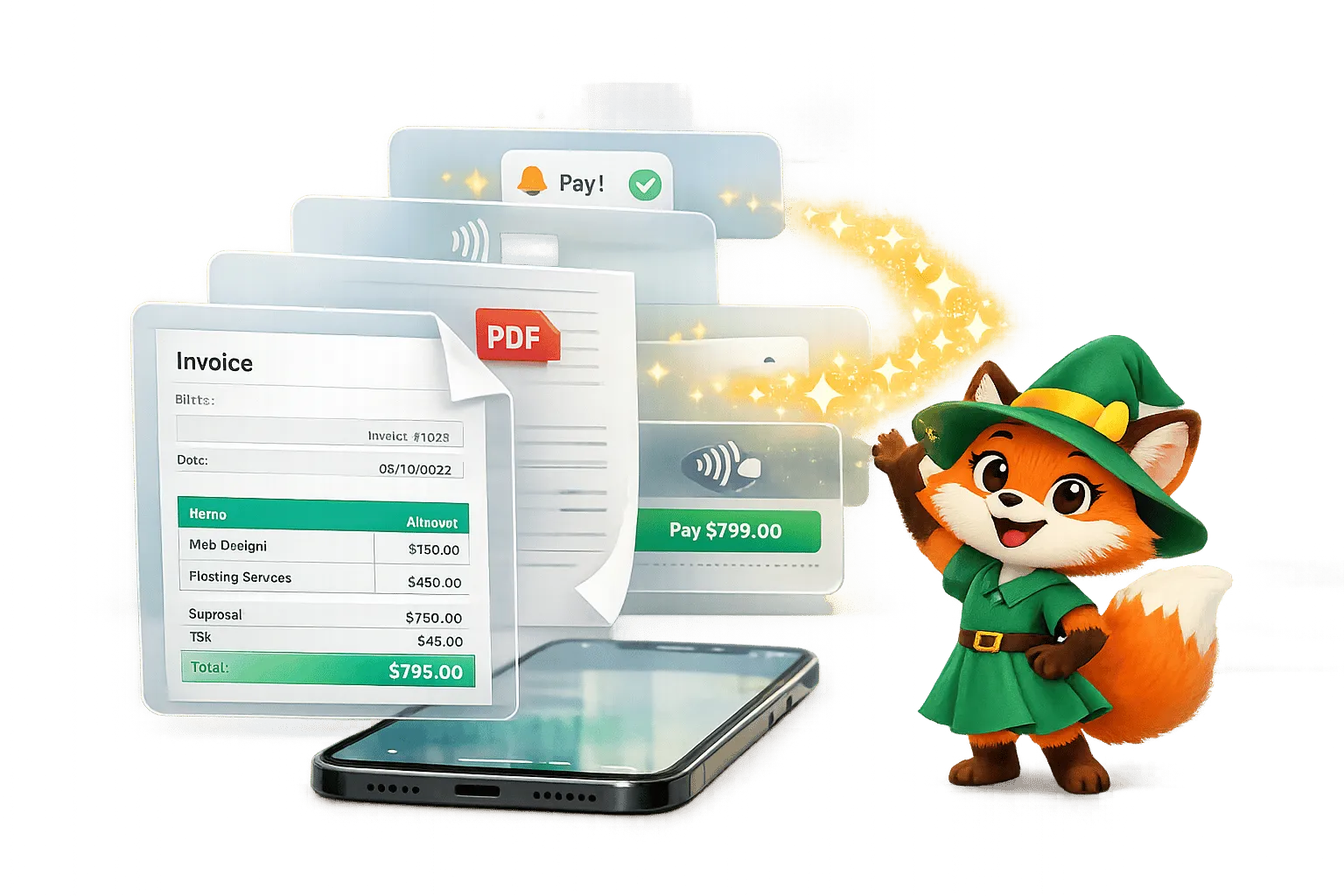
Pourquoi Adalo est idéal pour créer des apps de facturation et de reçus
Adalo est un créateur d'apps sans code pour les applications web pilotées par base de données et les apps natives iOS et Android — une seule version pour les trois plateformes, publiée sur l'Apple App Store et Google Play. C'est la solution idéale pour créer des apps de facturation et de reçus qui doivent stocker des données clients, suivre les paiements et générer des documents professionnels, le tout accessible depuis n'importe quel appareil.
Avoir votre app de facturation disponible sur les deux stores signifie que les clients peuvent régler leurs factures directement depuis leur téléphone, pendant que vous pouvez envoyer des notifications push pour les rappels de paiement et les alertes de retard. Ce niveau d'accessibilité et de communication en temps réel vous aide à être payé plus rapidement tout en maintenant une trésorerie saine.
Créer une app de facturation et de reçus ne requiert plus de compétences en programmation ni d'engager un développeur pour des milliers d'euros. Avec Adalo, vous pouvez construire une app entièrement fonctionnelle pour moins de 900 € par an en seulement 5 à 7 jours. Cette plateforme sans code vous permet de concevoir, gérer et publier des apps pour iOS, Android et le web via un simple éditeur glisser-déposer.
Voici ce que vous pouvez faire avec Adalo :
- Concevoir des factures professionnelles avec des modèles et une identité visuelle.
- Configurer une base de données pour les factures, clients, lignes d'articles et paiements.
- Exporter des factures en PDF et les envoyer directement aux clients.
- Suivre les statuts de paiement et envoyer des rappels automatisés via des notifications push.
- Intégrer Stripe pour des paiements sécurisés.
Les outils d'Adalo comprennent des bases de données relationnelles, l'accès natif à la caméra pour scanner des reçus et des flux de travail automatisés. Vous pouvez commencer à construire gratuitement et passer à un niveau supérieur pour des fonctionnalités comme la publication dans les stores ou les notifications push. Évitez la complexité et économisez 98 % des coûts de développement traditionnels.
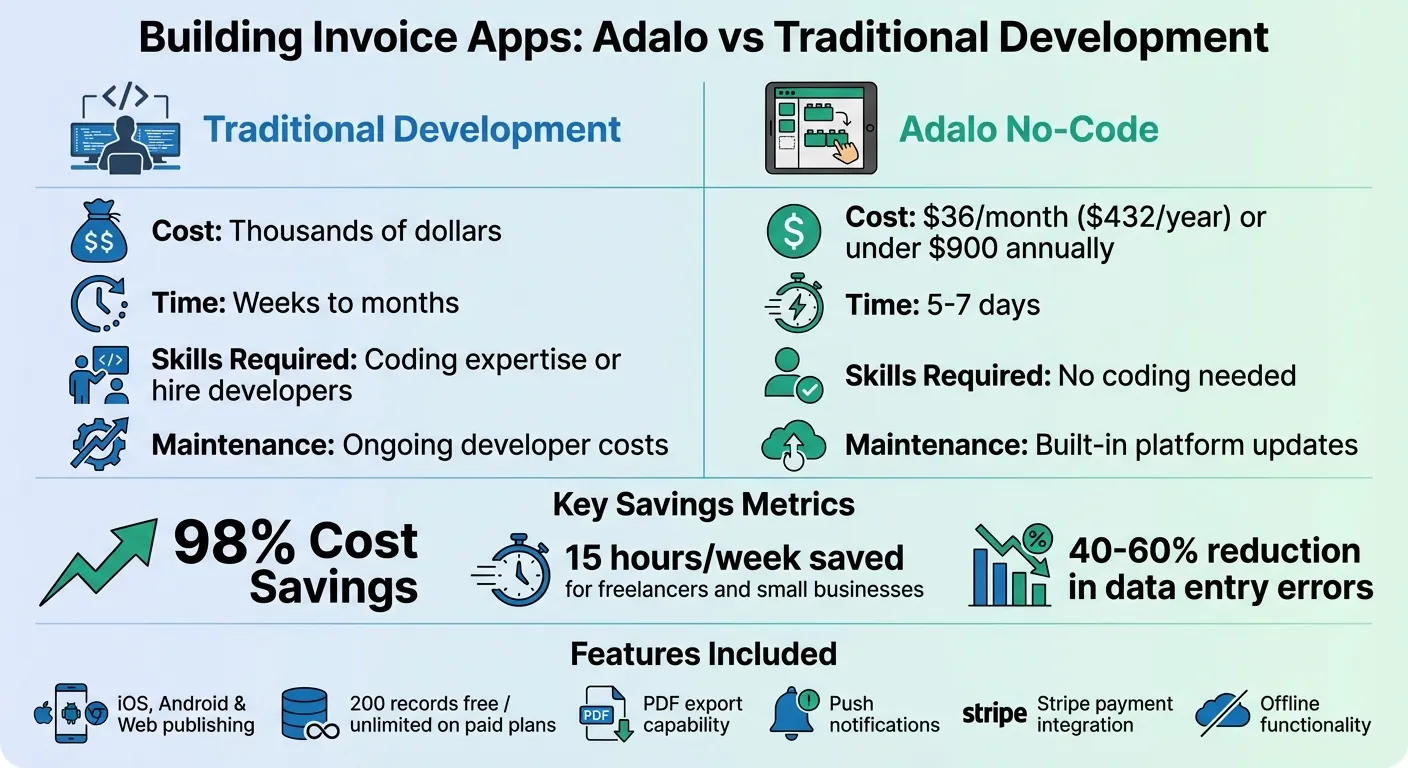
Développement d'app de facturation Adalo : comparaison des coûts et du temps avec le développement traditionnel
Configurer votre espace de travail Adalo
Créer votre compte Adalo
Rendez-vous sur Adalo.com et inscrivez-vous pour un compte gratuit. Une fois inscrit, vérifiez votre adresse e-mail pour accéder au tableau de bord. Le plan gratuit inclut 500 enregistrements par app et permet de créer des apps de test illimitées — parfait pour prototyper votre app de facturation et expérimenter des fonctionnalités clés avant de vous engager sur un plan payant.
Lorsque vous êtes prêt à lancer, le plan Starter à 36 $ par mois (facturé annuellement) débloque la publication sur l'Apple App Store et le Google Play Store. Contrairement aux concurrents qui facturent selon l'usage, les actions ou le nombre d'utilisateurs, les plans payants d'Adalo incluent des enregistrements de base de données, utilisateurs et actions illimités — sans factures surprises à mesure que votre app grandit.
Démarrer un nouveau projet d'app
Cliquez sur « Créer une nouvelle app » depuis le sélecteur d'apps situé au centre de la barre supérieure. Vous choisissez entre deux options : « App responsive » (qui s'adapte au mobile, à la tablette et au bureau) ou « Mobile uniquement ». Pour une app de facturation et de reçus, optez pour « Mobile uniquement » — cette configuration est idéale pour les petits écrans et prend en charge des fonctionnalités comme la photo de reçus directement depuis un smartphone.
Ada, le créateur d'apps IA d'Adalo, vous permet de décrire ce que vous voulez et génère votre app. Magic Start crée des bases complètes d'apps à partir d'une description, tandis que Magic Add ajoute des fonctionnalités via le langage naturel.
Ensuite, décidez comment construire votre app. Si vous voulez démarrer rapidement, utilisez Magic Start, qui génère une base complète pour votre app — incluant la structure de la base de données, les écrans et les flux utilisateur — à partir d'une courte description textuelle. Si vous préférez plus de contrôle, optez pour « Démarrer de zéro » ou sélectionnez l'un des meilleurs modèles d'apps gratuits.
Définissez le nom de l'app et personnalisez les couleurs de marque dans l'onglet Branding. Pour un aspect professionnel, envisagez d'utiliser des bleus ou des verts, qui conviennent bien aux apps liées aux finances.
Naviguer dans l'interface Adalo
Une fois votre projet configuré, prenez le temps d'explorer l'éditeur Adalo. Il est divisé en trois sections principales :
- Canvas : La zone centrale où vous concevez les écrans de votre app.
- Barre d'outils gauche : Comprend des outils pour ajouter des composants, gérer le branding et organiser les collections.
- Barre supérieure : Utilisez-la pour prévisualiser et partager votre app.
Dans la barre d'outils gauche, vous trouverez le Panneau d'ajout (+), qui vous permet de glisser-déposer des composants comme des boutons et des champs de texte. Il y a également un onglet Branding pour personnaliser les couleurs et les polices, une liste Écrans pour gérer les pages de l'app et un panneau Base de données pour créer des collections comme Factures, Clients et Lignes d'articles.
La fonctionnalité Magic Add vous permet d'ajouter de nouvelles fonctionnalités en décrivant simplement ce que vous voulez — tapez « ajouter un écran de suivi des paiements » et l'IA génère les composants et la logique pour vous.
Construire la base de données pour les factures et les reçus
Créer des collections pour les factures, les lignes d'articles, les clients et les paiements
Bien configurer la base de données dès le départ est crucial. Dans Adalo, les collections servent de colonne vertébrale pour stocker différents types de données, ou vous pouvez utiliser Airtable comme base de données. Pour une app de facturation, vous aurez besoin de quatre collections clés : Factures, Clients, Lignes d'articles et Paiements.
- Collection Factures : Votre hub principal d'informations de facturation. Incluez des propriétés comme le numéro de facture, le montant total, la taxe, le total dû, la date d'échéance, le statut de paiement et les notes.
- Collection Clients : Stockez les données du client telles que le nom, l'entreprise, l'e-mail, le téléphone, l'adresse de facturation et l'adresse de livraison.
- Collection Lignes d'articles : Enregistrez les détails de chaque produit ou service figurant sur une facture. Ajoutez des champs comme la description, la quantité, le prix unitaire et le total.
- Collection Paiements : Utilisez-la pour suivre l'historique des paiements, y compris les paiements partiels ou multiples transactions liées à une seule facture.
Avec les plans payants d'Adalo, vous bénéficiez d'aucune limite d'enregistrements de base de données — stockez autant de factures, clients et lignes d'articles que votre entreprise génère sans vous soucier des limites ou des frais supplémentaires.
Connecter les collections avec des relations
Une fois vos collections prêtes, liez-les pour que vos données circulent en toute fluidité :
- Clients vers Factures : Créez une relation un-à-plusieurs. Cela signifie qu'un client peut avoir plusieurs factures, mais chaque facture est liée à un seul client.
- Factures vers Lignes d'articles : Configurez une autre relation un-à-plusieurs. Cela permet à chaque facture d'inclure plusieurs lignes d'articles tout en garantissant que chaque ligne est liée à une facture spécifique.
- Factures vers Paiements : Utilisez le même type de relation un-à-plusieurs. Cette connexion vous permet de suivre les historiques de paiement et de gérer les paiements partiels.
Configurer les formats de devise et de date
Adalo stocke les nombres et les dates dans des formats bruts, mais vous pouvez contrôler leur affichage via le formatage du Texte Magique. Saisissez toujours des valeurs brutes dans votre base de données :
- Nombres : Omettez les symboles de devise ou les virgules. Utilisez un point pour les décimales (ex. : 1234.56).
- Dates : Utilisez des formats comme JJ/MM/AAAA ou AAAA-MM-JJ.
Pour afficher des nombres en devise, cliquez sur l'icône crayon sur un chip de Texte Magique lié à une propriété numérique. Sélectionnez « Devise » pour ajouter automatiquement les séparateurs et les décimales (ex. : 1 234,56 €).
Créer les écrans de gestion des factures et des reçus
Construire l'écran de liste des factures
Pour offrir aux utilisateurs une vue claire de leurs factures, commencez par ajouter un composant Liste dans le menu « Ajouter un composant » et liez-le à votre collection Factures. Chaque élément de la liste doit afficher des détails clés comme le nom du client (utilisez le Texte Magique : Facture actuelle > Client > Nom complet), le montant total et la date d'échéance.
Améliorez l'ergonomie en ajoutant une barre de recherche ou des filtres déroulants en haut de l'écran. Utilisez la visibilité conditionnelle pour différencier visuellement les factures en retard (mettez-les en rouge) ou afficher un badge vert « Payée » pour les transactions terminées.
Construire le formulaire de nouvelle facture
Concevez un formulaire qui capture les détails du client, ajoute des lignes d'articles et calcule les totaux automatiquement. Faites glisser un composant Formulaire sur un nouvel écran et connectez-le à votre collection Factures. Adalo générera automatiquement des champs de saisie basés sur les propriétés de votre collection.
Pour assurer des calculs précis, utilisez des formules personnalisées dans votre base de données pour additionner automatiquement les sous-totaux, les taxes et les totaux en fonction des lignes d'articles liées.
Créer les écrans de détail des factures et des reçus
L'écran de détail doit fournir une vue complète d'une facture, incluant les informations client, les lignes d'articles, le statut de paiement et les options d'export. Utilisez le Texte Magique pour afficher des détails spécifiques comme le numéro de facture, la date et le total.
Incluez un bouton « Marquer comme payée » qui met à jour le statut de paiement. Pour les reçus, créez un duplicata de l'écran de détail de facture, mais filtrez-le pour afficher uniquement les factures au statut « Payée ».
Ajouter l'export PDF pour les factures et les reçus
Utiliser les actions d'export PDF d'Adalo
Pour activer l'export PDF, installez le composant PDF Generator API depuis le Marketplace Adalo. Une fois installé, saisissez votre clé API et votre secret, que vous pouvez obtenir dans votre compte PDF Generator API.
Ensuite, configurez le composant en définissant un payload JSON qui lie les champs de votre base de données Adalo aux espaces réservés du modèle PDF. Par exemple, utilisez des espaces réservés comme {{customer_name}}, {{total_price}} et {{line_items}}.
Personnaliser vos modèles PDF
Une fois l'action d'export configurée, vous pouvez concevoir et personnaliser vos modèles de factures. Utilisez l'éditeur WYSIWYG disponible dans PDF Generator API pour créer un mise en page qui correspond à votre marque.
Ajoutez le logo de votre entreprise dans l'en-tête, incluez les conditions de paiement dans le pied de page et utilisez des tableaux pour afficher les lignes d'articles.
Automatiser la création de PDF
Pour une approche sans intervention manuelle, automatisez le processus de génération de PDF en intégrant Adalo avec une plateforme comme Make.com. Configurez un scénario qui surveille votre collection Factures pour les nouveaux enregistrements. Lorsqu'une nouvelle facture est ajoutée, déclenchez une action de création de PDF et sauvegardez le lien PDF généré dans votre base de données Adalo.
Suivre le statut des paiements et les dates d'échéance
Ajouter des étiquettes de statut de paiement
Pour optimiser votre processus de facturation, commencez par ajouter une propriété texte appelée « Statut » à votre collection Factures. Cette propriété contiendra des étiquettes comme « Brouillon », « Envoyée », « Payée » ou « En retard ». Maintenez une nomenclature cohérente pour que vos filtres et votre logique fonctionnent sans problème.
Pour afficher ces statuts visuellement, utilisez la visibilité conditionnelle pour attribuer des badges avec code couleur : vert pour « Payée », jaune pour « Envoyée » et rouge pour « En retard ».
Configurer des rappels de date d'échéance
Utilisez les fonctions de date et les formules d'Adalo pour comparer la date actuelle avec la date d'échéance de chaque facture. Pour envoyer des rappels automatiques, vous aurez besoin du Plan Professionnel d'Adalo (52 $/mois facturé annuellement), qui inclut les capacités de notifications push.
Mettre à jour les enregistrements de paiement
Créez un écran de modification avec un formulaire pré-rempli avec les données existantes de la facture. Pour les factures avec paiements partiels, ajoutez une propriété numérique « Montant payé » à votre collection Factures.
Présentation d'Adalo | Tutoriel créateur d'apps sans code
Configurer les rappels par notifications push
Les notifications push peuvent simplifier votre processus de facturation en rappelant aux clients leurs paiements à venir ou en retard, vous aidant à être payé plus rapidement sans suivi manuel.
Créer des déclencheurs de notifications push
Les notifications push fonctionnent uniquement sur les installations natives iOS, Android ou PWA lorsque l'utilisateur est connecté et a été actif dans l'app au cours des deux dernières semaines.
Pour configurer un déclencheur, commencez par sélectionner un bouton « Envoyer un rappel » sur votre écran de détail de facture. Dans le panneau gauche, cliquez sur Ajouter une action et choisissez Déclencher une notification.
Rédiger des messages de notification
Lors de la configuration de votre action de notification, vous devrez remplir deux champs : Titre et Corps. Utilisez le Texte Magique pour extraire des données de votre collection de factures dans ces champs. Par exemple, vous pourriez définir le titre comme « Rappel de paiement » et le corps comme « La facture #{{Numéro de facture}} est due le {{Date d'échéance}} pour {{Montant total}} €. »
Permettre aux clients de s'abonner aux notifications
Une fois vos déclencheurs et messages prêts, vous devrez donner aux clients la possibilité d'activer les notifications push. Ajoutez l'Action de permission de notification sur l'écran d'accueil ou après pour inviter les utilisateurs à accorder leur permission.
« L'Action de permission de notification doit toujours être ajoutée sur l'écran d'accueil de l'app ou après. Cela garantit que les utilisateurs sont invités au cas où ils se connectent sur un nouvel appareil ou un nouveau navigateur. »
Publier votre app dans les stores
Une fois que vous avez terminé de construire votre app mobile, la dernière étape est de la publier sur les plateformes de votre choix. Adalo gère pour vous le complexe processus de soumission aux stores.
Créer des versions natives iOS et Android
Si vous publiez sur l'Apple App Store, vous aurez besoin d'un Compte développeur Apple, qui coûte 99 $ par an. Pour le Google Play Store, vous aurez besoin d'un Compte développeur Google Play, qui nécessite des frais uniques de 25 $.
Adalo compile votre app en vrai code natif iOS et Android — pas un wrapper web — ce qui signifie de meilleures performances et un processus de révision plus fluide.
Tester les fonctionnalités hors ligne
Avant de finaliser votre app, testez ses fonctionnalités hors ligne sur de vrais appareils. Utilisez la fonctionnalité X-Ray d'Adalo pour analyser votre app et identifier d'éventuels problèmes de performance ou erreurs dans les relations de données.
Publier en tant qu'Application Web Progressive
Si vous optez pour la voie de l'Application Web Progressive (PWA), vous devrez configurer un domaine ou sous-domaine personnalisé (ex. : app.votredomaine.fr). Ajoutez un enregistrement CNAME chez votre fournisseur DNS et activez le bouton « Publier » dans l'éditeur Adalo.
Conclusion
Créer une app de facturation et de reçus avec Adalo est simple et efficace. De la configuration d'un espace de travail et de la construction d'une base de données relationnelle jusqu'à la conception d'écrans de gestion et l'ajout de fonctionnalités comme l'export PDF, le suivi des paiements et les notifications push, vous pouvez tout gérer sans écrire une seule ligne de code.
Pour les freelances et les petites entreprises, le suivi mobile des factures peut faire économiser jusqu'à 15 heures par semaine. Avec Adalo, vous pouvez lancer une app entièrement fonctionnelle pour seulement 36 $/mois, incluant des enregistrements de base de données illimités et sans frais basés sur l'utilisation.
Commencez à construire votre app gratuitement pour tester des idées et affiner votre prototype MVP. Quand vous serez prêt à lancer, la mise à niveau vous donnera accès aux domaines personnalisés et à la publication dans les stores.
Articles de blog associés
- Comment créer une app de facturation
- Comment créer une app de gestion de self-stockage
- Comment créer une app de réservation pour barbier
- Comment créer une app de devis pour artisans
Questions fréquentes
Pourquoi choisir Adalo plutôt que d'autres solutions de création d'apps ?
Adalo est un créateur d'apps propulsé par l'IA qui crée de véritables apps natives iOS et Android. Contrairement aux wrappers web, il compile en code natif et publie directement sur l'Apple App Store et le Google Play Store depuis une seule base de code. À 36 $/mois avec des enregistrements de base de données illimités et sans frais basés sur l'utilisation, il offre la tarification la plus prévisible pour le développement d'apps natives.
Quel est le moyen le plus rapide de créer et publier une app dans l'App Store ?
L'interface glisser-déposer d'Adalo et la construction assistée par IA vous permettent de passer de l'idée à l'app publiée en jours plutôt qu'en mois. Magic Start génère des bases complètes d'apps à partir de descriptions textuelles, tandis que Magic Add vous permet d'ajouter des fonctionnalités en décrivant simplement ce que vous voulez.
Combien de temps faut-il pour créer une app de facturation et de reçus ?
Avec les outils propulsés par l'IA d'Adalo, vous pouvez créer une app de facturation et de reçus entièrement fonctionnelle en 5 à 7 jours. Magic Start génère la structure de votre base de données, les écrans et les flux utilisateur à partir d'une simple description, réduisant considérablement le temps de planification.
Ai-je besoin d'expérience en programmation pour créer une app de facturation ?
Aucune expérience en programmation n'est requise. L'interface glisser-déposer d'Adalo et le Créateur IA gèrent la complexité technique. Vous décrivez ce que vous souhaitez en texte simple et la plateforme génère automatiquement les composants, les relations de base de données et la logique.
Combien coûte la création d'une app de facturation avec Adalo ?
Vous pouvez commencer à construire gratuitement avec le plan gratuit d'Adalo (500 enregistrements par app). Lorsque vous êtes prêt à publier, le plan Starter coûte 36 $/mois (facturé annuellement) et inclut des enregistrements de base de données, utilisateurs et actions illimités. Cela représente une économie de 98 % par rapport au développement traditionnel.
Puis-je publier mon app de facturation dans l'App Store ?
Oui, Adalo publie des apps natives iOS sur l'Apple App Store et des apps natives Android sur le Google Play Store depuis une seule base de code. Le plan Starter à 36 $/mois inclut la publication dans les stores.
Quelles fonctionnalités doit avoir une app de facturation et de reçus ?
Les fonctionnalités essentielles incluent : des modèles de factures professionnels avec identité visuelle, une base de données relationnelle pour les factures, clients, lignes d'articles et paiements, une fonctionnalité d'export PDF, un suivi du statut de paiement avec des étiquettes codées par couleur, des rappels par notifications push pour les dates d'échéance et l'intégration Stripe pour des paiements sécurisés.
Puis-je accepter des paiements via mon app de facturation Adalo ?
Oui, vous pouvez intégrer Stripe pour le traitement sécurisé des paiements directement dans votre app de facturation Adalo. Cela permet aux clients de payer des factures depuis leur téléphone pendant que vous suivez les statuts de paiement et gérez les paiements partiels via votre collection Paiements.
Comment configurer l'export PDF pour les factures dans Adalo ?
Installez le composant PDF Generator API depuis le Marketplace Adalo et configurez-le avec vos identifiants API. Créez un payload JSON qui mappe les données de votre facture vers les espaces réservés du modèle, puis ajoutez un bouton avec une action Lien externe pour générer et télécharger des factures PDF professionnelles directement depuis votre app.
Puis-je envoyer des rappels de paiement automatisés via mon app de facturation ?
Oui, Adalo prend en charge les notifications push pour les rappels de paiement sur les apps natives iOS, Android et PWA. Configurez des déclencheurs de notification basés sur les dates d'échéance et utilisez le Texte Magique pour personnaliser les messages avec les détails de la facture. Le Plan Professionnel (52 $/mois) inclut les capacités de notifications push pour les rappels automatisés.

Créez votre app rapidement grâce à l'un de nos modèles prêts à l'emploi
Commencer à créer sans codeContenu Associé

Comment Utiliser un Custom GPT pour Créer Votre Première Application (Guide 2026) | Adalo
Définissez les fonctionnalités, connectez les données, concevez les prompts, ajoutez des outils et publiez votre application propulsée par GPT avec la plateforme no-code d'Adalo — étape par étape.
Comment Créer une Application de Rencontres Sans Écrire de Code
Guide étape par étape pour concevoir, créer, tester et publier une application de rencontres avec des outils no-code — inclut swipe, profils, chat et notifications push
Adalo pour les applications mobiles d'événements et les plateformes de conférences
Créez rapidement des applications natives pour événements et conférences sans coder – programmes, intervenants, cartes, notifications push, paiements et publication sur les stores.
Prototypage vs Production : Comment Adalo gere les deux
Concevez, testez et publiez des apps depuis une seule plateforme no-code avec un constructeur visuel, des fonctionnalites IA, une base de donnees integree et un seul build pour le web,