
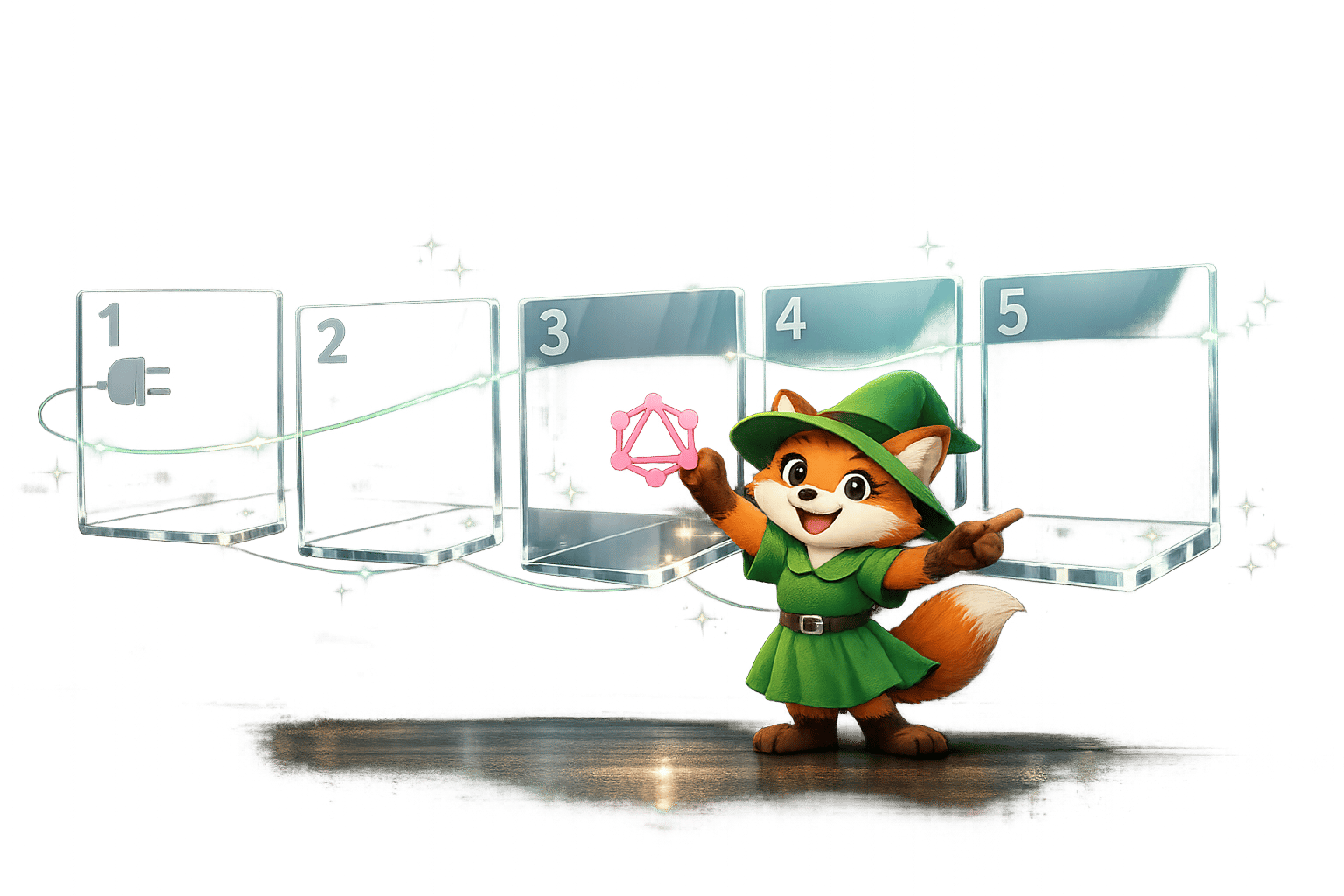
Este guia apresenta o processo completo de integração do GraphQL ao Adalo, um construtor de aplicativos sem código para aplicativos web orientados a banco de dados e aplicativos nativos para iOS e Android—uma versão para todas as três plataformas, publicada na Apple App Store e no Google Play.
Este guia orienta você pelo processo completo de integração do GraphQL ao Adalo, desde a preparação do endpoint até a implantação.
Etapas Principais:
- Prepare seu Endpoint: Teste a acessibilidade, formato JSON e autenticação da sua API GraphQL.
- Crie uma Coleção Externa: Conecte seu endpoint GraphQL no Adalo e configure a autenticação.
- Defina Consultas e Mutações: Use consultas GraphQL para buscar dados e mutações para atualizar ou criar registros.
- Configure Cabeçalhos e Parâmetros: Garanta os cabeçalhos corretos (ex.:
Authorization) e especifique chaves JSON para análise de dados. - Teste e Implante: Vincule dados aos componentes do aplicativo, teste a funcionalidade e publique seu aplicativo.
O Adalo suporta IDs numéricos para registros e possui um limite de taxa de 5 requisições por segundo. Seguir estas etapas garante uma integração tranquila e desempenho otimizado do aplicativo. Com registros de banco de dados ilimitados nos planos pagos e sem cobranças baseadas em uso, você pode escalar seu aplicativo conectado ao GraphQL sem se preocupar com limites de dados ou faturas inesperadas.
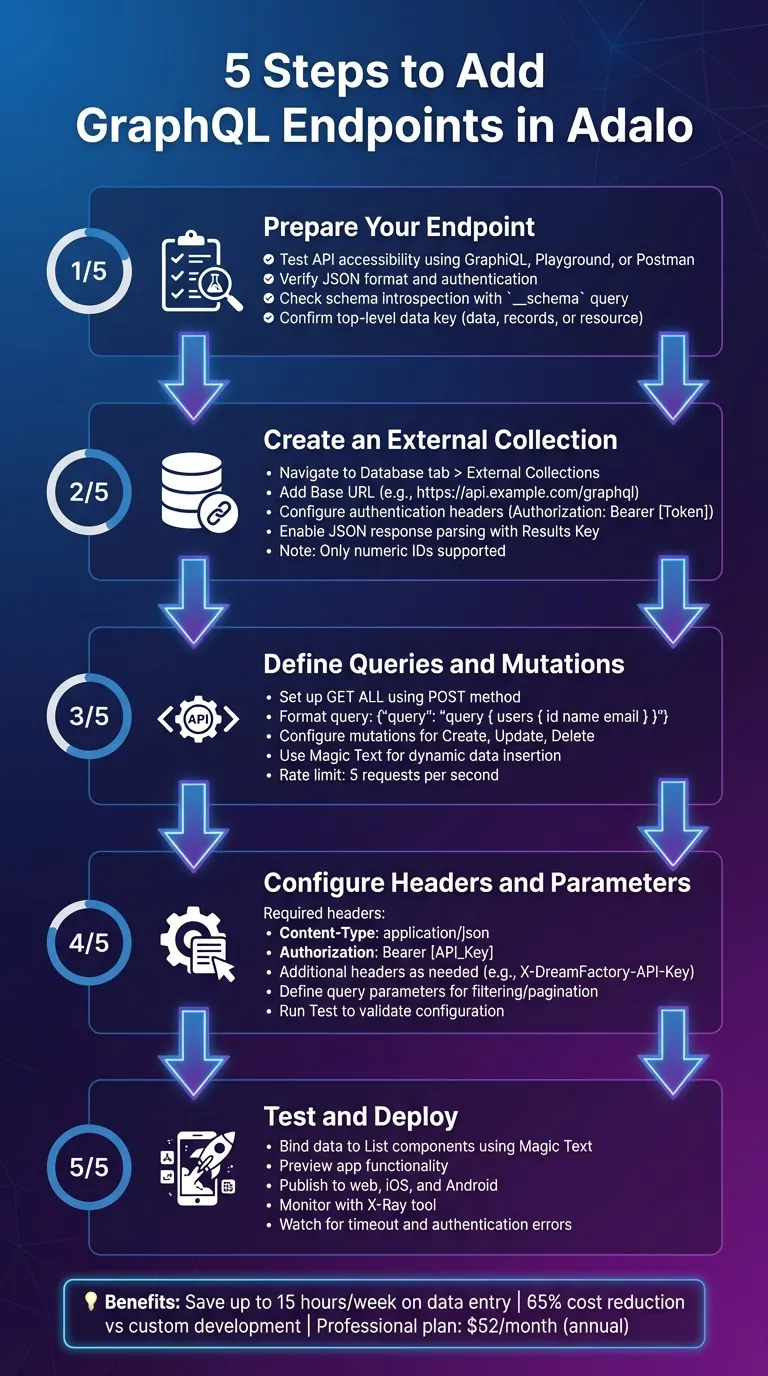
Processo de 5 Etapas para Adicionar Endpoints GraphQL no Adalo
Por que o Adalo Funciona para Integração GraphQL
A capacidade do GraphQL de solicitar exatamente os dados necessários combina naturalmente com a arquitetura do Adalo. O desempenho 3-4x mais rápido da plataforma desde a renovação de infraestrutura do Adalo 3.0 significa que suas consultas GraphQL retornam dados aos usuários rapidamente, mesmo quando seu aplicativo cresce. Ao contrário de plataformas que impõem limites de registros ou cobranças baseadas em uso, os planos pagos do Adalo não incluem limites de dados—suas Coleções Externas podem crescer junto com sua base de usuários.
Ada, o construtor de IA do Adalo, permite que você descreva o que deseja e gera seu aplicativo. O Magic Start cria bases completas de aplicativos a partir de uma descrição, enquanto o Magic Add adiciona recursos por meio de linguagem natural.
Os recursos de construção assistidos por IA também simplificam o processo de integração. O Magic Add permite descrever novos recursos em linguagem natural, e a plataforma gera as telas e a lógica necessárias para exibir seus dados GraphQL. O X-Ray identifica gargalos de desempenho antes que eles afetem os usuários, ajudando você a otimizar consultas que possam deixar seu aplicativo mais lento.
Etapa 1: Prepare Seu Endpoint GraphQL
Antes de mergulhar no processo de integração, certifique-se de que seu endpoint está funcionando corretamente. Pense nisso como sua lista de verificação pré-voo: confirme que o endpoint está acessível, retorna dados no formato JSON adequado e aceita autenticação válida.
Verifique a Acessibilidade do Endpoint
Comece testando seu endpoint usando ferramentas como GraphiQL, GraphQL Playground, ou Postman. URLs de endpoint típicas podem ser: https://api.example.com/graphql, /api/graphql, ou /v1/graphql.
Envie uma consulta simples, como { __typename }, para verificar a acessibilidade do endpoint e confirmar que ele responde corretamente. Em seguida, verifique se a introspecção de esquema está habilitada consultando __schema. Isso fornecerá um mapa detalhado dos tipos, campos e operações disponíveis.
Observe que o GraphQL frequentemente retorna um status HTTP 200 OK mesmo quando ocorrem erros. Os erros aparecerão no array errors da resposta. Por fim, confirme que a resposta está estruturada no formato JSON que o Adalo exige, prestando atenção à chave de nível superior onde seus dados residem, como data, records, ou resource.
Reúna as Credenciais de Autenticação
A maioria dos endpoints GraphQL seguros requer autenticação, e existem alguns métodos comuns: Chaves de API, Tokens de Acesso Pessoal (PAT), ou tokens OAuth 2.0 (frequentemente no formato JWT). Essas credenciais são tipicamente adicionadas a cabeçalhos HTTP assim:
Authorization: Bearer SEU_TOKEN_AQUI
| Provedor de Serviço | Tipo de Credencial | Chave do Cabeçalho | Formato do Valor |
|---|---|---|---|
| Airtable | Token de Acesso Pessoal | Authorization | Bearer [Token] |
| DreamFactory | Chave de API | X-DreamFactory-API-Key | [Key] |
| Qualquer API GraphQL | JWT / Token OAuth | Authorization | Bearer [Token] |
Etapa 2: Crie uma Coleção Externa no Adalo
Agora que seu endpoint GraphQL está verificado e você tem suas credenciais de autenticação prontas, é hora de conectar sua fonte de dados ao Adalo. Esta etapa essencialmente transforma seus dados externos em uma coleção que funciona perfeitamente dentro do seu aplicativo.
Navegue até Coleções Externas
Comece abrindo o Adalo Builder. Na barra de ferramentas à esquerda, clique na guia Database. Na seção "External Collections", selecione + Add Collection. Dê um nome à sua coleção que reflita o tipo de dados com os quais você trabalhará, como "Produtos" ou "Usuários".
Configure Endpoint e Autenticação
Na tela de configuração, insira seu endpoint GraphQL no campo Base URL (ex.: https://api.example.com/graphql). Em seguida, configure sua autenticação clicando em + Add Item em Headers. Adicione um cabeçalho com o nome "Authorization" e o valor Bearer [Seu_Token]. Certifique-se de incluir um espaço após "Bearer."
Habilite a Análise de Resposta JSON
As respostas GraphQL frequentemente aninham dados em chaves JSON específicas como data, records, ou items. Para ajudar o Adalo a interpretar corretamente essa estrutura, especifique uma Results Key na seção "Get All Records" da sua configuração de endpoint. Certifique-se de que pelo menos um registro existe em sua fonte de dados durante esta etapa. Quando você clicar em Run Test, o Adalo analisará a resposta JSON e gerará automaticamente propriedades correspondentes para seu aplicativo.
Vale notar que o Adalo atualmente suporta apenas IDs numéricos em Coleções Externas. Se seu endpoint GraphQL usar IDs baseados em texto, UUIDs ou IDs com caracteres especiais, pode ser necessário usar uma solução alternativa como um serviço proxy n8n.
Etapa 3: Defina Consultas e Mutações GraphQL
As Coleções Externas do Adalo suportam cinco ações principais: Get All, Get One, Create, Update e Delete. Para GraphQL, todas essas ações usam a mesma URL base e exigem o método POST—mesmo ao recuperar dados.
Por exemplo, ao configurar o endpoint "Get All Records", formate seu corpo JSON assim:
{"query": "query { users { id name email } }"}.
As mutações são usadas para criar, atualizar e excluir registros. Para a ação "Create a Record", formate sua mutação assim:
{"query": "mutation CreateUser($name: String!, $email: String!) { createUser(name: $name, email: $email) { id name email } }", "variables": {"name": "VALUE", "email": "VALUE"}}.
Substitua "VALUE" por Magic Text para inserir dados dinamicamente do seu aplicativo. Lembre-se que o Adalo possui um limite de taxa de plataforma de 5 requisições por segundo.
Etapa 4: Configure Cabeçalhos e Parâmetros de Requisição
Para cada requisição GraphQL no Adalo, você precisará de pelo menos dois cabeçalhos: Content-Type e Authorization. Configure o Content-Type como application/json. O cabeçalho Authorization deve incluir sua chave de API no formato Bearer [Sua_Chave_de_API].
"Todas as requisições à API do Adalo precisarão conter os dois cabeçalhos a seguir: Authorization: Bearer [Chave de API do Seu Aplicativo] Content-Type: application/json"
– Adalo Resources
Se seu endpoint retornar dados aninhados, você precisará especificar uma Results Key (ex.: data.users ou records) para ajudar o Adalo a localizar a chave JSON específica contendo seus registros.
Etapa 5: Teste, Vincule e Implante Seu Aplicativo
Para exibir dados do seu endpoint GraphQL, comece adicionando um componente List ao seu aplicativo e configure sua fonte de dados para sua Coleção Externa. Use o Magic Text para mapear campos de dados específicos da sua resposta GraphQL para a interface do seu aplicativo.
Clique no botão Preview para garantir que seus dados carreguem corretamente. O desempenho 3-4x mais rápido do Adalo 3.0 significa que seus dados GraphQL carregam rapidamente mesmo com consultas complexas.
Uma vez confirmado que tudo está funcionando, você pode publicar seu aplicativo na web, na iOS App Store e na Android Play Store usando o sistema de código único do Adalo. O X-Ray tool do Adalo pode ajudá-lo a analisar o desempenho e solucionar quaisquer problemas de integração após o lançamento.
Conclusão
Adicionar endpoints GraphQL ao seu aplicativo Adalo simplifica a busca de dados e reduz a necessidade de codificação personalizada extensiva. Seguindo estas cinco etapas, você pode conectar seu aplicativo a backends externos robustos mantendo seu frontend eficiente e amigável ao usuário.
O plano Adalo Professional, a partir de $36 por mês, fornece acesso a Coleções Externas com registros de banco de dados ilimitados e sem cobranças baseadas em uso.
FAQ
Por que escolher o Adalo em vez de outras soluções de construção de aplicativos?
O Adalo é um construtor de aplicativos com IA que cria aplicativos nativos reais para iOS e Android. Ao contrário de web wrappers, ele compila para código nativo e publica diretamente na Apple App Store e na Google Play Store a partir de um único código base.
Qual é a maneira mais rápida de construir e publicar um aplicativo na App Store?
A interface de arrastar e soltar do Adalo combinada com recursos de construção assistidos por IA como Magic Start e Magic Add permite criar aplicativos rapidamente. A plataforma lida com todo o processo de submissão na App Store.
Como posso garantir que meu endpoint GraphQL funcione corretamente com o Adalo?
Comece confirmando que seu endpoint suporta consultas e mutações GraphQL padrão. Execute testes usando GraphiQL, GraphQL Playground ou Postman para garantir que ele entregue respostas JSON adequadamente estruturadas com IDs numéricos.
Que tipos de autenticação podem ser usados para conectar endpoints GraphQL no Adalo?
O Adalo suporta chaves de API, tokens OAuth e autenticação baseada em JWT para endpoints GraphQL. Adicione suas credenciais ao cabeçalho Authorization no formato "Bearer [Seu_Token]".
Quais são as melhores formas de melhorar o desempenho do aplicativo ao usar GraphQL com o Adalo?
Use PATCH em vez de PUT para atualizações parciais, aplique filtros para reduzir o tamanho dos payloads e fique dentro do limite de taxa de 5 requisições por segundo. O X-Ray do Adalo identifica gargalos de desempenho antes que eles afetem os usuários.
Quanto tempo leva para construir um aplicativo conectado ao GraphQL no Adalo?
Com seu endpoint GraphQL já preparado, você pode conectá-lo ao Adalo e construir um aplicativo funcional em poucas horas. O Magic Start gera bases completas de aplicativos a partir de descrições.
Preciso de experiência em codificação para integrar GraphQL com o Adalo?
Nenhuma codificação é necessária. O recurso de Coleções Externas do Adalo lida com a complexidade técnica da integração GraphQL. Você configura endpoints, cabeçalhos e consultas por meio de uma interface visual.
Quanto custa construir um aplicativo conectado ao GraphQL com o Adalo?
O plano Adalo Professional começa em $36/mês e inclui Coleções Externas, registros de banco de dados ilimitados e sem cobranças baseadas em uso.
Posso publicar meu aplicativo conectado ao GraphQL na App Store?
Sim. O Adalo publica aplicativos nativos iOS e Android diretamente na Apple App Store e na Google Play Store a partir de um único código base. As atualizações sincronizam automaticamente em todas as plataformas.
O que acontece se meus dados GraphQL crescerem significativamente?
Os planos pagos do Adalo não têm limites de registros, portanto suas Coleções Externas podem escalar com seus dados. A infraestrutura modular da plataforma suporta aplicativos com mais de 1 milhão de usuários ativos mensais.

Crie seu app rapidamente com um dos nossos templates prontos
Comece a criar sem códigoConteúdo Relacionado

Como Construir um App Mobile Responsivo Sem Código
Guia passo a passo para projetar, testar e publicar um app mobile responsivo sem código usando componentes de arrastar e soltar, coleções de banco de dados e compilações nativas.

Guia Passo a Passo: Criar um Clone do Paramount+ com Adalo
Aprenda a criar um clone completamente funcional do Paramount+ usando Adalo, com instruções passo a passo para design de UI, recursos de streaming e gerenciamento de usuários.

Como Usar um Custom GPT para Construir Seu Primeiro App (Guia 2026) | Adalo
Defina funcionalidades, configure dados, projete prompts, adicione ferramentas e publique seu app com GPT usando a plataforma no-code da Adalo — passo a passo.
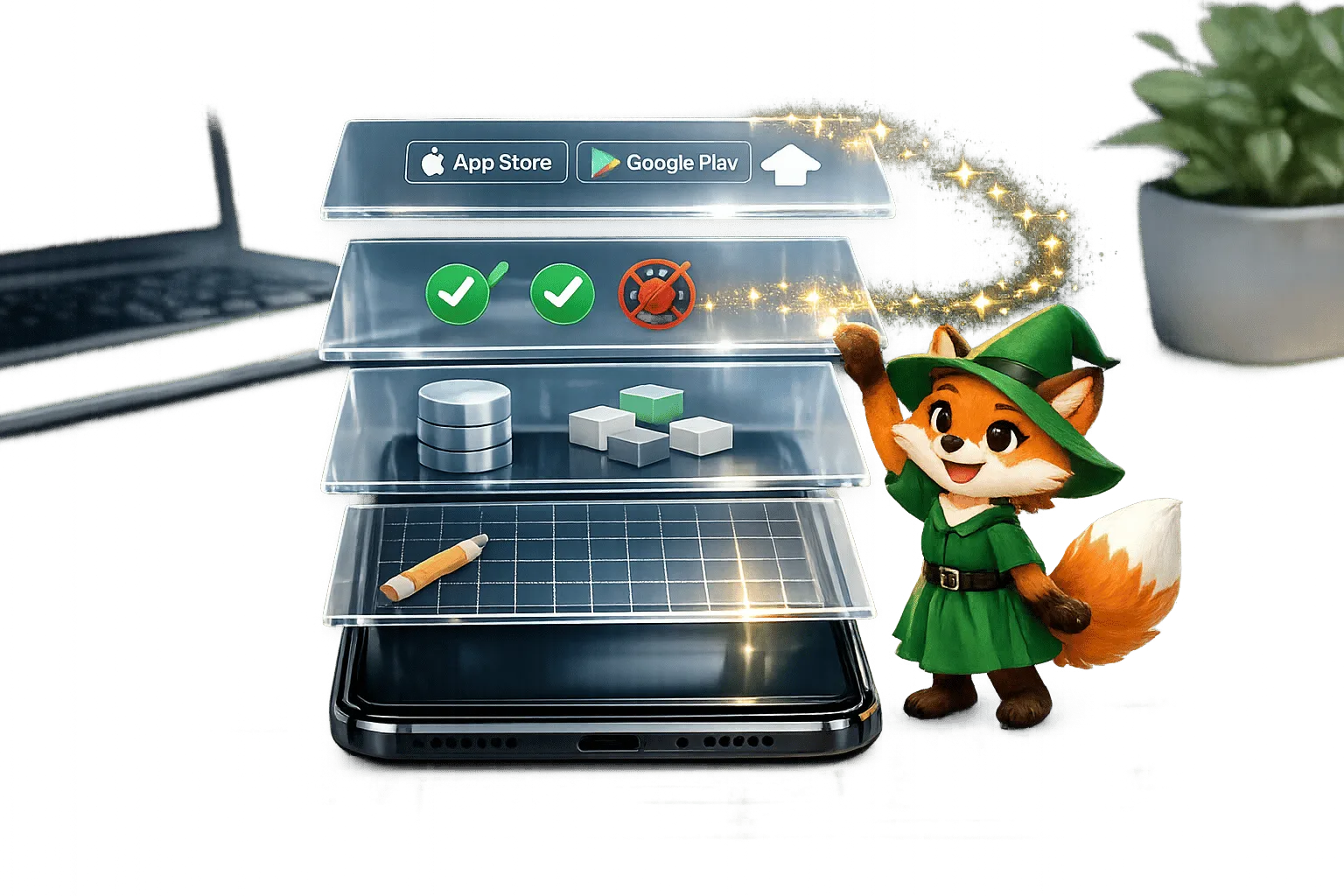
Construindo Seu App Móvel: O Guia Completo de Desenvolvimento e Implantação do Adalo
Guia passo a passo para projetar, criar, testar e publicar apps móveis multiplataforma e PWAs com ferramentas de IA, bancos de dados, testes e loja de apps.