
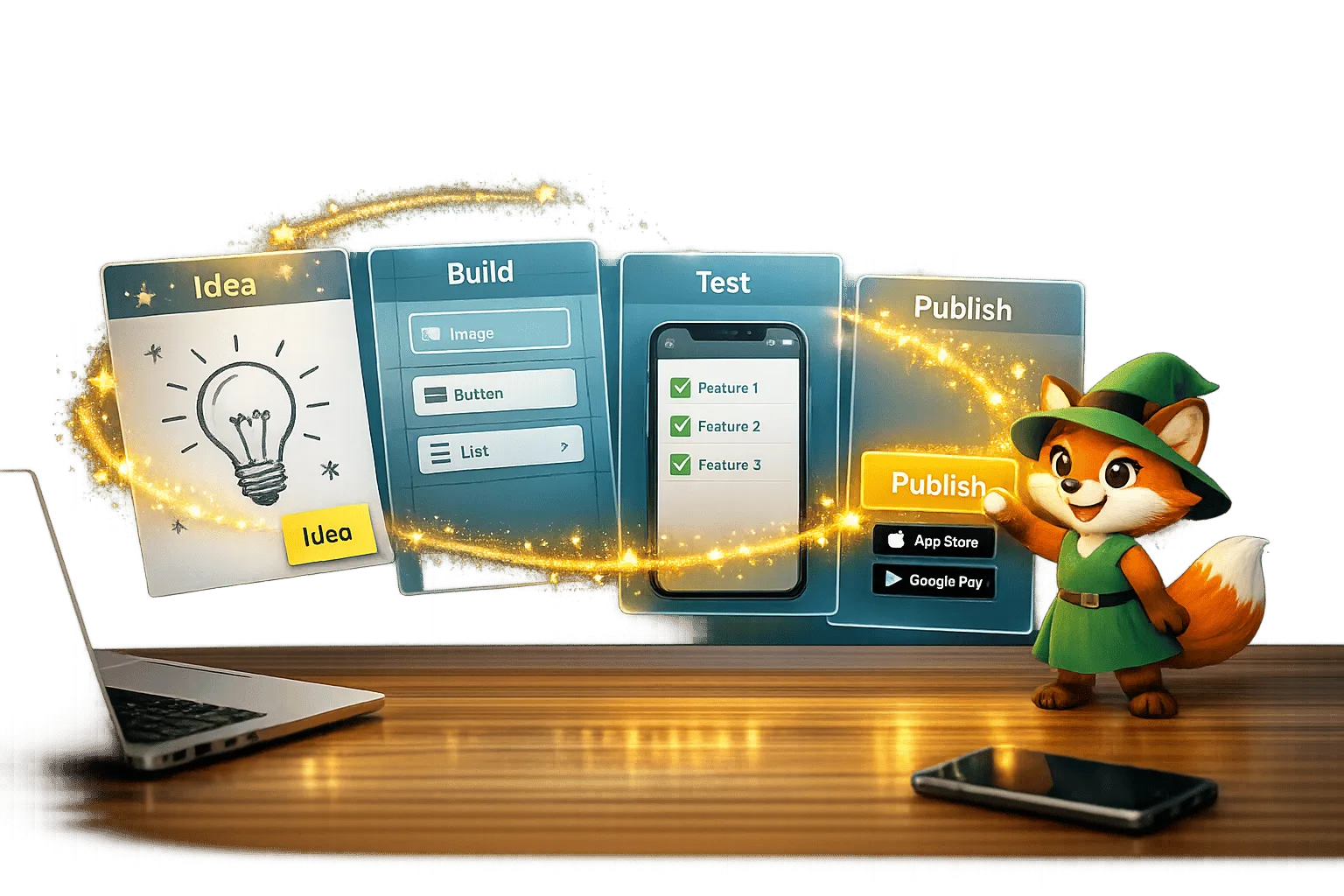
なぜAdaloはアプリをローンチするソロプレナーに最適なのか
AdaloはデータベースドリブンなウェブアプリとネイティブiOS・Androidアプリを作れるノーコードアプリビルダーで、3つのプラットフォーム全てに1つのバージョンでApple App StoreとGoogle Playに公開できます。つまり、ソロプレナーはアイデアから完全に公開されたアプリまで、開発者を雇ったり、複数のコードベースを管理したり、複雑な技術的要件をナビゲートすることなく実現できます。
ソロファウンダーにとって、主要なアプリストアでアプリを配布することは、ユーザーがすでに時間を過ごしている場所にリーチするために不可欠です。ネイティブアプリストア配布により、ユーザーの関与を維持するプッシュ通知へのアクセス・確立されたアプリと並んで掲載されることによる信頼性・オーガニックなダウンロードを促進する発見可能性が得られます。Adaloが技術的な重労働を担うため、人々が実際に使いたいものを構築することに集中できます。
アプリを構築するのに開発者を雇ったり何千ドルも使う必要はありません。Adaloを使えば、1行もコードを書かずに完全に機能するネイティブのiOS・Androidアプリを作成・ローンチできます。月額$36のみで、ドラッグ&ドロップビルダー・データベースツール・スタートからフィニッシュまでプロセスを簡素化するパブリッシング機能にアクセスできます。
仕組みはこうです:
- アイデアを検証する:開発にコミットする前に、アンケート・ランディングページ・モックアップで需要をテストします。
- MVPを定義する:ユーザーの主な問題を解決する3〜5つのコア機能に集中します。
- Adaloで構築する:ビジュアルエディターを使って画面をデザインし、データベースを作成し、ユーザー認証を設定します。
- 徹底的にテストする:Adaloでプレビューし、実際のデバイスでテストしてバグを修正しパフォーマンスを改善します。
- アプリを公開する:Adaloの組み込みパブリッシングツールを使って、Apple App StoreとGoogle Play Storeに直接申請します。
兄妹のDanとNikki Guszはこの方法が機能することを実証し、コーディング経験なしでわずか104日でキャリア追跡アプリをローンチしました。Adaloのプラットフォームは月間アクティブユーザー100万人までのアプリをサポートし、ソロプレナーにとってスケーラブルなソリューションです。
アプリのアイデアを実現する準備ができていますか?このガイドでは、コンセプトからアプリストアまで数週間で進むためのすべてのステップを詳しく説明します。
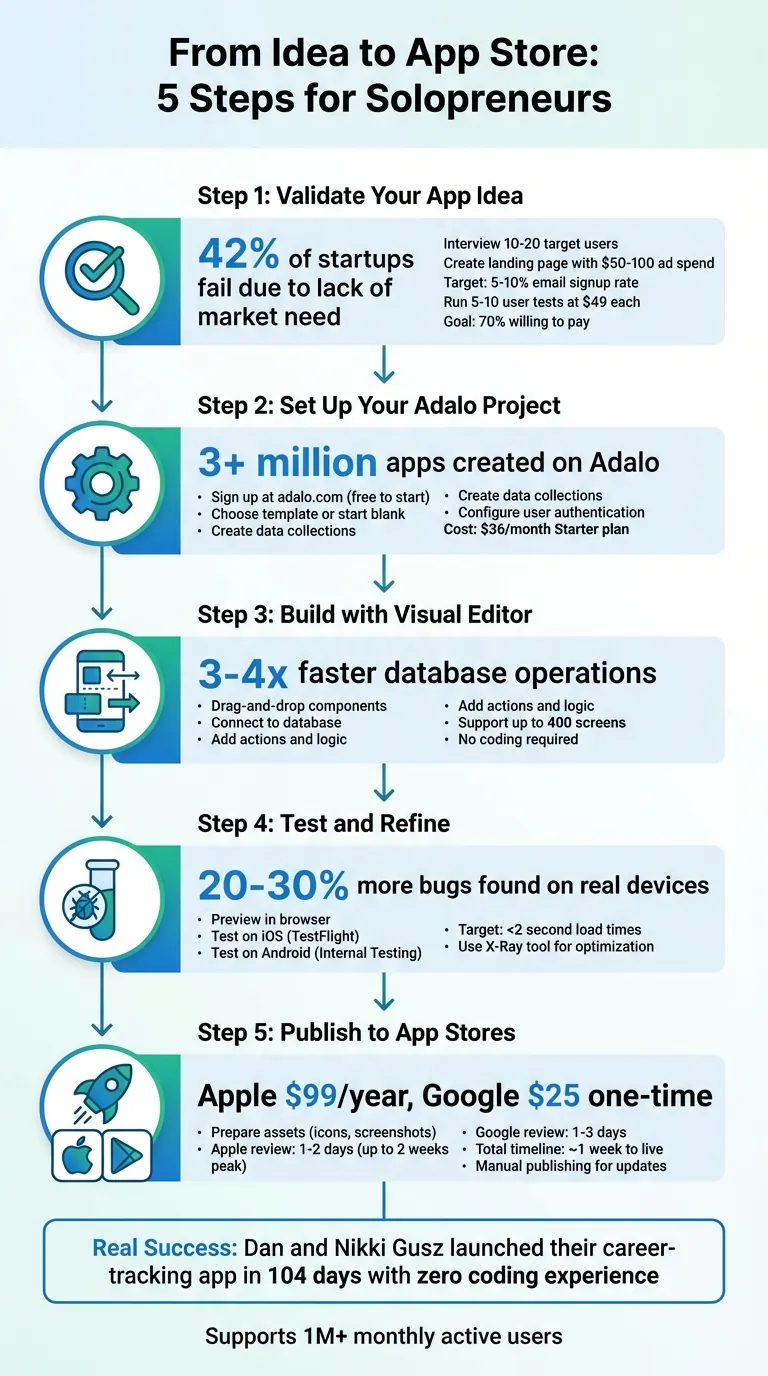
Adaloでアイデアからアプリストアまでのアプリをローンチするための5ステッププロセス
Adaloチュートリアル|コードなしでアプリを作る
ステップ1:アプリのアイデアを検証する
スタートアップの実に42%が誰も欲しがらない製品を作ってしまい失敗しています。開発に時間やお金を注ぎ込む前に、アプリへの本物の需要があることを確認してください。
検証とは友人にアイデアがクールかどうか聞くことではなく——人々がそれにお金を払う意思があるという証拠を見つけることです。良いニュースは、わずか数日で500ドル以下でアイデアを検証できることです。
ターゲットオーディエンスと問題を定義する
3つの重要な質問に答えることから始めてください:誰がアプリを使うのか?解決する具体的な問題は何か?なぜ現在の選択肢ではなくあなたのソリューションを選ぶのか?
解決しようとしている問題に直面している10〜20人にインタビューを行います。Google FormsやTypeformを使って、「現在のアプリで最も不満なことは何ですか?」や「最後に[問題]に直面したときの状況を教えてください」などの的を絞った質問をします。アイデアをピッチするのではなく——これは課題を聞くことであり、コンセプトを売り込むことではありません。
2026年初頭にミネアポリスでMVPをローンチしたスタートアップTavoloの例を見てみましょう。彼らは食事客の最大の不満がレストランを見つけることではなく、テーブルの予約と支払いの手間だとわかりました。ユーザージャーニーをマッピングすること(アプリを開く→レストランを選ぶ→予約する→友人を招待する→注文する→支払う)で、最も重要な機能に絞り込み、他はすべて省きました。
さらに掘り下げるには、競合アプリの低評価レビューを分析して未充足のニーズを見つけましょう。また、ターゲットオーディエンスが集まるRedditのスレッドやFacebookグループを探して、既存のソリューションへの不満を書き留めることもできます。
すばやくアイデアをテストする
CarrdやUnbounceなどのプラットフォームを使ってシンプルなランディングページを作成します。「iOSとAndroidでネイティブにワークアウトを追跡する」などのヘッドラインでアプリのメリットを明確に説明し、メール登録フォームを含めます。50〜100ドルのターゲット広告を使って100〜200人の訪問者をページに誘導します。訪問者の5〜10%が登録すれば、関心の良いシグナルです。
2007年、DropboxのファウンダーDrew Houstonは3分のデモ動画でアイデアを検証しました。Hacker Newsでシェアすると、一夜にして75,000人がウェイティングリストに登録しました。この早期検証が1行もコードを書かずにシード資金の確保に役立ちました。2010年までにDropboxは400万人のユーザーに成長しました。
より詳細なフィードバックを集めるには、FigmaやMarvelなどのツールを使ってインタラクティブなモックアップを作成します。次に、UserTesting.comで5〜10のユーザーテストセッションを実施します(セッションあたり約49ドル)。「月額4.99ドルでこれを支払いますか?」などの直接的な質問をします。少なくとも70%のユーザーがyes と言うまでコンセプトを磨き続けましょう。
需要を検証したら、アプリが成功するために必要なコア機能の定義に集中します。
MVPの機能を選ぶ
検証プロセスからのフィードバックを使って、Minimum Viable Product(MVP)の機能を優先順位付けします。優れた方法として、MoSCoW法があります:機能をMust-have(必須)・Should-have(あるべき)・Could-have(あれば良い)・Won't-have(今回は不要)に分類します。MVPには価値の約80%を提供する3〜5の機能だけを含めるべきです。
問うべき重要な質問はこれです:「この機能はユーザーが主な問題を解決するために絶対に必要か?」答えがnoであれば、バージョン1には含まれません。例えば、Asanaスタイルのタスク管理アプリを構築しているなら、必須機能はユーザー認証・タスク作成・プッシュ通知かもしれません。チームコラボレーションやカレンダー同期などの高度なオプションは後のアップデートまで待てます。
境界線上の機能には「簡単な勝利」テストを適用します:構築が簡単か?ユーザーが頻繁に利用するか?最初の100ユーザーのニーズに応えるか?3つすべてに自信を持ってyesと答えられなければ、バックログに移しましょう。アカウント作成とデータ保存機能を含む基本的なアプリから始めてください——リアルなユーザーフィードバックがアンケートだけでは得られない洞察を明らかにします。
ステップ2:Adaloプロジェクトを設定する
アイデアを検証してMVPを概要化したら、アプリの基盤を作る時間です。AdaloのAIパワードアプリビルダーは、ソフトウェアを構築したことがなくても設定を簡単にします。
Adaloアカウントを作成してプロジェクトを開始する
adalo.comにアクセスして「Sign Up」または「Get Started for Free」をクリックします。メールでアカウントを作成してパスワードを設定します。無料プランではクレジットカード不要で無制限のテストアプリを構築できるため、すぐに始めて後で公開の準備ができたらアップグレードできます。
ログイン後、構築を始めるための2つの方法があります。従来の方法:「New App」をクリックし、アプリに名前をつけて、マーケットプレイス・フィットネストラッカー・ディレクトリなどの様々な既製テンプレートから選ぶか、空白のキャンバスから始めます。例えばレストラン予約アプリを作るなら、「Booking」テンプレートにはユーザー認証・カレンダー機能・決済連携がプリロードされています。
AdaloのAIビルダーであるAdaは、作りたいものを説明するだけでアプリを生成します。Magic Startは説明から完全なアプリの基盤を作成し、Magic Addは自然言語で機能を追加します。
より速い方法:Magic Startを使います。日常言語でアプリを説明してください——「犬のグルーミングビジネスの予約アプリ」や「ワークアウトログと進捗写真付きのフィットネストラッカー」——すると、AdaloのAIがデータベース構造・画面・ユーザーフローを自動的に生成します。数日かかっていた計画作業が数分で完了します。
ターゲットにするプラットフォーム——iOS・Android・ウェブ——を決めます。Adaloでは1回だけアプリを構築すれば、単一のコードベースからすべてのプラットフォームにデプロイされます。プラットフォームでは100万以上のアプリが作成され、99%以上の稼働率で毎日2,000万件以上のリクエストを処理しています。
データコレクションを構築する
データコレクションはアプリのバックボーンで、すべての情報を保存するデータベーステーブルのように機能します。最初のコレクションを作成するには、左パネルに移動してDatabase > Add Collectionをクリックします。すべてのAdaloプロジェクトはデフォルトの「Users」コレクションから始まり、メール・パスワード・プロファイルデータを使った認証を管理します。このコレクションは削除できませんが、プロフィール写真(画像)・Bio(テキスト)・電話番号(テキスト)などのフィールドを追加してカスタマイズできます。
例えばタスク管理アプリを構築しているなら、タイトル(テキスト)・期限(日時)・優先度(数値)・ステータス(「保留中」や「完了」などのオプション)などのフィールドを持つ「Tasks」コレクションを作成するかもしれません。アプリをダイナミックにするために、コレクション間の関係を設定します。例えば、各ユーザーが自分のタスクだけを表示できるよう、TasksとUsersを紐付けます。
リレーションは1対多または多対多として定義できます。1対多の関係では1人のユーザーが複数のタスクを管理する場合があり、多対多の関係では複数の授業に複数の生徒が登録している場合を表せます。Starterプラン(月額$36)では、データベースレコード・アクション・ユーザー・ストレージが無制限で、アプリの成長に合わせてアップグレードを強いられる上限はありません。
データコレクションの準備ができたら、次のステップはアプリを安全に保つためのユーザー認証と権限の設定です。
ユーザー認証と権限を設定する
Adaloは新しいプロジェクトを開始したときにユーザー登録とログイン機能を自動的に含めます。ただし、誰がデータにアクセスまたは変更できるかを制御するために権限を細かく調整する必要があります。
「Database」タブを開き、「Users」コレクションを選択して「Actions」をクリックします。ここから「Login」と「Signup」フォームを追加できます。デフォルトではAdaloはメール/パスワード認証をサポートしていますが、Google・Apple・Facebookのワンクリックソーシャルログインも有効にできます。「Login Screen」コンポーネントをアプリのキャンバスにドラッグし、Usersコレクションに紐付けて、アクションを「Login User」に設定します。Adaloはセッション管理を処理し、トークンの有効期限が切れる20日ごとに再認証を自動的に要求します。
権限を管理するには、各コレクションの「Permissions」タブに移動して、誰がレコードを作成・更新・削除・表示できるかを定義します。タスクやメッセージのようなプライベートデータには、「Only Logged-in Users」を選択し、個人情報へのアクセスを制限するために「Creator = Logged-in User」などのフィルターを適用します。商品カタログのような公開データには、表示設定を「Public」に設定します。これらの設定でカスタムコードを書かずにセンシティブなユーザーデータを安全に処理できます。
設計フェーズに入る前に、Adaloのプレビューモードを使ってデータベース設定をテストします。コレクションの「Records」ボタンをクリックしてサンプルレコードをいくつか追加し、リレーションと権限が意図通りに機能するか確認します。今数分かけて確認することで、後のトラブルシューティングに何時間もかかるのを防げます。
ステップ3:Adaloのビジュアルエディターでアプリを構築する
プロジェクトの設定が完了したら、アプリを形作る画面と機能を作り始める時間です。Adaloのビジュアルエディターはこのプロセスを簡単にします——PowerPointで作業するようなもので、コンポーネントをキャンバスにドラッグし、データに接続して、1行もコードを書かずにロジックを定義するだけです。
画面とナビゲーションを設計する
まず、Add Panel(左ツールバーのプラスアイコン)をクリックして、Adaloのコンポーネントライブラリを探索します。ボタン・フォーム・リスト・画像・テキスト入力など様々なものが見つかります。これらの要素をBuilder Canvasにドラッグして、ログインページ・ホームダッシュボード・ユーザープロファイルなどの画面をデザインします。例えばフィットネストラッカーアプリでは、ワークアウト・進捗・プロフィールのセクションを持つボトムタブナビゲーターを含めることができます。ワークアウトタブにはエクササイズルーティンを表示するリストを追加できます。
Adaloのキャンバスは最大400画面に対応し、アプリの構造を総合的に把握できます。各画面上の画面サイズスイッチャーを使って、モバイル・タブレット・デスクトップデバイスのレイアウトを調整します。アプリデザインが初めての場合は、「Mobile Only」レイアウトに絞ることでモバイルアプリの構築方法が簡単になります。
Magic Addを使えば、「写真アップロードとBio付きのユーザープロファイル画面を追加して」などのように必要なものを説明し、データベース接続も含めたものをAIに生成させることができます。このAIアシスト型アプローチにより、個々のコンポーネントの設定に費やす時間を減らし、アプリのユーザー体験を磨くことにより多くの時間を使えます。
画面が配置できたら、データに接続します。
コンポーネントをデータベースに接続する
アプリをダイナミックにするには、ビジュアルコンポーネントをデータベースに紐付ける必要があります。例えばタスクリストの場合は、リストを選択してプロパティを開き、「Tasks」コレクションに割り当てます。次に、リストの要素を特定のデータベースフィールドにマッピングします。この設定により、アプリに表示されるタスクがリアルタイムでデータベースから自動的に取得・更新されます。
フォームの設定も同様に簡単です。フォームコンポーネントを画面にドラッグし、Submit Actionを「Create」または「Update」のいずれかに設定し、各入力フィールド(テキスト・ドロップダウン・日付ピッカーなど)を対応するデータベースフィールドに紐付けます。プロパティパネルでフィルターを適用することもできます。例えば、「Status = Pending」または「Creator = Current User」のレコードのみを表示するよう設定し、各ユーザーに適したデータを表示できます。
アクションとロジックを追加する
画面とデータが接続できたら、次のステップはアクションとロジックを通じてインタラクティブ性を追加することです。例えば、ボタンが別の画面へのナビゲーション・データベースの更新・プッシュ通知の送信・デバイス固有の機能のトリガーなどのアクションを実行するよう設定できます。「保存」ボタンは、ユーザーのプロファイルを更新してから確認画面にリダイレクトするといったことができます。
条件ロジックにより、異なるユーザーのアプリ体験をカスタマイズできます。例えば、「Current User > Balance > Greater Than 0」の場合にのみコンポーネントが表示される可視性条件を設定し、プレミアムコンテンツを有料ユーザー専用にできます。フォーム送信時にデータベースレコードを作成し、新しい画面に移動して、プッシュ通知を送るなど、アクションを連鎖させることもできます。
Adaloのモジュラーインフラはデータベース操作を以前のバージョンより3〜4倍高速に処理し、ユーザーベースが成長してもアプリがスムーズに動作します。プラットフォームは月間アクティブユーザー100万人以上のアプリにスケールできます。
頻繁にプレビューボタンを使ってアプリをテストします。パフォーマンスの問題に遭遇したら、X-Rayツールがネストされたリストや非効率なフィルターなど改善すべき箇所を特定するのに役立ちます。これにより、ローンチ前にアプリを微調整できます。
ステップ4:アプリをテストして改良する
アプリが構築できたら、徹底的なテストと準備が必須です。Apple App StoreやGoogle Play Storeに申請する前に、バグを修正・パフォーマンスの問題に対処・すべてがスムーズに動作することを確認するチャンスです。このプロセスは審査基準を満たすだけでなく、ユーザーにシームレスな体験を保証します。
Adaloでプレビューとテストを行う
Adalo Builderの左上隅のPreviewボタンを押すことから始めます。これによりブラウザでアプリが開き、ナビゲーション・フォーム送信・ユーザーフロー・データベースの更新などの主要な機能をリアルタイムでテストできます。デバイスフレームでアプリを表示するMobile App Previewと、デスクトップビューをデフォルト表示するResponsive Appモードを切り替えられます。
アプリがさまざまなデバイスにどう適応するかを確認するには、画面サイズスイッチャーまたはChrome DevToolsでモバイルビューをシミュレートします。プレビュー中にすべての主要なアクションを実行して、壊れたボタンや空のリストなどの問題を早期に発見しましょう。
ブラウザの機能に満足したら、実際のデバイスでアプリをテストします。
iOSとAndroidデバイスでテストする
実際のデバイスでのテストは、アプリがネイティブ環境でどのように動作するかを理解するために不可欠です。iOSの場合は、Adaloの有料プランとApple Developerアカウント(年間$99)が必要です。AdaloエディターからPublish > Test Appに移動してビルドを生成します。次にTestFlightを使ってテストビルドを配布できます。
Androidの場合は、アプリバンドル(.AABファイル)をGoogle Play Consoleにアップロードして内部テストトラックを使います。.AABファイルは直接インストールできないため、AndroidアプリはGoogle Playのトラックを通じてテストする必要があります。
実際のデバイスでのテストでは、ブラウザでは気づかないバッテリー消費・ジェスチャー認識の不具合・旧デバイスとの互換性の問題などが明らかになります。一部の開発者はこのフェーズで20〜30%多くのバグを発見しています。
問題を修正してパフォーマンスを改善する
問題を特定したら、Adaloエディターに戻って調整を加えます。よくある修正としては、ノッチ付き画面向けのUI要素の調整・権限確認による外部APIコールの失敗の解消・画像やデータベースクエリの最適化による遅い読み込み速度の改善などがあります。
画面が2秒以内に読み込まれることを目指します。パフォーマンスが遅く感じる場合は、X-Rayツールを使ってロジックパスをたどりボトルネックを特定します。例えばリストの読み込みが遅すぎる場合は、データベースクエリをバッチ処理するか、一度に表示するレコードを減らすことを検討してください。各修正後に複数のデバイスで再テストして、問題が解決されたことを確認します。
テストと改良は繰り返しのように感じるかもしれませんが、ユーザーが愛用する洗練されたアプリを提供するための鍵です。
ステップ5:アプリストアに公開する
アプリをテストして微調整したら、いよいよ大舞台です:Apple App StoreとGoogle Play Storeへの公開。Adaloのネイティブパブリッシングツールが複雑な申請プロセスを処理するため、証明書やプロビジョニングプロファイルと格闘するのではなく、アプリの機能に集中できます。
アプリストア申請の準備をする
まず、両プラットフォームの開発者アカウントを用意します。Apple Developer Programは年間$99、Google Play Consoleは一回限りの$25です。AppleのDeveloperアカウントの設定には1〜2週間かかることがあるため、早めに対応することをお勧めします。
いくつかの重要なアセットも用意する必要があります:
- アプリアイコン:Apple用は1024×1024ピクセル、Google用は512×512ピクセル
- スクリーンショット:アプリの機能を強調するもの(ログイン画面やウェルカム画面だけでない)
- プライバシーポリシーのURL
Appleの場合、アプリ名には30文字の制限があり、「~」や二重引用符などの特殊文字は使えません。準備ができたら、AdaloのPublishタブに移動してNative Appを選択します。ここでアプリアイコン・スプラッシュ画面・バージョン番号を設定します。Adaloがアプリの署名を処理してくれます。魅力的なアプリ説明文を書いてキーワードを追加して発見可能性を向上させることを忘れずに。
アプリがカメラや位置情報サービスなどの機能を使用する場合は、Appleのpurpose stringsをカスタマイズして、なぜこれらの権限が必要かを説明します。例えば、「このアプリはカメラへのアクセスが必要です」という汎用的なテキストではなく、「このアプリはプロフィール写真のアップロードにカメラを使用します」のように具体的にします。曖昧またはプレースホルダーのテキストは、Appleのガイドライン5.1.1に基づいてリジェクトされる可能性があります。
アカウントの設定とアセットの準備ができたら、申請に進む準備が整いました。
Apple App Storeに申請する
AdaloにApple Developerアカウントを接続してIPAビルドを生成します。次にApp Store Connectを使って、XcodeまたはTransporterアプリ経由でビルドをアップロードします。アプリ名・説明文・キーワード・スクリーンショット・プライバシーポリシーURLを含むすべての必要なメタデータを入力します。
アプリにログインが必要な場合は、レビュアー用のデモアカウントの認証情報を提供します。Appleがアプリを完全にテストできるよう、これらの認証情報が有効であり続けるようにしてください。また、Appleのガイドライン2.1がiPadとの完全な互換性を義務付けているため、iPadでもアプリがシームレスに動作することを確認してください。
準備ができたら、アプリをレビューに提出します。レビュープロセスは通常1〜2日かかりますが、繁忙期には2週間かかることもあります。アプリが承認されるか変更が必要な場合はメール通知が届きます。
次はGoogle Play Storeです。
Google Play Storeに申請する
Androidの場合は、AdaloでAAB(Android App Bundle)ファイルを生成します。Google Play Consoleアカウントを連携してファイルを直接アップロードします。説明文・グラフィック・スクリーンショットを含むストアリスティングを完成させます。
最後の問題を見つけるために、公開前にClosed TestingまたはInternal Testingを使ってください。Googleのレビュープロセスは通常1〜3日と短く、Appleと比べてUIの詳細についてはあまり厳しくありません。ただし、プライバシーポリシーは必要であり、アプリがターゲットAPIの要件を満たしていることを確認する必要があります。
最終テストから公開まで、両プラットフォームの公開プロセス全体で通常約1週間かかります。完了すると、アプリが正式に公開され、ユーザーがダウンロードして楽しめる状態になります。
まとめ
アプリのアイデアをApple App StoreとGoogle Play Storeの両方でライブにすることができました。ソロプレナーとして、ネイティブモバイルアプリのローンチにコーディングスキルも多大な予算も必要ないことを証明しました。AdaloのビジュアルビルダーとたとえばMagic StartやMagic AddのようなAIアシスト型機能により、レコード数・ユーザー数・ストレージに制限なく月額$36でコンセプトを公開アプリに変えることができました。
ローンチ当日はほんの始まりです。Adaloの手動パブリッシング機能により、ライブバージョンを妨げることなく下書き環境で新機能を構築・テストできます。アップデートの準備ができたら、ワンクリックで両アプリストアにプッシュできます。この柔軟性により、ユーザーのフィードバックに基づいてアプリを改良し、追加コストや使用制限を気にせず必要に応じて再公開できます。
ユーザーベースが成長するにつれ、プラットフォームもともに成長します。Adaloのモジュラーインフラは月間アクティブユーザー100万人以上のアプリをサポートし、X-Rayのようなツールでユーザーに影響が出る前にパフォーマンスの問題を診断できます。月額$52から利用できるプッシュ通知などの高度な機能は、オーディエンスの関与を維持するのに役立ちます。
アプリがローンチされてスケーラビリティが整ったら、ユーザーリサーチを実施し、機能を磨き、実現したことをさらに発展させることに集中しましょう。ビジョンを実現したのと同じプラットフォームが、ビジネスが成長するにつれてサポートし続けます。
関連記事
- コードなしで初めてのモバイルアプリをリリースする方法
- バイブコーディングのプロトタイプで何をする?構築・ローンチ・収益化
- 新しいソーシャルメディアプラットフォームまたはアプリを作る方法
- コードなしでレスポンシブなモバイルアプリを構築する方法
FAQ
他のアプリ構築ソリューションよりAdaloを選ぶ理由は?
AdaloはAIパワードのアプリビルダーで、単一のコードベースから真のネイティブiOS・Androidアプリを作成します。ウェブラッパーとは異なり、ネイティブコードにコンパイルし、Apple App StoreとGoogle Play Storeに直接公開できます。レコード数・ユーザー数・ストレージが無制限で月額$36の予測可能な価格設定——使用量ベースの課金で請求が急増することはありません。
アプリストアにアプリを最速で構築・公開する方法は?
Adaloのドラッグ&ドロップインターフェースとAIアシスト型ビルディングは、アイデアから公開アプリまでの最短ルートです。Magic Startがテキストの説明から完全なアプリ基盤を生成し、Magic Addで欲しいものを説明して機能を追加できます。Adaloが複雑なApp Store申請プロセスを処理するため、証明書やプロビジョニングプロファイルではなくアプリの機能に集中できます。
Adaloでアプリを構築・ローンチするにはいくらかかりますか?
Adaloのstarterプランで月額$36で完全に機能するネイティブアプリを構築・ローンチできます。これには無制限のデータベースレコード・ユーザー・ストレージ、Apple App StoreとGoogle Play Storeへの公開が含まれます。開発者アカウント(Appleは年間$99、Googleは一回限りの$25)も必要です。使用量ベースの課金付きのBubble(月額$69)やアプリストア公開のThunkable(月額$189)などとは異なり、Adaloの価格設定は予測可能です。
Adaloを使ってソロプレナーがアプリをローンチするまでどのくらいかかりますか?
ソロプレナーはAdaloを使って数週間でアプリをローンチできます。例えばDanとNikki Guszは、コーディング経験なしでわずか104日でキャリア追跡アプリをローンチしました。Magic Startが初期アプリ構造を生成しMagic Addが機能構築を支援するため、タイムラインは従来の開発より大幅に短くなります。
構築前にアプリのアイデアをどのように検証しますか?
10〜20人の潜在ユーザーへのインタビューと、関心をテストするシンプルなランディングページの作成から始めてください。ターゲット広告(50〜100ドル)を実施してトラフィックを誘導し、登録率を測定してください——5〜10%のコンバージョン率は強い需要を示します。また、Figmaなどのツールでインタラクティブなモックアップを作成し、ユーザーテストセッションを実施して開発にコミットする前に詳細なフィードバックを収集することもできます。
ユーザーベースが成長するにつれてAdaloアプリはスケールできますか?
はい、Adaloのモジュラーインフラは月間アクティブユーザー100万人以上をサポートし、上限はありません。プラットフォームは99%以上の稼働率で毎日2,000万件以上のリクエストを処理しています。負荷の下でパフォーマンスの問題が起きるアプリラッパーとは異なり、Adaloの専用アーキテクチャはスケールしても速度を維持します。X-Rayでパフォーマンスのボトルネックを事前に特定して修正できます。
Adaloでアプリを構築するにはコーディング経験が必要ですか?
コーディング経験は不要です。Adaloのビジュアルエディターはコンポーネントをキャンバスにドラッグし、データに接続して、ビジュアルにロジックを定義するPowerPointのような操作です。Magic StartやMagic AddのようなAI機能で欲しいものを日常言語で説明すると、プラットフォームが画面とデータベース接続を自動的に生成します。
MVPにはどのような機能を含めるべきですか?
MVPには価値の約80%をユーザーに届ける3〜5つの機能だけを含めるべきです。MoSCoW法を使って優先順位付けをします:Must-have・Should-have・Could-have・Won't-have。主な問題を解決する機能に集中してください——タスク管理アプリであれば、ユーザー認証・タスク作成・プッシュ通知かもしれません。チームコラボレーションなどの高度な機能は後のアップデートまで待てます。
モバイルアプリにおけるAdaloとBubbleの比較は?
Adaloはアプリストアに直接公開できる真のネイティブiOS・Androidアプリを作成しますが、BubbleはWebアプリケーションに特化しています。Adaloは無制限の使用量で月額$36ですが、BubbleはCPUとデータベース使用量に基づく予測不可能なWorkload Unit課金付きで月額$69から始まります。ソロプレナーにとってモバイルアプリを構築する場合、Adaloはより高い価値とシンプルな価格設定を提供します。
Apple App StoreとGoogle Play Storeの両方に公開できますか?
はい、Adaloでは1回構築して単一のコードベースからApple App StoreとGoogle Play Storeの両方に公開できます。プラットフォームがアプリの署名を処理し、必要なビルドファイル(iOS用IPA、Android用AAB)を生成します。両プラットフォームの開発者アカウントが必要です(Appleは年間$99、Googleは一回限りの$25)が、Adaloが申請プロセスを大幅に効率化します。

関連コンテンツ

Adaloセキュリティガイド:決済、ユーザーデータ、App Storeコンプライアンス
認証、暗号化、Stripe統合、権限、テストを正しく設定してAdaloアプリの決済とユーザーデータを保護する方法。
Adalo App Store 申請チェックリスト
遅延なしに App Store と Google Play にアプリを準備・テスト・申請するための完全なチェックリスト。

Apple App Store Vibe Coding ガイドライン 2.5.2
Apple のガイドライン 2.5.2 がモダンな AI アプリ開発にどのように影響するかを探ります。
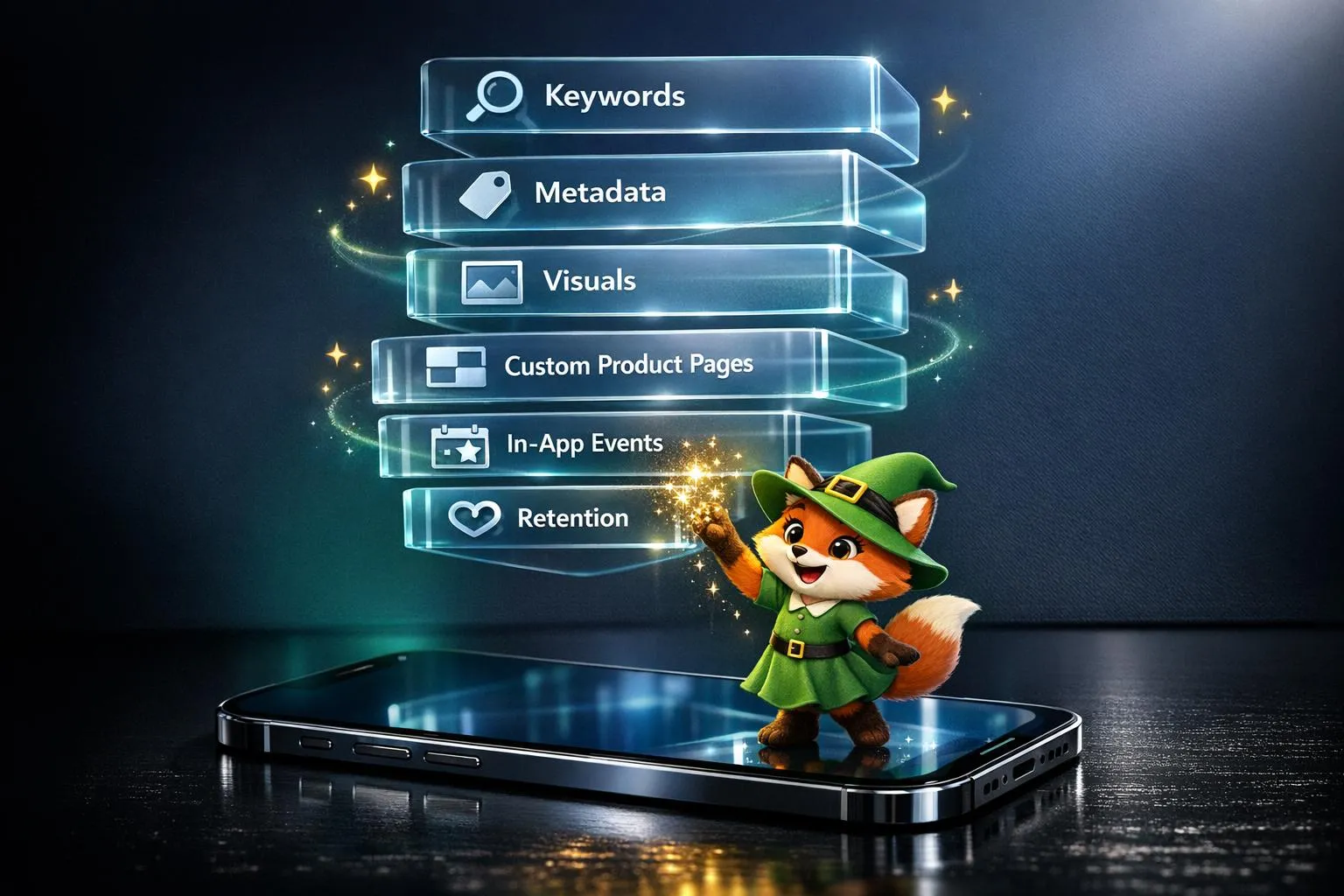
2026年iOS App Store ASOの完全ガイド
実践的なiOS ASOガイド:キーワード、メタデータ、ビジュアル、カスタムプロダクトページ、アプリ内イベント、リテンション施策でアプリのランキングとダウンロードを改善する方法。