Apple App Store と Google Play Store へのアプリ申請には、デベロッパーアカウントの設定・プラットフォーム固有のガイドライン・厳格な審査基準が複雑に絡み合っており、最も準備万端のビルダーでさえも躓かせることがあります。プライバシーポリシーの不備・誤って設定された権限・不完全なメタデータにより、却下通知と審査チームとの苦労を伴うやり取りが続き、期待していたローンチが数週間の遅延に変わってしまうことがあります。
適切なノーコードプラットフォームは、このプロセスを技術的な障害コースから合理化されたワークフローに変えることができます。Adalo はデータベース駆動のウェブアプリとネイティブ iOS・Android アプリのためのノーコードアプリビルダーで、3 プラットフォーム対応の単一バージョンです。AI アシスト構築と合理化された公開機能により、Apple App Store と Google Play への数ヶ月ではなく数日でのローンチが可能です。
Adalo が App Store 申請を簡略化する理由
Adalo はデータベース駆動のウェブアプリとネイティブ iOS・Android アプリのためのノーコードアプリビルダーで、Apple App Store と Google Play に公開できる 3 プラットフォーム対応の単一バージョンです。この統合されたアプローチにより、各ストアに対して別々のコードベースを管理したり異なる申請ワークフローをナビゲートしたりする必要がありません——Adalo が技術的な複雑さを処理するので、Apple と Google の要件を満たすことに集中できます。
アプリを公式ストアに掲載することで、数十億の潜在ユーザーへのアクセスとオーディエンスを引きつけるプッシュ通知などの重要な機能が利用可能になります。Adalo の合理化された公開プロセスにより、適切な準備ステップに従えば、完成したアプリからライブリスティングまで数週間ではなく数日で移行できます。
アイデアから Apple App Store と Google Play Store へのアプリ申請には、厳格な要件・デベロッパーアカウントのセットアップ・プラットフォーム固有のガイドラインをナビゲートする必要があり、経験豊富なビルダーでさえ躓かせることがあります。Apple の詳細な審査プロセスと Google の進化するポリシーの間で、プライバシーポリシーの URL の欠如や権限の不適切な説明などの見落とされた詳細 1 つがローンチを数日から数週間遅らせることがあります。
適切なツールはこの摩擦の多くを排除し、より早くユーザーにアプリを届けることができます。AI パワードアプリビルダーの Adalo はデータベース駆動のウェブアプリとネイティブ iOS・Android アプリを作成します——3 プラットフォーム対応の単一バージョン。AI アシスト構築と合理化された公開機能により、Apple App Store と Google Play への数ヶ月ではなく数日でのローンチが可能です。
Adalo が App Store 申請をシンプルにする理由
Adalo の統合されたアプローチは、各プラットフォームに対して別々のコードベースと申請プロセスを管理する複雑さを排除します。一度構築すれば、アプリは iOS と Android の両方——ウェブラッパーではなく——真のネイティブコードにコンパイルされます。これにより、技術的な設定と格闘するのではなく、ストアの要件を満たすことに集中できます。
App Store への公開が成功することで、何百万もの潜在ユーザーへの扉が開き、オーディエンスを引きつけるプッシュ通知などの強力な機能が利用可能になります。ビジネスツール・コミュニティアプリ・マーケットプレイスのローンチに関わらず、このチェックリストに従えば Adalo アプリが最初の審査で通過できるよう確認できます。
Apple App Store と Google Play Store へのアプリ申請は大変に見えることがありますが、注意深い準備でプロセスが簡略化されます。Adalo アプリがプラットフォーム要件を満たし、一般的な却下を避けるためのクイックガイドを以下に示します:
- デベロッパーアカウントのセットアップ:Apple は年額 99 ドルで、二要素認証(2FA)と企業用の D-U-N-S ナンバーが必要です。Google Play は一回払いの 25 ドルです。
- 法的文書の準備:両プラットフォームにはライブのプライバシーポリシー URL が必要です。Apple はサポートとマーケティング URL も必要です。
- 技術的ガイドラインに従う:Apple はアプリ名を 30 文字に制限し、Google はログイン画面だけでなく実際に使用中のアプリのスクリーンショットを要求します。
- 権限のカスタマイズ:却下を避けるために、アプリがカメラや位置情報などの機能にアクセスする理由を明確に説明します。
- 十分なテスト:iOS と Android の両方で機能・パフォーマンス・レイアウトを実際のデバイスでテストします。
Adalo は、単一のアプリを構築して各プラットフォームを再構築することなくネイティブで iOS・Android のアプリストアに公開できるようにすることで、公開を簡略化します。すべてが整っていれば、iOS のレビューは通常 48 時間以内に、Google Play のレビューは 2〜7 日かかります。適切な準備によりスムーズな申請プロセスが確保されます。
Adalo アプリを Google Play Store に公開する
ステップ 1:デベロッパーアカウントと申請前要件のセットアップ
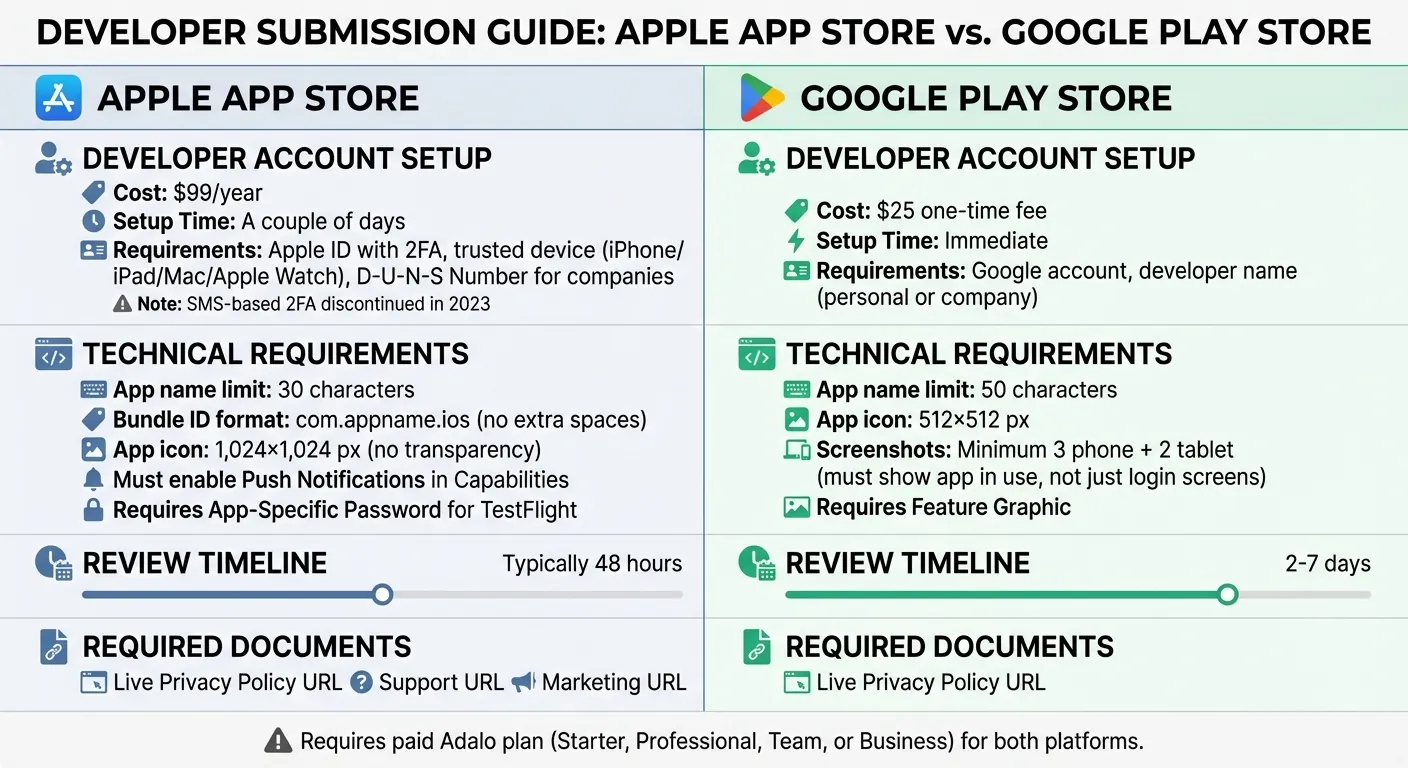
Apple App Store vs Google Play Store:デベロッパーアカウント要件と申請タイムライン
デベロッパーアカウントを作成する
Adalo アプリを申請するには、Apple と Google の両方のアクティブなデベロッパーアカウントが必要です。知っておくべきことは以下の通りです:
- Apple Developer プログラム:年額 99 ドルで、セットアップに数日かかることがあります。iPhone・iPad・Mac・Apple Watch などの信頼できるデバイスにリンクした二要素認証(2FA)付きの Apple ID が必要です。Apple は 2026 年に SMS ベースの 2FA を廃止しました。企業として登録する場合、ビジネスには取得に約 14 営業日かかる D-U-N-S ナンバーが必要です。企業アカウントにより App Store にビジネス名を表示してチームメンバーを招待できます。
- Google Play Console:一回払いの 25 ドルで、セットアップが非常に速く——アクティベーションは即座です。Google アカウントと「デベロッパー名」(個人名または会社名)だけが必要です。
Adalo ユーザーへの注意:どちらのストアへの公開にも Adalo の有料プラン(Starter・Professional・Team・Business)が必要です。月額 36 ドルから始まる Adalo の有料プランには、公開後の無制限のアップデートを含む無制限の App Store 公開が含まれており、再公開や使用量に対する追加料金はありません。また、TestFlight にビルドを安全にアップロードするために、Apple ID 設定でアプリ固有のパスワードを生成する必要があります。Apple が再表示しないため、このパスワードは即座に保存してください。iCloud パスワードをリセットした場合は、公開を続けるために新しいアプリ固有のパスワードを作成する必要があります。
| プラットフォーム | アカウント料金 | セットアップ時間 | 主要要件 |
|---|---|---|---|
| Apple Developer プログラム | 年額 99 ドル | 数日 | 2FA 付きの Apple ID・信頼できるデバイス・D-U-N-S ナンバー(組織の場合) |
| Google Play Console | 一回払い 25 ドル | 即座 | Google アカウント・デベロッパー名 |
アカウントの準備ができたら、申請前にいくつかの法的文書を準備する必要があります。
必要な法的文書を準備する
両方の App Store には、アプリのデータ収集と使用慣行を明確に説明するライブオンラインプライバシーポリシーが必要です。App Store Connect と Google Play Console でアプリを設定する際に、このポリシーの URL を提供する必要があります。Apple はまた App Tracking Transparency とデータ収集慣行についての開示も義務付けています。
Apple への申請には、サポート URL(通常はランディングページのコンタクトページ)とマーケティング URL(メインのランディングページ)も必要です。これらの URL は申請前にライブでアクセス可能である必要があります。
App Store のガイドラインを確認する
申請前に、一般的な落とし穴を避けるために各ストアの特定のガイドラインを確認することが重要です:
- Apple:よくある却下理由の一つはガイドライン 5.1.1 で、カメラや位置情報へのアクセスなどの権限に対する明確で具体的な「目的文字列」を要求します。Adalo の事前入力テキストをこれらの権限に使用している場合は、アプリの機能に合わせてカスタマイズしてください。また、Apple はアプリ名に厳格な30 文字制限を設けています。
- Google Play:スクリーンショットはアプリが実際に使用されている様子を示す必要があります——ログイン画面だけのスクリーンショットでは不十分です。
Apple はまた、申請前に App Store Connect でコンプライアンスと輸出に関する質問に回答することを求めています。より良いコントロールのために、承認後アプリがいつ公開されるかを決める「このバージョンを手動でリリースする」を選択することを検討してください。
最後に、ビルドの失敗を避けるために技術的なコンプライアンスを確認します。Apple の場合、Adalo でバンドル ID に com.appname.ios の形式を使用し、余分なスペースがないことを確認します。アプリがプッシュ通知を使用しない場合でも、ビルドを成功させるためには Apple Developer ポータルの Capabilities セクションで「Push Notifications」を有効にする必要があります。
ステップ 2:アプリのメタデータとビジュアルアセットを準備する
アプリアイコンとスクリーンショット
ビジュアルアセットはユーザーが最初に目にするものなので、各プラットフォームの技術要件を満たす必要があります。アプリアイコンについては、Apple は透明度なしの 1,024×1,024 ピクセルの画像を要求し、Google Play の要件は 512×512 ピクセルです。iOS アプリアイコンを準備する場合は、申請中のエラーを避けるために透明度なし(アルファチャンネルなし)でエクスポートしてください。
スクリーンショットの仕様はプラットフォーム間で異なります。iOS では TestFlight を使って物理デバイスでスクリーンショットを撮り、Apple の解像度ガイドラインを満たすように編集しないでください。Google Play では少なくとも 3 枚のスマートフォンスクリーンショットと 2 枚のタブレットスクリーンショットが必要です。これらの画像はアプリが実際に動作している様子を示す必要があります——ログインまたはウェルカム画面だけのスクリーンショットでは審査を通過できません。
ビジュアルを際立たせるには、プロフェッショナルなモックアップツールを使用してください。Android の場合、デバイスプレビューとキャプチャツールを使って清潔で高品質なスクリーンショットを作成します。Google Play はアイコンとスクリーンショットを補完する Feature Graphic も要求しているので、このステップをスキップしないでください。
アプリ名・説明文・キーワード
アプリの名前を付ける際は、簡潔に保ちましょう——Apple は最大 30 文字、Google Play は 50 文字を許可しています。Apple がビルドを却下する可能性があるため、アプリ名に「~」や二重引用符("")などの特殊文字を使用しないでください。名前が一意であること・商標登録された用語を避けること・人気アプリの名前を模倣しないことを確認してください——これらの手法はストアポリシー違反につながる可能性があります。
説明文はアプリの機能をアピールするチャンスです。両方のストアで全文説明に最大 4,000 文字を許可していますが、Google Play は約 80 文字の短い説明も要求します。不必要なキーワードを詰め込まずにアプリの価値を要約するためにこのスペースを使用します。iOS では、Apple Search Ads を使って関連キーワードを特定できますが、カンマの前後にスペースを入れないようにして 100 文字の制限を守ってください。
複数言語のローカライゼーション
異なる国のユーザーにリーチする計画がありますか?アプリのメタデータとビジュアルアセットの翻訳は必須です。App Store Connect では、「ローカライズ可能な情報」セクションでアプリ名・サブタイトル・説明のローカライズ版を追加できます。
Apple はまた、サポートされている各言語でのすべての権限リクエスト(カメラ・写真・位置情報へのアクセスなど)に対するカスタマイズされた説明テキストを要求します。このテキストはアプリが要求した権限を必要とする理由を明確に説明する必要があります。Adalo などのツールが提供するデフォルトテキストの使用は避けてください——これはプレースホルダーにすぎず、パーソナライズされていない場合は却下につながることがあります。
ステップ 3:コンプライアンスとアプリ設定を行う
プライバシー設定とデータ収集の開示
法的文書が整ったら、次のステップはアプリのデータ収集開示を設定することです。アプリが収集する特定のユーザーデータとその理由について透明性を保ってください。App Store Connect で、アプリのプライバシーセクションに移動し、「はい、このアプリからデータを収集します」を選択します。このステップは Adalo アプリがデータを保存・取得するために Adalo のサーバーに依存しているため必要です。
Adalo アプリでは、以下の特定のデータタイプの収集を開示する必要があります:
- ユーザー ID(アプリの機能に必要)
- 製品インタラクションデータ(分析に使用)
- その他の診断データ(分析にも使用)
アプリにメール/パスワードのサインインが含まれている場合は、メールアドレスの収集を開示する必要があります。プッシュ通知機能を持つアプリはデバイス ID の開示が必要で、アプリがGoogle マップを使用する場合は正確な位置情報と大まかな位置情報の両方を開示する必要があります。
アプリの権限と機能
コンプライアンス設定の後、次のステップはアプリの権限と機能が明確に定義されていることを確認することです。Apple はアプリがリクエストするすべての権限(カメラ・位置情報・フォトライブラリへのアクセスなど)に対して、「目的文字列」として知られる詳細な説明の提供を要求します。
Adalo でこれを行うには、Launch タブに移動し、iOS App 設定を開いて、Update Settings をクリックします。汎用テキストをわかりやすい説明に置き換えます。例えば、曖昧な表現の代わりに「このアプリはプロフィール画像を撮影・アップロードするためにカメラを使用します」のように書きます。Apple が不明確な権限の説明を理由にアプリを却下した場合は、Adalo でテキストを更新し、新しいビルドを生成して再申請します。
レビュアーのテストアクセスを設定する
Apple と Google の両方のレビュアーが、ログイン画面や有料機能の背後にあるものを含め、アプリを制限なくテストできるアクセスが必要です。App Store Connect で、App Review 情報セクションに移動し、デモアカウントの認証情報と明確なログイン手順を提供します。例えば:「demo@test.com / password123 でサインイン;左にスワイプして購入にアクセス」のような詳細を含めます。テストプロセスをシームレスにするために有効期限のないデモアカウントを作成してください。
ステップ 4:申請前にアプリをテストする
申請前にアプリを十分にテストすることが重要です。Apple と Google の両方のレビュアーはアプリのあらゆる側面を丁寧に評価するため、事前に問題を特定して解決することで数週間の修正作業を節約できます。標準を満たしていることを確認するために、様々なデバイスとプラットフォームでアプリをテストしてください。
複数のデバイスでテストする
Adalo のエディターの「プレビュー」機能はアプリのウェブバージョンのみを表示し、実際のデバイスでのパフォーマンスを反映しません。実際のモバイルデバイスでのテストは不可欠で、プラットフォーム固有の問題をキャッチします。iOS では TestFlight を使ってビルドを配布し、Android では Google Play の内部テストトラックを活用します。
iPad の互換性に特に注意してください。Apple のガイドライン 2.1 では、iPad の画面サイズを適切にサポートしていないアプリは却下されます。レイアウトが正しく調整されることを確認するために、7 インチと 10 インチの両方のタブレットでアプリをテストします。
2025年末の Adalo 3.0 インフラ刷新以降、アプリは以前より3〜4 倍高速に動作します。このパフォーマンス向上により、テスト中と本番環境でよりスムーズなユーザー体験が得られます。
機能とパフォーマンスを確認する
初めてのユーザーのつもりでアプリを使ってみましょう。すべての画面と機能をテストし、カメラ・位置情報・通知の権限リクエストがカスタマイズされた説明テキストで表示されることを確認します。これらの権限に Adalo のデフォルトのプレースホルダーテキストを使用すると却下されます。
Adalo の X-Ray 機能は、ユーザーやレビュアーに影響が出る前にパフォーマンスの問題を特定するのに役立ちます。この AI パワードの診断ツールはアプリのデータリレーションシップと画面設定の潜在的なボトルネックをハイライトし、申請前に最適化できます。
ステップ 5:App Store にアプリを申請する
アプリのテストと問題の解決後、最終ステップは Apple App Store と Google Play Store にアプリを申請することです。このプロセスにはビルドファイルの生成・申請フォームの記入・審査プロセスの監視が含まれます。
ビルドファイルを作成・アップロードする
Adalo はネイティブワークフローで公開プロセスを簡略化しますが、手順はプラットフォームによって異なります。
iOS の場合、アクティブな Starter・Professional・Team・Business プランが必要です。Adalo エディターで Launch タブに移動し、iOS App セクションを展開して Update Settings をクリックします。バンドル ID(エラーを避けるために余分なスペースがないことを再確認)・Apple ID のメール・Adalo 固有の「アプリ固有のパスワード」を入力します。表示名(最大 30 文字)を設定し・ローンチスクリーングラフィックをアップロードし・権限リクエストの説明テキストをカスタマイズします——Adalo の事前入力の例文は使用しないでください、Apple が却下します。すべての準備ができたら Start New Testflight Build をクリックします。ビルドが完成するとメールが届きます。
Android の場合、Publish タブに移動し、Android App を選択して Start new Android Build をクリックします。パッケージ名(大文字小文字を区別し、Firebase プロジェクトと一致する必要があります)を入力し・google-services.json ファイルをアップロードし・Service Account Key ファイルを含めます。表示名を設定し・通知アイコンをアップロードし(プッシュ通知を使用しない場合でも必要)・バージョン番号を選択して Start Build をクリックします。ビルドの準備ができたら .AAB ファイルをダウンロードし、Google Play Console に手動でアップロードします。
審査ステータスを追跡してフィードバックに対応する
Apple は通常 48 時間以内にアプリを承認します。Google Play では、「内部テスト」以外のトラックで All Apps ダッシュボードで審査ステータスを監視できます。Apple がアプリを却下した場合、よくある理由は権限の説明が欠如しているかデフォルトのままになっている、または iPad の画面サイズをサポートしていないことです。
iOS でのローンチ時は、7 日間にわたって段階的にアプリを展開する段階的リリースオプションの使用を検討してください。これにより、全ユーザーへの展開前にパフォーマンスを監視して重要な問題に対処する時間が得られます。Android では、ビルドを本番環境に昇格させる前に内部・クローズド・オープンのテストトラックを活用してフィードバックを収集しバグを修正します。
ローンチ後のアプリのスケーリング
アプリが公開されたら、次の課題は成長です。多くのアプリビルダーはユーザー数が増えるにつれてパフォーマンスの壁にぶつかりますが、Adalo のモジュラーインフラはスケールを具体的に処理するために再構築されました。
2025年末にローンチした Adalo 3.0 インフラ刷新により、プラットフォームは月間アクティブユーザー 100 万人以上のアプリをサポートするようになりました。有料プランにはデータベースレコードの制限がありません——アプリのデータは人工的な上限に達したり超過料金が発生したりすることなく成長できます。
プラットフォームは Adalo 上に構築された 300 万以上のアプリ全体で日次 2,000 万件以上のデータリクエストを 99%以上の稼働率で処理します。この実績のあるインフラにより、ユーザーが 100 人でも 100,000 人でも同じ信頼性の恩恵を受けられます。
まとめ
アプリの承認を得るには基本をすべてカバーする必要があります:アクティブなデベロッパーアカウントの取得・メタデータとスクリーンショットのガイドライン準拠・カスタム権限テキストの作成・適切にフォーマットされたバンドル ID の使用・すべてのコンプライアンスフォームの記入。バンドル ID に余分なスペースがないことを再確認し、権限の説明が Adalo のデフォルト例に頼らずパーソナライズされていることを確認してください。これらの小さくても重要なステップにより、審査プロセス中の不必要な遅延と却下を防ぐことができます。
Adalo はアプリ開発の技術的な側面を簡略化し、一元化された設定で Launch タブから直接 iOS・Android アプリを構築できるようにします。プラットフォームの AI アシスト構築ツールと合理化された公開ワークフローにより、アプリのローンチで最も難しい部分——ユーザーが見つけられるストアに載せること——が処理されます。
「Adalo は直感的で強力なアプリビルダーで、App Store でアプリを作成して公開するためのコーディングや技術的な経験がまったく不要です。」- Adalo チーム
承認については、iOS アプリは通常 48 時間以内に審査され、Android ビルドは約 2〜7 日かかります。全体的なローンチ前に問題に早期対処するために、段階的なロールアウトの使用を検討してください。すべてが整ったら、自信を持ってアプリをローンチする準備が整います。
関連ブログ記事
- App Store へのアプリ公開:初心者ガイド
- コーディングなしで最初のモバイルアプリをローンチする方法
- バイブコーディングされたアプリを App Store に載せる方法
- コンテンツスケジューリングアプリの作り方
よくある質問
他のアプリ構築ソリューションではなく Adalo を選ぶ理由は?
Adalo は真のネイティブ iOS・Android アプリを作成する AI パワードアプリビルダーです。ウェブラッパーとは異なり、ネイティブコードにコンパイルして単一のコードベースから Apple App Store と Google Play Store の両方に直接公開します——アプリのローンチで最も難しい部分が自動的に処理されます。月額 36 ドルから始まる有料プランには無制限のデータベースレコードと使用量ベースの課金なしが含まれており、素早く公開したい、かつ予期しない請求を避けたいビルダー向けに設計されています。
App Store にアプリを構築・公開する最速の方法は?
Adalo のドラッグ&ドロップインターフェースと AI アシスト構築機能により、アイデアから公開済みアプリまで数ヶ月ではなく数日で完成させることができます。プラットフォームが複雑な App Store の提出プロセス——証明書・プロビジョニングプロファイル・ストアガイドライン——を処理するので、アプリの機能とユーザー体験に集中できます。Magic Start はシンプルな説明から完全なアプリ基盤を生成し、初期ビルドフェーズを大幅に加速できます。
Adalo アプリを公開するには、どのようなデベロッパーアカウントが必要ですか?
Apple Developer プログラムアカウント(年額 99 ドル)と Google Play Console アカウント(一回払い 25 ドル)が必要です。Apple は二要素認証と企業アカウント用の D-U-N-S ナンバーが必要で、Google は Google アカウントとデベロッパー名のみで即座にアクティベーションされます。
Apple が Adalo アプリの申請を却下する可能性がある理由は?
よくある却下の理由には、カスタマイズされた説明の代わりに Adalo のデフォルトのプレースホルダーテキストを権限の説明に使用すること・30 文字のアプリ名制限を超えること・iPad の画面サイズを適切にサポートしないことなどがあります。カメラや位置情報などの機能へのアクセスがアプリに必要な理由を明確に説明するために、権限の目的文字列を常にカスタマイズしてください。
App の審査プロセスにはどのくらいかかりますか?
iOS アプリの審査は通常約 48 時間かかり、Google Play の審査は 2〜7 日かかります。メタデータ・スクリーンショット・プライバシーポリシー・コンプライアンスフォームの適切な準備により、最初の申請で承認されるよう確保できます。
申請前に実際のデバイスで Adalo アプリをテストする必要がありますか?
はい、Adalo のエディタープレビューはウェブバージョンのみを表示するため、実際のデバイスでのテストは不可欠です。iOS には TestFlight を使用し、Android には Google Play の内部テストトラックを使用して、Apple のガイドライン 2.1 に基づく却下につながる iPad の互換性の問題を含むプラットフォーム固有の問題をキャッチしてください。
Adalo でアプリを公開するコストはどのくらいですか?
Adalo の有料プランは月額 36 ドルから始まり、無制限のアップデートで iOS と Android の両方への App Store 公開が含まれます。Apple の年額 99 ドルのデベロッパー料金と Google の一回払い 25 ドルと合わせると、最初の年で 200 ドル未満で両方のストアでアプリを公開できます。一部のプラットフォームとは異なり、Adalo には使用量ベースの課金や再公開の制限はありません。
関連コンテンツ
アプリがApp StoreとGoogle Playで却下される理由
アプリの公開方法、よくある却下理由、AppleとGoogleにアプリを確実に承認してもらう方法についてのリソースを紹介します。

Adaloセキュリティガイド:決済、ユーザーデータ、App Storeコンプライアンス
認証、暗号化、Stripe統合、権限、テストを正しく設定してAdaloアプリの決済とユーザーデータを保護する方法。
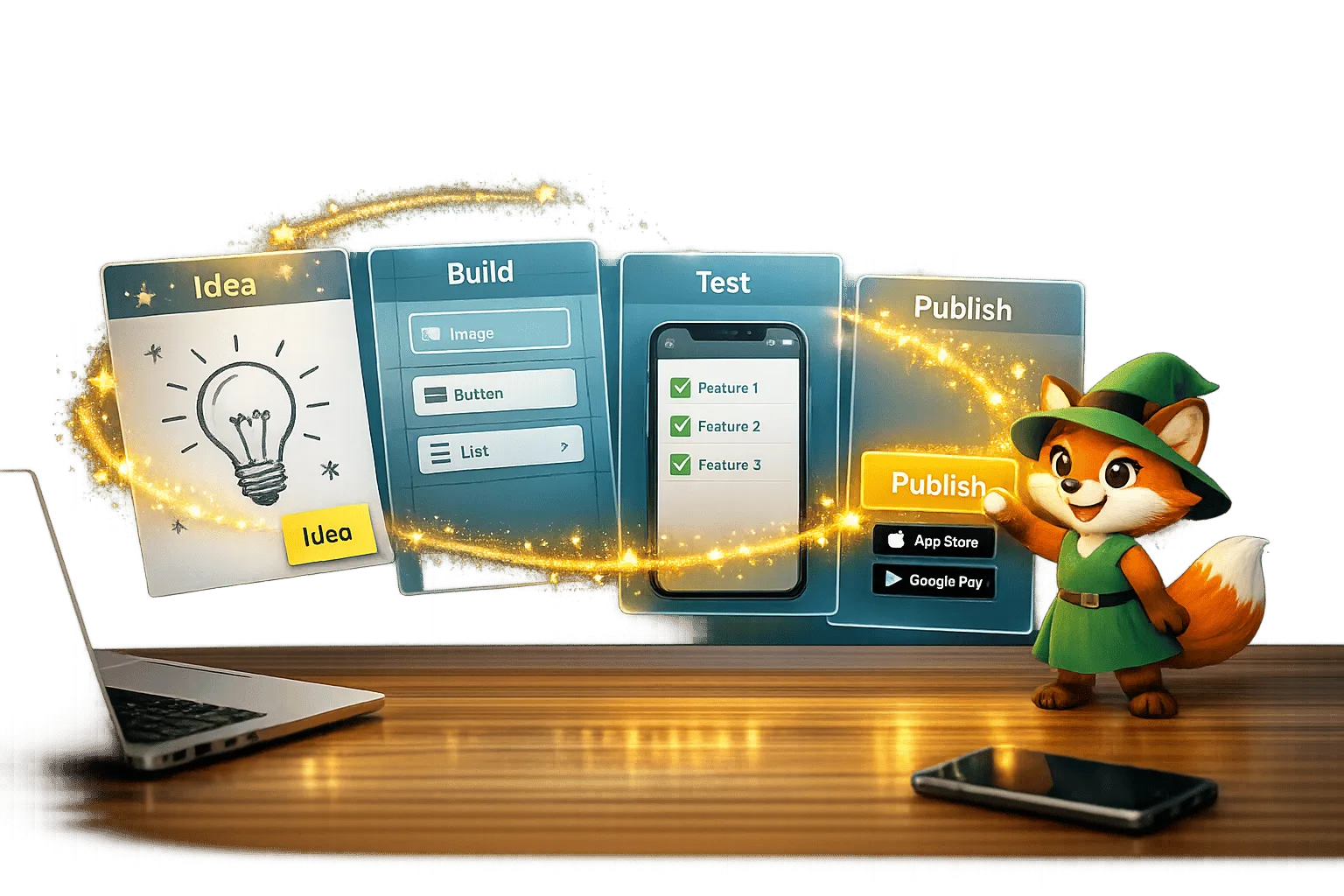
アイデアからアプリストアへ:ソロプレナーがAdaloでローンチする方法
ノーコードプラットフォームを使ってネイティブiOS・Androidアプリを検証・構築・テスト・公開するソロプレナー向けのステップバイステップガイド。
2026年 App Store + Play Store向けベストAIアプリビルダー
2026年 App Store + Play Store向けベストAIアプリビルダー
2026年にApple App StoreとGoogle Playの両方に実際に公開できるAIアプリビルダーを比較。345の公開ソースに基づく独立データ。ネイティブコンパイルとラッパー、実際のコスト、正直な制約。