
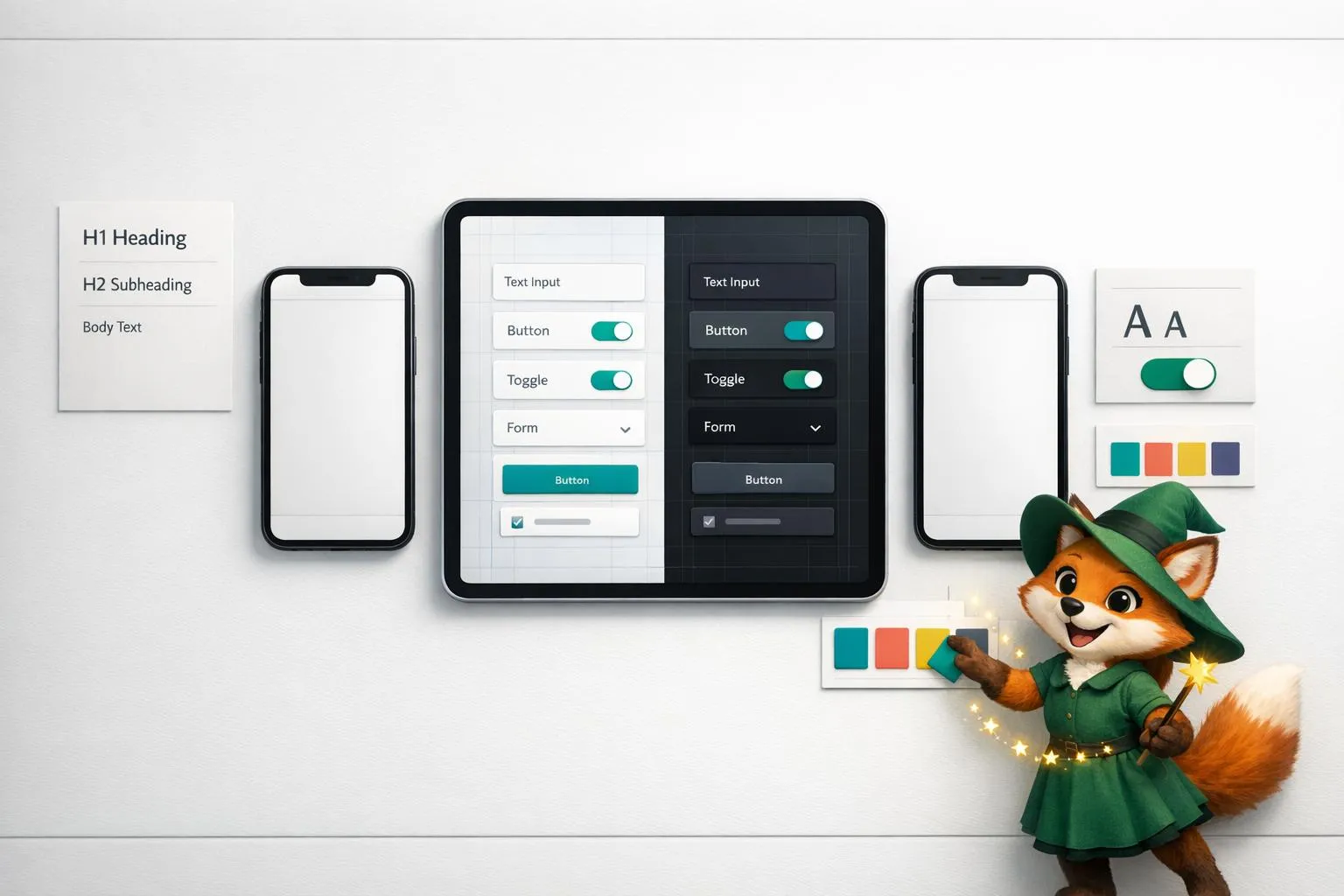
Ada(AdaloのAIビルダー)は、説明するだけでアプリを生成します。Magic Startは説明からアプリの完全な基盤を作成し、Magic Addは自然言語を通じて機能を追加します。
アプリを作成するためにコーディングの知識や大きな予算はもう必要ありません。Adaloは、データベース駆動型のウェブアプリとネイティブiOS・Androidアプリに対応したノーコードアプリビルダーで、1つのバージョンで3つすべてのプラットフォームに対応し、Apple App StoreとGoogle Playに公開できます。ドラッグ&ドロップエディターでレイアウト、カラー、タイポグラフィを完全に制御でき、Magic Start AIがアイデアをもとに数分でアプリの基盤を構築します。Adaloはネイティブコードをコンパイルするため、すべてのプラットフォームでスムーズに動作し、公開処理も行います。
Adaloでできることを紹介します:
- カスタムカラー、フォント、レスポンシブウェブアプリレイアウトでアプリの外観を定義します。
- コントラストロジックなどのツールを使用してアクセシビリティを確保します。
- アニメーション、シャドウ、カスタムアイコンを追加して洗練された外観を実現します。
- グローバルカラー設定でライトモードとダークモードを簡単に切り替えます。
プロトタイプを構築する場合でも、フルスケールの製品を構築する場合でも、Adaloは品質を犠牲にせずにプロセスを簡素化します。
Adaloでのレスポンシブデザイン入門ガイド
モバイルアプリのカラー理論
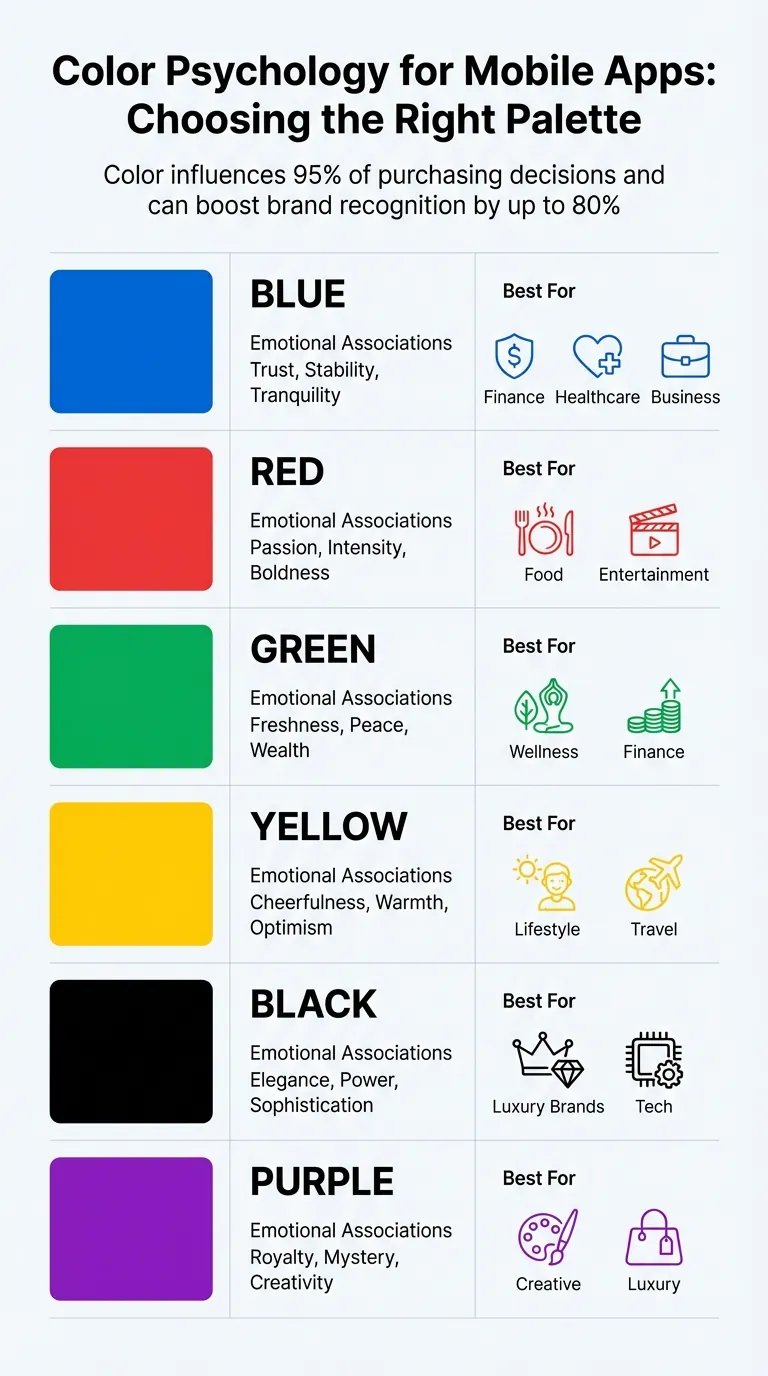
モバイルアプリデザインのカラー心理学ガイド
カラーはユーザーがアプリを感じ、操作する方法に深く影響します。研究によると、購買決定の95%は無意識に行われ、カラーがこれらの感情的なトリガーに重要な役割を果たしています。さらに注目すべきことに、シグネチャーカラーはブランド認知度を最大80%向上させることができます。
Adaloのブランディングタブは、プライマリ、セカンダリ、画面背景、テキストの4つの基本カラーを定義することで、このプロセスを簡素化します。左側のツールバーで設定すると、これらのカラーはすべての新しいコンポーネントのデフォルトになります。内蔵のカラーピッカーはプライマリカラーとセカンダリカラーの明暗のバリエーションを生成し、視覚的に統一されたパレットを確保します。後でカラーを調整すると、変更がアプリ全体に自動的に更新されるため、手動で調整する必要はありません。
カラーパレットの選択
アプリのカラースキームはその個性を反映する必要があります。ブルーは信頼と落ち着きを伝え、金融や医療モバイルアプリのデザインに最適です。赤とオレンジはエネルギーと興奮を呼び起こし、緑は新鮮さと繁栄を示唆します。
AdaloのMagic Start AIは、アプリのコンセプトに基づいてカラースキームを生成することで、スタートをサポートします。「犬のグルーミングビジネスの予約アプリ」と説明すると、自動的に適切なカラーでスクリーンを作成します。かつて何時間もデザイン上の決断に費やしていたことが、数分で完了します。また、Adaloの事前デザインされたテンプレートから始めることもでき、これらには専門的にキュレーションされたカラースキームが付属しており、編集ダッシュボードで洗練させることができます。
ハンズオンアプローチを好む場合、Coolors、Adobe Color、Colormindなどのツールがパレットを探索し、16進コードをAdaloのブランディングタブに直接エクスポートするのに役立ちます。これらのツールはモバイルアプリに最適化されたパレットを提供し、シンプルなデザインを洗練された視覚的に魅力的なものに変換しやすくします。
| カラー | 感情的な連想 | 最適な用途 |
|---|---|---|
| ブルー | 信頼、安定、穏やかさ | 金融、医療、ビジネス |
| レッド | 情熱、強さ、大胆さ | 食品、エンターテインメント |
| グリーン | 新鮮さ、平和、豊かさ | ウェルネス、金融 |
| イエロー | 明るさ、温かみ、楽観主義 | ライフスタイル、旅行 |
| ブラック | エレガンス、力、洗練 | 高級ブランド、テック |
| パープル | 高貴さ、神秘、創造性 | クリエイティブ、高級 |
パレットの準備ができたら、読みやすさとアクセシビリティの基準を満たしているか確認してください。
アクセシビリティの確保
美しいカラーパレットも、テキストが読みにくくなっては意味がありません。カスタムコンポーネントに対して、Adaloは@contrastロジックを含んでおり、テキストカラーが背景に対して最適なコントラストを自動的に調整します。
「この場合、textColorはデフォルトでbackgroundColorに対して最良のコントラストになります。つまり、背景色が明るい場合はテキストカラーが黒になり、背景色が暗い場合はテキストカラーが白になります。」 – Adalo開発者ドキュメント
すべてのユーザーがアプリにアクセスできるようにするために、「Check My Colors」などのツールが背景とテキストの組み合わせがアクセシビリティガイドラインを満たしているかを確認するのに役立ちます。このステップは色覚に課題を持つユーザーにとって特に重要です。
Adaloのシングルキャンバスシステムは、iOS、Android、ウェブプラットフォーム全体で16進コードが一貫してレンダリングされることを保証します。一度デザインするだけで、ユーザーがiPhone、Androidタブレット、デスクトップブラウザのいずれで体験しても、アプリのカラーは一貫しています。
Adaloのタイポグラフィ
タイポグラフィは、ユーザーがアプリをナビゲートし読み進める際のガイドとして重要な役割を果たします。適切なフォント選択は、明確なビジュアル階層を作り、読みやすさを向上させ、アプリに洗練されたプロフェッショナルな外観を与えます。Adaloでは、ブランディングタブで「見出しフォント」と「本文フォント」を定義することでグローバルフォントを設定できます。これらの設定はすべての新しいコンポーネントに適用され、変更を加えると即座にアプリ全体に更新されます。
これらの初期フォント設定は、視覚的に一貫性があり、ナビゲートしやすいインターフェースを作成するための基盤となります。
適切なフォントの選択
グローバルフォントを設定したら、アプリのトーンに合った特定のフォントを選択してスタイルを洗練させることができます。Adaloの有料プランでは、Google Fontsライブラリから1,000以上のフォントにアクセスできます。無料プランのユーザーはOswald、Merriweather、Source Sans Pro、標準システムフォントを使用できます。標準システムフォントはプラットフォームに適応します:AndroidではRoboto、iOSではSan Francisco、WindowsではSegoe UIを使用し、ネイティブな外観と操作感を確保します。
フォントの組み合わせに迷う場合は、人気のペアリング機能が役立ちます。例えば、見出しにOswaldを選択すると、Adaloは本文テキストにOpen Sans、Roboto、またはLatoとのペアリングを提案することがあります。クリーンで統一されたデザインを維持するために、見出し用と本文用の2つのフォントに絞りましょう。
テキスト階層の確立
Adaloのデザインシステムは、読みやすさを向上させるために明確なテキスト階層の重要性を強調しています。太く大きな見出しを使用しますが、簡潔に保ちましょう。1行に1〜2語、合計3〜4行以内を目安にします。本文テキストは14〜18ptのフォントサイズを目指し、最良の読書体験のために1行に5〜9語を心がけましょう。
「90/10の比率を維持してください。本文テキストが主体で、見出しは強調のために控えめに使用します。」 – Megan Stansbury、Adaloエキスパート
本文テキストには、ミディアム、レギュラー、またはライトのフォントウェイトを選び、長い読書セクションにはボールドスタイルを避けましょう。リンクやボタンなどのインタラクティブな要素にのみ鮮やかなカラーを使用します。タイトルはブラックまたはダークグレー、サブタイトルには明るいグレーを使用して明確なビジュアル分離を作り出します。必要に応じて、Adaloのフォーマットメニューを使用してグローバルフォント設定を上書きし、個々のコンポーネントのフォントウェイト、サイズ、配置、カラーを調整できます。
コンポーネントのスタイリング
カラーパレットとタイポグラフィが決まったら、各コンポーネントのスタイルを調整してアプリ全体の外観を向上させましょう。Adaloのビジュアルエディターでこれを簡単に行えます。編集ダッシュボードからコンポーネントをキャンバスにドラッグし、サイズ変更、位置変更、カスタマイズを行いデザインビジョンに合わせます。
より速くコンポーネントを作成するために、Magic Addでは欲しいものを説明するとコンポーネントを自動的に生成します。「アバター、名前、バイオが表示されるユーザープロフィールカード」が必要と伝えると、スタイル済みコンポーネントを作成してくれます。必要に応じてさらにカスタマイズすることも可能です。
ボーダーとシャドウの使用
ボーダーとシャドウは、コンポーネントに深みと分離感を加える強力なツールです。プロパティパネルを通じて、ボーダーカラー、幅、スタイルを調整したり、オフセット、ブラー、カラー、不透明度などのシャドウ設定を調整したりできます。ソフトなシャドウのあるフォームはわずかに浮き上がって見え、自然に注目を集めてインタラクティブ性を示します。
これらのエフェクトを適用する際には一貫性が鍵です。ボタンの異なる状態(無効化されたグレーバージョンとアクティブなカラーバージョンなど)を作成する際、条件付き表示で要素を重ねることができます。ズーム機能を使用して位置合わせを微調整し、スクリーンタブ内でコンポーネントをドラッグしてレイヤーを調整します。これらの細かい部分が洗練されたビジュアルバランスのレイアウトに貢献します。
アニメーションの組み込み
アニメーションはアプリをよりダイナミックでレスポンシブに感じさせます。任意のコンポーネントを選択し、アニメーションタブを開いて、フェード、スライド、バウンスなどのプリセットから選択します。アプリのトーンに合わせて持続時間やイージングを微調整することもできます。Adaloはさまざまなアニメーションオプションを提供します:
- タップエフェクト:ユーザー操作に応答してスケーリングまたはグローするボタン
- ページトランジション:スクリーン間のスムーズなナビゲーションのためのスライドイン
- リストアイテムアニメーション:ユーザーがコンテンツをスクロールする際のフェードエフェクト
アニメーションは控えめで目的に沿ったものにしておきましょう。送信後のフォームの小さなシェイクは成功またはエラーを示すことができ、リストアイテムのホバーリフトエフェクトはユーザーを圧倒せずにフィードバックを届けます。より高度なビジュアルには、AdaloマーケットプレイスからLottieコンポーネントを使用して高品質のアニメーションを統合できます。これらのアニメーションはスムーズなパフォーマンスを維持しながら全体的な体験を向上させます。
カスタムアイコンとブランドアイデンティティ
強力なアイコノグラフィと一貫したブランディングは、アプリを視覚的に魅力的でプロフェッショナルに見せるための鍵です。慎重に選ばれたカラーとタイポグラフィがトーンを設定するように、カスタムアイコンと統一されたデザイン要素はアプリに統一感をもたらします。アイコンは単なる装飾ではなく、視覚的な手がかりとして機能し、ユーザーをガイドしてすべてのインタラクションでブランドアイデンティティを強化します。
カスタムアイコンのアップロード
アプリアイコンは、ユーザーがApple App Store、Google Play、またはホーム画面で目にする最初の印象です。すべてのプラットフォームでシャープに見えるようにするために、1024x1024 PNGファイルをアップロードしてください。この主要なアプリアイコンは設定セクションでアップロードできます。これがユーザーがアプリを起動するためにタップするものです。
アプリ内アイコンには、Adaloはreact-native-vector-iconsをサポートしており、Material Iconsも含まれます。カスタムコンポーネントのデフォルトアイコンプロパティを指定する際は、アンダースコアではなくハイフンを使用することを覚えておいてください(例:「arrow_back」ではなく「arrow-back」)。Adaloコミュニティは「Supercharge your Adalo Apps! Beautiful native icons」などのクローン可能なUIキットも提供しており、ナビゲーションメニューやオンボーディング画面に最適なさまざまなビジュアルアセットを提供しています。
ブランドの一貫性を維持する
デザインの一貫性は、個々の画面を統一されたユーザー体験に変えます。Adaloのプリセットスタイル変数(@primary、@secondary、@text、@background、@contrastなど)を使用することで、アプリ全体のカラーを簡単に同期できます。これらの変数は統一された外観を確保するだけでなく、テキストの読みやすさも向上させます。内蔵のカラーピッカーはプライマリカラーとセカンダリカラーの明暗のシェードを生成し、柔軟でありながら調和のとれたパレットを提供します。
ダークモードやホリデーテーマのデザインなど新しいことを試したいですか?Adaloのデザインバージョンツールを使えば、現在のデザインに影響を与えることなく代替スタイルを試すことができます。現在のバージョンを保存し、大幅な変更を加え、新しい方向性が機能しない場合は即座に元に戻すことができます。これらの機能は、洗練されて統一されたアプリアイデンティティを作成するための強固なフレームワークを提供します。
スペーシングとレイアウトの原則
デザインにおいて、効果的なスペーシングとレイアウトは、混雑したインターフェースをクリーンで使いやすいものに変えることができます。適切なマージンとパディングは、ユーザーが余分なノイズなしに重要なものに集中できるようにします。Adaloの位置合わせとスペーシングコントロールなどのツールは、デザイン初心者でも洗練されて整理されたレイアウトを作成することを容易にします。
レスポンシブレイアウトの構築
モバイルファーストのアプローチから始めることは賢明なデザイン方法です。大きな画面のためにコンパクトなレイアウトを拡張する方が、複雑なレイアウトをモバイル用に縮小するよりもはるかに簡単です。Adaloのレスポンシブエンジンにより、1つの画面がモバイル、タブレット、デスクトップビュー全体に各デバイスに合わせて再構築することなく適応します。
Rectangleコンポーネントをコンテナとして使用することで、テキスト、ボタン、画像などの関連要素を統一されたセクションにグループ化できます。異なる画面サイズに合わせた調整が必要な場合、「共有レイアウト設定」を無効にすることでスペーシングと位置を独立してカスタマイズできます。デスクトップの横並びカードをデスクトップのデザインに影響を与えることなく電話では縦に積み重なるように設定できます。左上のデバイスアイコンをクリックするか、黄色い画面の境界をドラッグして、ブレークポイント全体でコンポーネントがどのように応答するかを確認できます。
左側の編集ダッシュボードはスペーシングツールへの直接アクセスを提供します。コンポーネントの内部コンテナを選択すると、パディングとマージンを視覚的に調整するためのハンドルが表示されます。正確な制御のために、レイアウトタブの詳細メニューで正確なピクセル値を入力できます。Adaloのスナップガイドは、コンポーネントをドラッグする際にセンターラインとマージンを表示し、すべてが完璧に揃うようにして位置合わせを容易にします。
レスポンシブレイアウトが整ったら、次のステップはデザインのビジュアルバランスを洗練させることです。
ビジュアルバランスの作成
明瞭さを維持してユーザーに過負荷をかけないように、画面を3〜4つの縦に積み重なるセクションで構成します。このアプローチは明確なビジュアル階層を確立するのに役立ちます。異なる画面サイズに対してスムーズに調整できるように、これらのセクションが重ならないようにしてください。3つ以上のコンポーネント間に均等なスペースを作成するために配布ツールを使用して、整然として一貫した外観を作ります。
キーボードショートカットを使用すると、位置合わせプロセスを大幅に高速化できます:
| アクション | Macショートカット | PCショートカット |
|---|---|---|
| 上揃え | Option + W | Alt + W |
| 左揃え | Option + A | Alt + A |
| 垂直方向中央揃え | Option + V | Alt + V |
| 水平方向中央揃え | Option + H | Alt + H |
| コンポーネントを微調整 | 矢印キー | 矢印キー |
| 大きく微調整 | Shift + 矢印キー | Shift + 矢印キー |
位置合わせと配布は同じコンテナ内でのみ機能することに注意してください。カードレイアウトをデザインしているが見えるボーダーを避けたい場合は、Rectangleコンテナの背景を透明にするか、画面のカラーに合わせることができます。これにより、不必要なビジュアル要素を追加せずに構造を維持できます。
ダークモードのデザイン
アプリにダークモードを追加することは、見た目だけでなく、ユーザーの期待に応え、低照度環境での使いやすさを向上させることでもあります。Adaloはこのプロセスをシンプルにし、複数のビルドや複雑な設定を管理することなく洗練されたダークテーマを作成できます。
ダークモードの有効化
ダークモードを有効にするには、左側のツールバーのブランディングセクションに移動します。ここでアプリのグローバルカラースキームを調整できます。画面背景カラーを深いグレーまたはブラックに設定し、テキストカラーを白またはオフホワイトに設定して最適な読みやすさを確保することから始めましょう。
「ブランディングタブのカラーを変更すると、それらのブランディングカラーを使用しているすべてのコンポーネントが一度にすべて自動的に更新されます。」 - Adaloヘルプドキュメント
始める前に、デザインバージョンツールを使用して現在のデザインを保存してください。このセーフティネットにより、必要に応じて元の設定に戻すことができます。すべてのコンポーネントが固定の16進値ではなく「ブランディング」カラープリセットを使用していることを確認してください。こうすることで、ダークモードへの切り替えはグローバルパレットを更新するだけです。
Adaloのカラーピッカーは、プライマリカラーとセカンダリカラーの明暗のバリエーションを自動的に生成することで、これをさらに簡単にします。これらのバリエーションはダークモードデザインにおける深みと明確なビジュアル階層を維持するのに役立ちます。素早い調整のために、カラーピッカーの一番下の行は選択したテキストカラーと背景カラーを保存します。
ブランディングカラーが更新されたら、すべてのコンポーネントがダークテーマとシームレスに一致していることを確認してください。
ダークモードの一貫性テスト
ダークモードを設定したら、各画面を確認して要素が正しく表示されていることを確認します。プライマリカラーをデフォルトとするApp Barに特に注意を払い、ダーク背景とのコントラストが適切であることを確認してください。
ボタン、入力フィールド、カードなどのすべてのインタラクティブコンポーネントを確認して、読みやすく視覚的にバランスが取れていることを確認します。さらなる保証のために、「Check My Colors」などのツールを使用して背景と前景のカラーのコントラストをテストしてください。このステップはアクセシビリティにとって重要で、色覚に課題を持つユーザーにとってアプリが機能することを確保します。
iOS、Android、ウェブの3つすべてのプラットフォームでダークモードデザインをテストして一貫性を確認してください。Adaloのシングルコードベースアプローチは、ダークテーマがどこでも同一にレンダリングされることを意味しますが、シャドウ、ボーダー、微妙なカラーバリエーションが各デバイスタイプで意図通りに表示されることを確認する価値はあります。
デザインしたアプリの公開
ビジュアルデザインが洗練されてテストされたら、Adaloはアプリをユーザーに届ける複雑なプロセスを処理します。単一のコードベースから、Apple App Store、Google Play Store、ウェブへ、1つのプラットフォームからすべて公開できます。
月額$36で、Adaloはネイティブ iOS とAndroidアプリの公開を無制限の使用で提供します:アクション、ユーザー、レコード、ストレージに制限はありません。この予測可能な価格モデルは、アプリの成長に伴ってコストが予期せず急増する可能性のあるワークロードユニットまたはユーザー層に基づいて課金するプラットフォームとは対照的です。
プラットフォームはデザインをウェブラッパーではなく真のネイティブコードにコンパイルします。これにより、慎重に作成したアニメーション、シャドウ、トランジションがすべてのデバイスでスムーズに動作します。ユーザーはネイティブアプリに期待するレスポンシブ性を体験し、デザインの選択が最終製品に忠実に反映されます。
まとめ
洗練されたアプリストア対応製品を構築するために、もはや何年もコーディングやデザインの専門知識は必要ありません。カラー理論、タイポグラフィ階層、コンポーネントスタイリング、カスタムブランディング、思慮深いスペーシング、ダークモードデザインなどの主要な原則に焦点を当てることで、見た目と同様にプロフェッショナルに感じるアプリを作成できます。
AdaloのWYSIWYGキャンバスでは、デザインとビルドを同時に行います。このオールインワンプラットフォームを使用すると、デザイン、データベース、デプロイメントのすべてを単一の合理化されたワークスペースで処理できます。ブランディングタブでカラーを調整する場合でも、カスタムアイコンをアップロードする場合でも、プロセスは直感的で効率的です。
このガイドを通じて、各デザイン要素がどのように連携して全体的な体験を向上させるかを見てきました。プラットフォームの真の力はその柔軟性とシンプルさを組み合わせる能力にあります。コードを1行も書くことなく、または硬直したテンプレートに制限されることなく、アプリのデザインのすべての詳細を正確に制御できます。
これらの原則は見た目だけではなく、使いやすさを直接向上させます。MVPを立ち上げる場合でも、内部ツールや顧客向けアプリの場合でも、このアプローチによりアプリは隠れた使用料なしに月額$36のプランでアプリストアとウェブへの公開の準備ができています。
関連ブログ記事
FAQ
他のアプリ構築ソリューションではなくAdaloを選ぶ理由は?
AdaloはAI搭載アプリビルダーで、単一のコードベースから真のネイティブiOSおよびAndroidアプリを作成します。ウェブラッパーとは異なり、ネイティブコードにコンパイルし、Apple App StoreとGoogle Play Store両方に直接公開します。月額$36で無制限の使用と隠れた費用なしで、ネイティブアプリ公開に最も予測可能な価格を提供します。
App Storeにアプリを構築して公開する最速の方法は?
Magic StartとMagic Addを通じたAdaloのドラッグ&ドロップインターフェースとAI支援ビルディングにより、数ヶ月ではなく数日でアイデアから公開済みアプリへ進めます。アプリのコンセプトを説明すると、Magic Startがデータベース、スクリーン、ロジックを自動的に生成します。Adaloは複雑なApp Store申請プロセスを処理するので、デザインと機能に集中できます。
コーディングなしでアプリのビジュアルデザインをカスタマイズできますか?
はい、Adaloのドラッグ&ドロップエディターでレイアウト、カラー、タイポグラフィ、ボーダー、シャドウ、アニメーションを完全に制御できます。ブランディングタブでアプリ全体に自動更新されるグローバルカラーとフォントを設定でき、プロパティパネルで個々のコンポーネントの微調整が可能です。
すべてのユーザーがアクセスできるようにアプリのカラーを確保する方法は?
Adaloには背景に対して最適なコントラストのテキストカラーを自動調整する内蔵の@contrastロジックが含まれています。また、「Check My Colors」などの外部ツールを使用してカラーの組み合わせがアクセシビリティガイドラインを満たしているかを確認し、色覚に課題を持つ人々にとってアプリが使いやすいことを確保できます。
AdaloアプリにダークモードΑを追加できますか?
はい、Adaloはブランディングセクションを通じてダークモードをシンプルに追加できます。コンポーネントが固定の16進値ではなくブランディングカラープリセットを使用するように設定し、グローバルパレットを更新することでライトモードとダークモードを切り替えられます。デザインバージョンツールを使用すると、代替カラースキームを安全に保存して試すことができます。
アプリデザインのためにAdaloで利用可能なフォントは?
有料のAdaloプランではGoogle Fontsライブラリから1,000以上のフォントにアクセスでき、無料プランのユーザーはOswald、Merriweather、Source Sans Pro、標準システムフォントを使用できます。人気のペアリング機能は、プロフェッショナルなタイポグラフィを作成するのに役立つ補完的なフォントの組み合わせを提案します。
Adaloはさまざまなデバイス間でレスポンシブデザインをどのように処理しますか?
Adaloのレスポンシブエンジンにより、各デバイス用に再構築することなく、1つの画面がモバイル、タブレット、デスクトップビュー全体にシームレスに適応します。デバイスアイコンをクリックするか画面の境界をドラッグしてレイアウトをプレビューし、必要に応じて「共有レイアウト設定」を使用して異なる画面サイズのスペーシングを独立してカスタマイズできます。
Adaloでアプリを公開するのにかかるコストは?
Adaloの月額$36プランには、アクション、ユーザー、レコード、ストレージに制限のないネイティブiOSおよびAndroidアプリの公開が含まれます。ワークロードユニットまたはユーザー層に基づいて課金する競合他社とは異なり、Adaloはアプリの成長に伴う予期しない費用なしに予測可能な月額価格を提供します。
Adaloでアプリをデザインするためにコーディング経験は必要ですか?
コーディング経験は必要ありません。Adaloのビジュアルエディターでコンポーネントをドラッグ&ドロップしてデザインでき、Magic Startなどのアプリ機能がシンプルなテキスト説明から完全なアプリの基盤を生成します。ビジュアルインターフェースだけでプロフェッショナルなアプリストア対応デザインを作成できます。
AdaloアプリにカスタムアイコンΑを使用できますか?
はい、App StoreとPlay Storeのリスティング用に1024x1024 PNGファイルとしてカスタムアプリアイコンをアップロードできます。アプリ内アイコンには、AdaloはMaterial Iconsを含むreact-native-vector-iconsをサポートし、コミュニティはナビゲーションメニューやオンボーディング画面用の追加ビジュアルアセットを含むクローン可能なUIキットを提供しています。

関連コンテンツ
完全版ノーコードデジタルマーケティングスタック:Adaloでクライアントアプリを構築する
コードなしでネイティブiOS・Android・ウェブマーケティングアプリを構築。高速プロトタイピング、リアルタイムダッシュボード、リードキャプチャ、予測可能な価格設定を実現します。
スタートアップ向け無料ノーコードモバイルアプリ開発:Adaloの無料プランガイド
ドラッグ&ドロップのノーコードビルダー、AIセットアップ、200レコードのデータベース、共有可能なプレビューで無料でモバイルアプリのプロトタイプを構築・テストしましょう。
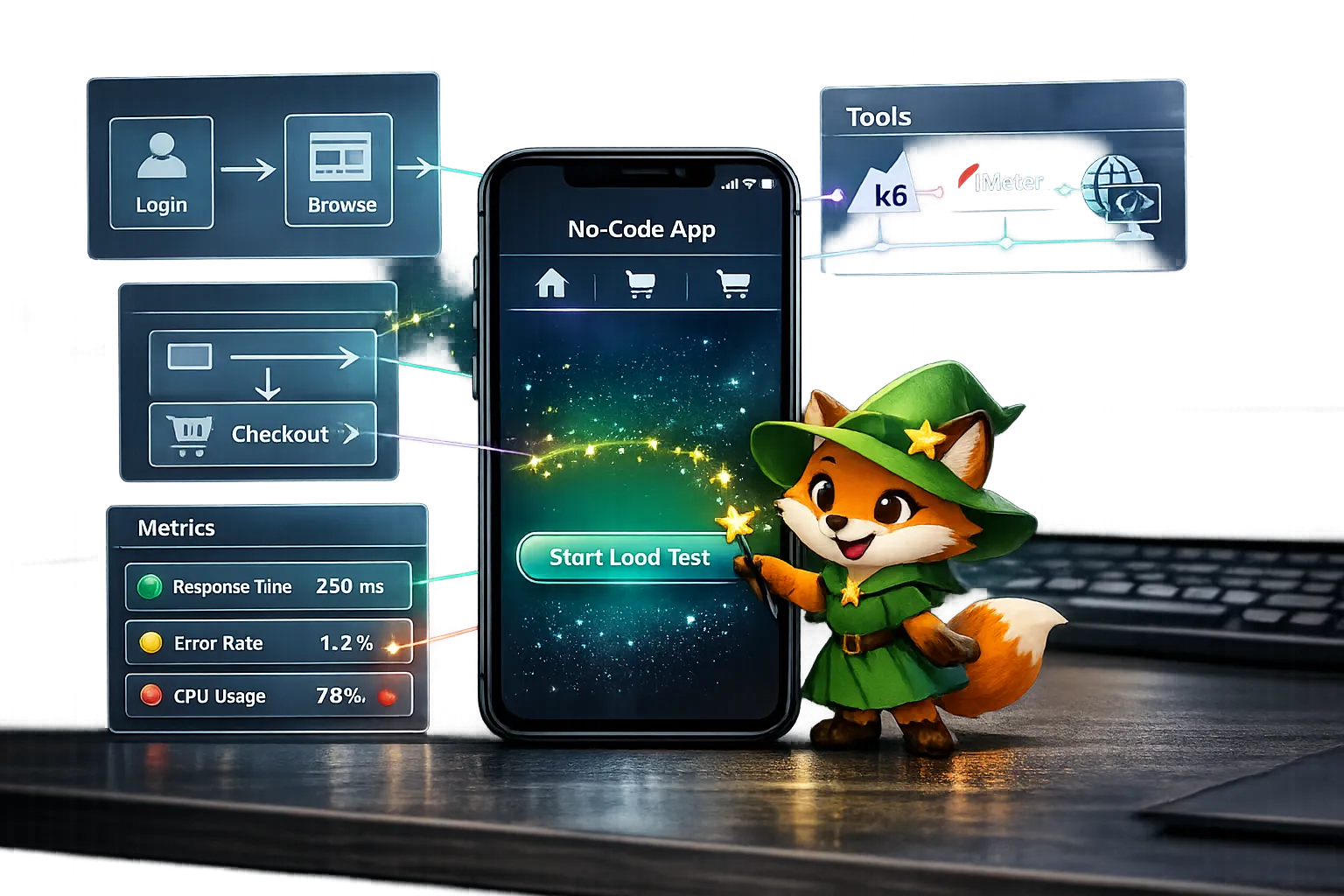
ノーコードアプリのストレステスト完全ガイド
ノーコードアプリのストレステスト方法:目標設定、実際のユーザーフローのシミュレーション、k6/JMeterやブラウザテストの実行、レイテンシ・エラー・リソースの監視。

ノーコードアプリでモバイルファーストデザインが重要な理由
ノーコードアプリでモバイルファーストで構築することで、読み込み時間、ユーザー維持率、SEO、そして開発時間とコストがどのように改善されるかを解説します。