
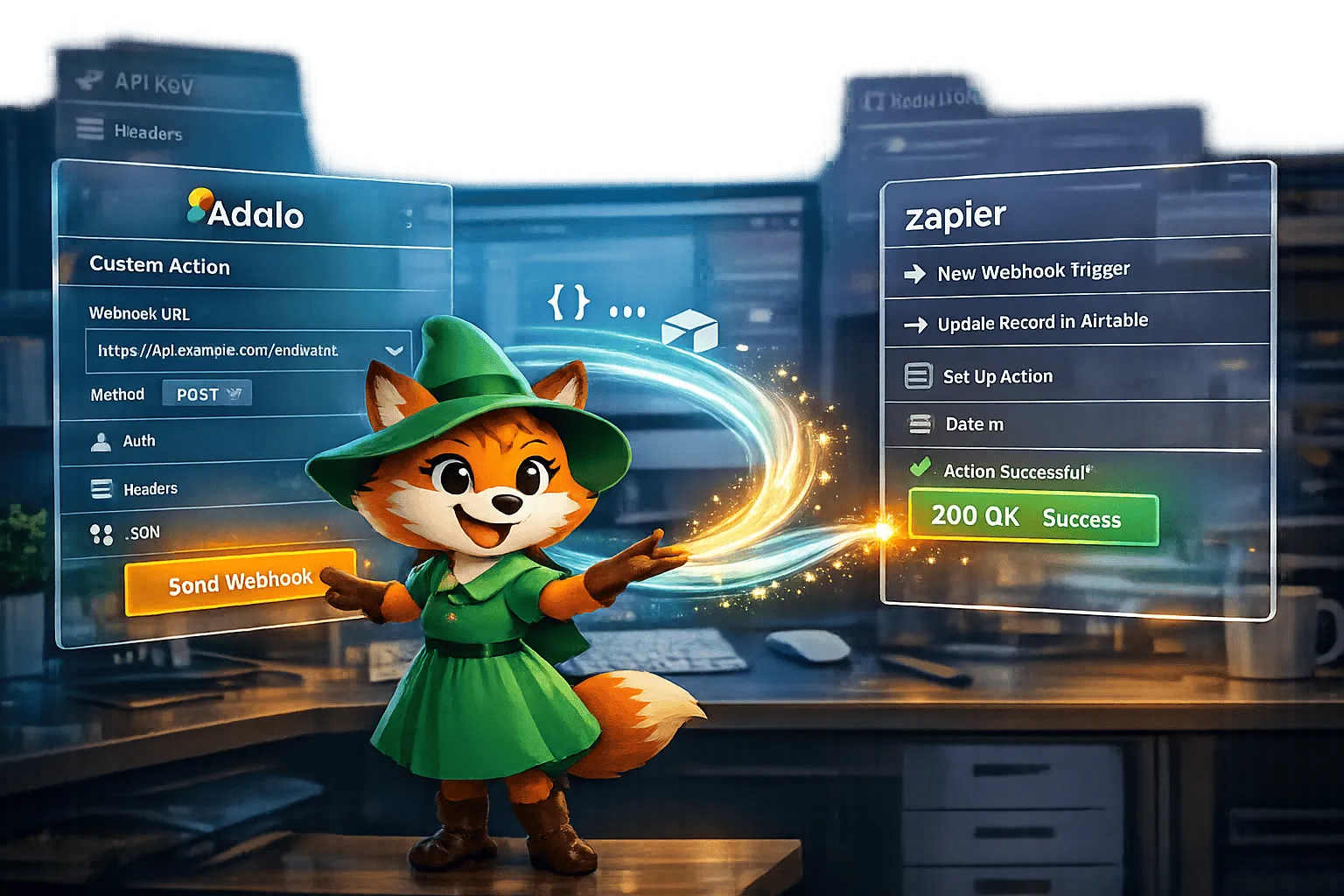
Adalo——データベース駆動のWebアプリとネイティブiOS・AndroidアプリをApple App StoreとGoogle Playに公開できるノーコードアプリビルダー——のカスタムアクションを使えば、Zapierなどの外部サービスとアプリを連携し、コーディング不要で自動化を実現できます。
AdaloとZapierを連携する主なステップ:
- アプリの準備:AdaloアプリのコレクションにテストデータがあることとAPIアクセスが有効になっていることを確認します。
- カスタムアクションの設定:AdaloのボタンまたはトリガーコンポーネントでPOSTリクエストを使ってZapier WebhookにデータをSendするよう設定します。
- Zapの構築:ZapierでAdaloをトリガーまたはアクションとして設定し、ツール間のフィールドをマッピングしてワークフローを作成します。
- テストとトラブルシューティング:PostmanやZapierのテスト機能を使って接続を検証します。データのフォーマットエラーや欠落しているレコードなどのエラーを修正します。
クイックヒント:
- JSONリクエストに値を動的に挿入するにはMagic Textを使います。
- カスタムアクションはチーム内のすべてのアプリに適用されるため、変更を加える前に十分にテストしてください。
- Zapierの無料プランでは、更新は15分ごとに同期されます。
AdaloとZapierを連携することで、繰り返しタスクを自動化し、ワークフローを効率化して、Gmail、Slack、Google Sheetsなどの重要なツールとアプリを接続できます。
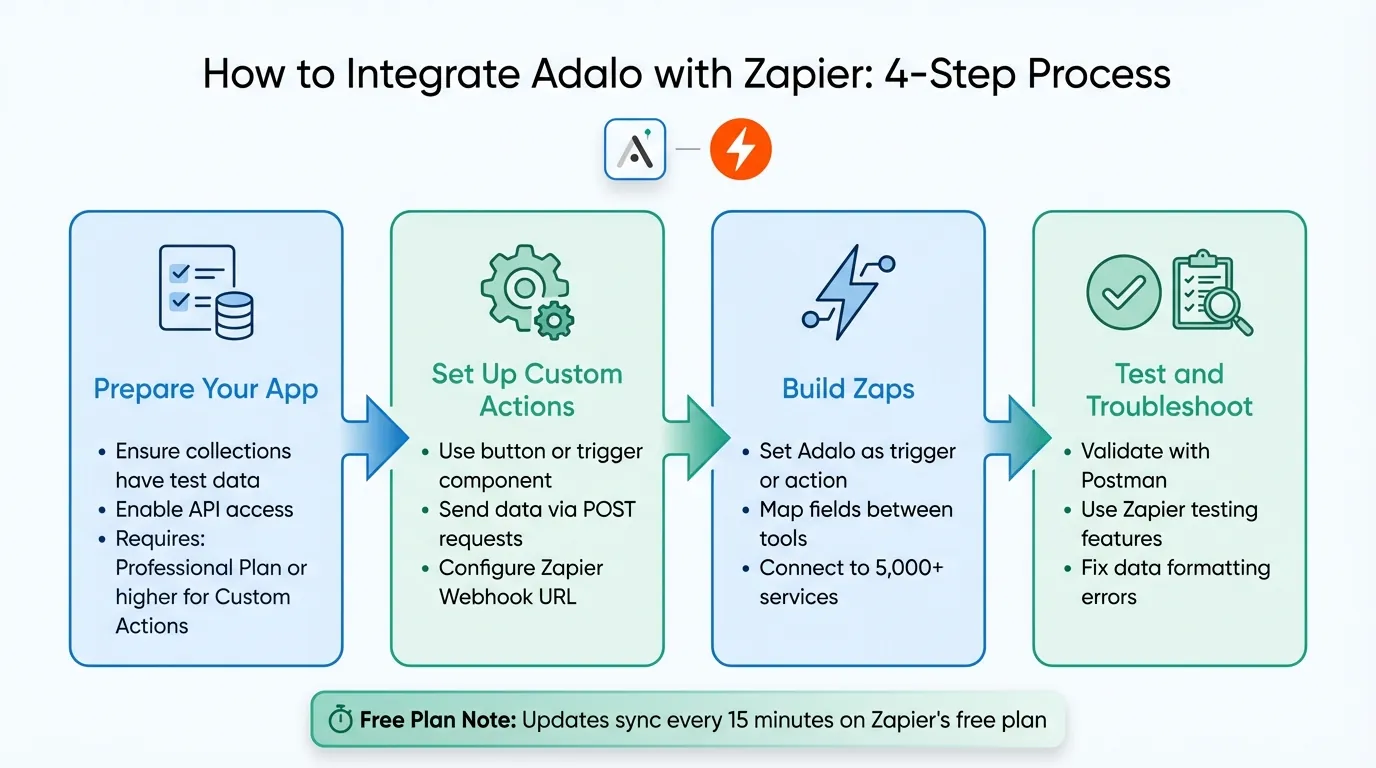
AdaloとZapierの連携ワークフロー:4ステップのセットアップ手順
AdaloカスタムアクションチュートリアルーZapier Webhook
Zapier連携に向けてAdaloアプリを準備する
AdaloアプリをZapierに接続する前に、いくつかの重要な要素を設定する必要があります。データベーストリガーを使うか、より高度なカスタムアクションを使うかに関わらず、適切な準備がスムーズな自動化ワークフローを実現します。
始める前に必要なもの
アクティブなAdaloアカウントとZapierアカウントを用意し、両プラットフォームを開いた状態にしておきましょう。Adaloアプリはすでに存在し、テストデータが入ったコレクション(データベーステーブル)が少なくとも1つある必要があります。コレクションにレコードがない場合、Zapierが接続を検証するためのサンプルデータを必要とするため、連携テスト段階でつまずいてしまいます。
ご利用のプランによって利用できる機能が異なります。基本的なデータベーストリガーは無料プランを含むすべてのプランで利用可能です。ただし、ボタンクリックで起動するものなどカスタムアクションはProfessionalプラン以上が必要です。APIキーを必要とする外部自動化には、TeamまたはBusinessプランが必要です。
AdaloのActions、Magic Text、データベースの基礎について十分理解しておくと大いに役立ちます。WebhookでカスタムアクションをSendする場合、HTTPメソッド(通常はPOST)、APIエンドポイントURL、Content-Type: application/jsonなどのヘッダーを設定する必要があります。連携前にPostmanでAPIエンドポイントをテストしておくと、何時間ものトラブルシューティングを節約できます。
Adaloで構築する利点の一つは予測可能な料金体系です。月額$36で無制限の利用を確保できます——アクション数、ユーザー数、レコード数、ストレージに上限はありません。Zapier連携では自動化されたアクションすべてがカウントされるため、これは重要な意味を持ちます。ワークロードユニットやアクション数に応じた課金をするプラットフォームとは異なり、Adaloの定額モデルはZapを何本稼働させても自動化コストを予測可能に保ちます。
AdaloでAPIアクセスを有効にする
シンプルな連携の場合、AdaloのZapier組み込み接続が自動的にAPIアクセスを処理します。Action > New Integration > Servicesに移動し、利用可能なオプションからZapierを選択します。
Zapier WebhookにデータをSendするカスタムアクションを設定する場合は手順が少し異なります。ボタンなど対応するコンポーネント(フォーム送信ボタンはカスタムアクションに対応していない点に注意)で、Add Action > Custom Action > New Custom Actionを選択します。アクションにわかりやすい名前を付け、メソッドをPOSTに設定し、Zapier WebhookのURLを入力します。次にヘッダーを追加し、動的な入力(ユーザーメール、タスク名など)を定義して、Magic Textを使ってJSONボディを構築します。
「Adalo外部からトリガーされる接続には、TeamおよびBusinessプランで利用可能なAdalo APIキーの使用が必要です。」
- Adaloヘルプセンター
重要な点として:カスタムアクションはアプリレベルではなくチームレベルで保存されます。カスタムアクションへの編集は、それが使われているすべてのアプリに反映されます。この設定は複数のアプリを管理する代理店やチームに適していますが、プロジェクトの要件が異なる場合はアクションを再作成する必要があるかもしれません。
Ada(AdaloのAIビルダー)に何が欲しいか説明するだけでアプリを生成します。Magic Startは説明文から完全なアプリの土台を作り、Magic Addは自然言語でフィーチャーを追加します。
AdaloのAIビルダーを使えば、Zapier連携を設定する前のアプリの初期セットアップを加速できます。Magic Startはテキストの説明からデータベース構造やスクリーンを含む完全なアプリの土台を生成するため、基本的なセットアップに日数をかけることなく素早く連携フェーズに移行できます。
Adaloでカスタムアクションを構築する
アプリとAPIアクセスの設定が完了したら、AdaloからZapierにデータをPushするカスタムアクションを作成します。WebhookのSend先接続を設定し、アプリのデータをZapierが必要とするJSON構造にフォーマットします。
Webhook URLの設定
アプリのトリガーコンポーネント(通常はボタン)を選択します。Click ActionsパネルでCustom Action > New Custom Actionを選択します。アクションの目的がわかるように、「Custom Action 1」ではなく「Send Order to Zapier」のような明確でわかりやすい名前を付けましょう。
HTTPメソッドをPOSTに設定します。これはWebhookにデータをSendする標準的な方法です。次に、Zapierで「Catch Webhook」トリガーを作成するときに生成されるWebhook URLをコピーし、AdaloのAPI Base URLフィールドにこのURLを貼り付けます。
+Add Headerをクリックし、NameとしてContent-Type、Valueとしてapplication/jsonを入力します。このヘッダーはZapierにJSONフォーマットのデータを期待するよう伝えます。これがないとリクエストが失敗するか、予期しないエラーが返ることがあります。
User Email、Order ID、Task Nameなど、Sendする必要がある各変数に入力を追加します。各入力にラベルを付け、適切なデータ型(Text、Number、Date/Time)を選択し、現実的なサンプル値を指定します。このサンプルデータが接続テストに役立ち、セットアップ中にZapierに作業用サンプルデータを提供します。
データフィールドをJSONフォーマットにマッピングする
Bodyフィールドに{"key": "value"}のフォーマットでデータをJSONオブジェクトとして構造化します。複数のパラメータを含める場合はカンマで区切ります:{"email": "value1", "orderID": "value2"}。よくあるミスは最後のパラメータの後に末尾のカンマを残すことです——これによりパースエラーが発生します。
Magic Textを使ってJSONボディに値を動的に挿入します。この機能はアプリのコレクションとユーザー入力からライブデータを取得します。テキスト入力はダブルクォートで囲み、日付またはタイムスタンプの値は正しくフォーマットしてください——日付にはYYYY-MM-DD、ISO 8601フォーマットの日時には2022-07-04T02:00:00Zを使用します。
JSONボディの準備ができたら、テストリクエストを実行します。Zapierでデータが正しく受信されているか確認します。Adaloで+Add Itemをクリックしてレスポンスフィールドを出力として保存します。返されたデータ構造を確認するにはShow Full Responseオプションを使います。すべてが正しく表示されたら、アプリのワークフローの後のステップで使用するために出力を保存します。
JSONのセットアップをテストして問題なければ、ZapierでZapを構築してAdaloアプリと連携する準備が整いました。
AdaloでZapを作成する
カスタムアクションの設定とテストが完了したら、ZapierでZapを作成する準備ができました。これでAdaloがSlack、Google Sheets、Airtableを含む5,000以上のサービスやプラットフォームと連携できます。ここで自動化が真の価値を発揮します——アプリのデータを、手動操作なしに実行できる実用的なワークフローに変換します。
ZapierでAdaloトリガーを設定する
Adaloのトリガーはボタンクリックではなく、データベースの変更に基づいて起動します。主なトリガーオプションは2つです:New Record(新しいレコードが追加されたときに発動)とUpdated Record(既存のレコードが変更されたときに発動)です。
新しいZapを作成し、トリガーアプリとしてAdaloを選択します。New RecordまたはUpdated Recordのどちらかを選び、Adaloアカウントを接続します。認証後、Zapierに監視させたいAppとCollectionを選択します。
「Zapのトリガーに使うコレクションには、セットアップ中にZapierがトリガーをテストするために、少なくとも1つのレコードが必要です。」 - Adaloヘルプ
特定のボタンが押されたときだけZapを実行したい場合(データベースの変更すべてではなく)、先ほど設定したカスタムアクションWebhookメソッドを使います。これにより、すべてのデータベース更新ではなく特定のボタンやアクションからワークフローをトリガーするタイミングを正確にコントロールできます。
Zapierの無料プランでは、Adaloの更新を15分ごとにチェックします。時間的に重要なワークフローには、Zapierの有料プランにアップグレードするか、即時トリガーのためにWebhookベースのカスタムアクションを使用することを検討してください。
Zapにアクションを追加する
トリガーの設定が完了したら、次に何が起こるかを定義します。Add Actionをクリックして送信先アプリを選択します——メール送信ならGmail、スプレッドシートの更新ならGoogle Sheets、通知の投稿ならSlackなど。「Send Outbound Email」や「Create Spreadsheet Row」などの特定のアクションイベントを選択します。
Zapierはアドアロアプリからサンプルデータを表示し、正確なフィールドマッピングを支援します。たとえばメールを送信する場合、AdaloのUser Emailフィールドを GmailのReceipient(受取人)フィールドにマッピングします。Zapierのフィールドマッピングを使えば、メール本文にOrder IDなどの動的データを含めることも可能です。
すべてのマッピングが完了したら、機能を説明する明確な名前をZapに付け、ワークフローが期待通りに動くかテストし、有効化します。設定したトリガー条件に基づいてZapが自動的に実行されるようになります。
| トリガー方法 | トリガーイベント | 必要なAdaloプラン | 最適なユースケース |
|---|---|---|---|
| 標準トリガー | New Record Created | 全プラン(無料含む) | 新規登録者をメーリングリストに同期 |
| 標準トリガー | Record Updated | 全プラン(無料含む) | ステータス変更時にスプレッドシートを更新 |
| カスタムアクション | Webhook Sent | Professional以上 | ボタン押下から特定のワークフローをトリガー |
Adaloの料金にはアクション数やレコード数の上限がないため、使用量制限を気にせず複数ステップの複雑なZapを構築できます。Adaloデータベースのレコードを作成・更新する各自動化アクションに追加料金は発生しません——自動化ワークフローをスケールする際に大きな利点です。
テストと問題の修正
AdaloとZapierの連携が本番環境で確実に機能するよう、十分なテストが不可欠です。数分の丁寧な検証で、その後の何時間ものトラブルシューティングを省けます。
ワークフローを有効化する前に、Adaloのテストリクエスト機能で接続を確認し、JSON構造をチェックします。「Show Full Response」をクリックして返されたJSONを確認し、エラーコードを特定します。個々のリクエストをそれぞれテストすることで、すべてのデータポイントが正確かつ正しくフォーマットされているかを確認できます。
テストリクエストの実行
まずPostmanなどのツールでAPIエンドポイントをテストし、URL、ヘッダー、JSONボディを個別に検証します。これにより、AdaloのVariableを追加する前に潜在的な問題を特定できます。Postmanで問題がないことを確認したら、Adaloに切り替えて組み込みのテストリクエスト機能を使い、実際のアプリデータで接続が機能するかを確認します。
Zapier Webhookを使用している場合は、Zapierの「Test Trigger」オプションを使って転送される具体的なフィールドと値を確認します。これによりZapierが受信するデータを正確に把握でき、後続のアクションステップでのフィールドマッピングが容易になります。
Adaloでカスタムアクションを編集・再テストする際は、APIレスポンス構造が更新されることで以前にマッピングされた出力がクリアされることに注意が必要です。各テスト後にこれらのマッピングを手動で再追加する必要があります——少し手間ですが、重要なポイントです。
よくある問題の修正
よくある問題の一つはデータのフォーマットが間違いによる500エラーです。これらのエラーを避けるために、以下を確認してください:
- 日付にはYYYY-MM-DDフォーマットを使用
- 日時値はISO 8601フォーマットに従う(例:2022-07-04T02:00:00Z)
- 真偽値は小文字(trueまたはfalse)
- 数値はクリーンに——記号、通貨マーク、文字を含まない
カスタムアクションのテストが失敗した場合は「Show Full Response」を使って特定のエラーコードとメッセージを確認します。認証エラーの場合は、AuthorizationヘッダーでAPIキーの前に「Bearer」とスペースがあるかどうかを再確認してください。これは分かりにくいエラーメッセージを引き起こすよくある見落としです。
Zapierのトリガーが機能するには、Adaloコレクションに少なくとも1つのレコードが必要です。空のコレクションでテストしようとしている場合は、まずサンプルレコードを追加してください。
| データ型 | 必要なフォーマット | よくある間違い |
|---|---|---|
| 日付 | YYYY-MM-DD | MM/DD/YYYYまたはDD/MM/YYYYを使用 |
| 日時 | 2022-07-04T02:00:00Z | 「T」または「Z」が欠落 |
| 真偽値 | trueまたはfalse | 「True」または「FALSE」を使用 |
| 数値 | 1234.56 | 記号やフォーマットを追加 |
カスタムアクションはチームに紐付けられており、Professionalプラン以上が必要です。カスタムアクションへの変更はそれが使用されているチーム内のすべてのアプリに影響するため、共有アクションを更新する前に十分にテストしましょう。プロジェクトの要件が大きく異なる場合は、アプリごとに別々のカスタムアクションを作成することを検討してください。
ワークフローのリリースと管理
ワークフローのテストが十分に完了したら、本番環境に移行する準備が整いました。このフェーズでは設定の詳細に細心の注意を払い、信頼性の高い運用のために継続的な監視が必要です。
カスタムアクションはチーム内のそれを使用しているすべてのアプリに影響することを念頭に置いてください。潜在的な競合を避けるため、要件が異なる場合は各アプリ個別にカスタムアクションを再作成することを検討してください。アプリ名を付け足すなど、明確な命名規則を使って整理した状態を保ちましょう。
Zapierトリガーを使う場合は、ZapがAdaloの正しいアプリとコレクションに接続されているか再確認してください。デフォルトでは、標準のZapはNew RecordやUpdated Recordなどのデータベース変更によってトリガーされます。より精密なコントロールが必要な場合は、Zapier WebhookにヒットするカスタムアクションをSendする方法を使います。この方法により、すべてのデータベース更新ではなく特定のボタンやアクションからワークフローをトリガーできます。なお、Webhookワークフローには AdaloのProfessionalプラン以上が必要です。
リリース前に、すべてのMagic Text入力が本番データフィールドに正しくマッピングされているか確認してください。外部サービスがテスト用と本番用で異なるAPIエンドポイントを使用している場合は、API Base URLを本番環境のものに更新してください。日付にはYYYY-MM-DDフォーマット、日時値にはISO 8601フォーマット(例:2022-07-04T02:00:00Z)を使ってフォーマットエラーを避けましょう。
ワークフローを本番環境に移行する
ZapがSendして本番アプリとコレクションに正しくリンクされているか確認します。最終テストリクエストを実行してレスポンスを更新し、必要に応じて出力を手動で再追加します。データベース変更によってトリガーされるワークフローの場合、本番コレクションに少なくとも1つのレコードがあることを確認してください。
Adaloの月額$36の無制限使用モデルなら、自動化をスケールする際にレコード制限を気にする必要はありません。Zapier連携で作成・更新されるすべてのレコードが含まれており、アクション数やスロットリングの上限はありません。この予測可能な料金体系により、予期せぬコストを心配することなく自動化戦略を計画しやすくなります。
Zapierの無料プランを使用している場合、新しいAdaloのデータを15分ごとにチェックするため、アクションのトリガーまでわずかな遅延が生じることがあります。時間的に重要なワークフローには、Zapierの有料プランへのアップグレードによってポーリング間隔が短縮されます。
パフォーマンスの追跡と改善
ワークフローがリリースされたら、継続的な監視が重要になります。ZapのアクションはAdaloではApp Actionsとして記録されるため、これらのログを追跡することで予期しないアクティビティの急増を検知し、問題を素早くトラブルシューティングできます。AdaloのSend「Show Full Response」機能を使って詳細なエラーコードとデバッグのための完全なJSON構造を確認します。
Zapierのタスク履歴にも注意を払いましょう。一部のAPIエラーは、実際には失敗していてもタスクが完了したとマークされることがあります。つまり、自動監視では見落とす可能性のある隠れた問題を検知するために、定期的にログを手動で確認する必要があります。
アプリのスケールに合わせて、Adaloのモジュラーインフラがパフォーマンスを低下させることなく成長を支援します。プラットフォームは1日2,000万以上のリクエストを99%以上のアップタイムで処理するため、ユーザーアクティビティが増加してもZapier連携は信頼性を維持します。大量処理環境では、Zapierの有料プランへのアップグレードにより本番ワークロードに適した高速処理と高度な機能を利用できます。
高度な連携パターン
AdaloとZapierの基本的な連携をマスターしたら、複雑なビジネスロジックと複数ステップのワークフローを処理する、より高度な自動化パターンを実装できます。
複数アクションの連鎖
Zapierでは単一のZapに複数のアクションを連鎖させ、強力な自動化シーケンスを作成できます。たとえば、Adaloアプリで新しい注文が作成されたとき、以下のことが可能です:
- Gmailで顧客へのSend確認メールを送信
- レポート用にGoogle Sheetsに注文詳細を追加
- チームのSlackチャンネルに通知を投稿
- プロジェクト管理ツールにフォローアップタスクを作成
連鎖の各アクションでは前のステップのデータを使用でき、カスタムコードなしでは実現不可能な洗練されたワークフローを構築できます。Adaloはアクション数に応じた課金をしないため、アクションごとの料金を気にせずこれらの複数ステップ自動化を作成できます。
フィルターを使った条件ロジック
Zapierのフィルター機能でZapに条件ロジックを追加できます。これにより、特定の条件が満たされたときだけアクションをトリガーできます。たとえば、注文金額が一定の値を超えた場合にだけ特別な通知を送ったり、リクエストのタイプに基づいてサポートリクエストを異なるチームメンバーにルーティングしたりできます。
フィルターを実装するには、トリガーとアクションの間にFilterステップを追加します。Adaloデータのフィールドを使って条件を定義します——条件が満たされた場合にのみZapが継続します。これにより不必要なアクションを防ぎ、自動化を関連するイベントに集中させます。
双方向のデータ同期
カスタムアクションがAdaloから外部サービスにデータをSendする一方、Zapierの「Create Record」または「Update Record」アクションを使ってAdaloにデータを取り込むこともできます。これにより、AdaloアプリとSend他のツール間の双方向同期が実現します。
たとえば、CRMで顧客が情報を更新したとき、Zapが自動的にAdaloの対応するレコードを更新できます。これによりアプリのデータが手動介入なしに最新の状態を保ち、テックスタック全体でのデータ一貫性が確保されます。
まとめ
カスタムアクションを通じてAdaloとZapierを連携することで、何千もの外部サービスへの扉が開き、手動タスクを排除してワークフローを効率化できます。精密なトリガーにより、特定のアクションを自動化し、連携の機能を完全にコントロールできます。
プロセスは明確なパスに従います:APIアクセスの有効化、Webhookの設定、データフィールドのマッピング、リリース前の十分なテスト。カスタムアクションはAdaloのProfessionalプラン以上が必要ですが、シームレスな双方向データフローによる投資対効果は十分です。情報を送信してSendすぐにレスポンスを取得できます——メッセージの送信、CRMの更新、SMSトリガーなどのタスクをアプリ内で直接処理できます。
ワークフローを構築する際は、カスタムアクションがチームレベルで共有されており、変更がすべての接続されたアプリに影響することを念頭に置いてください。明確な命名規則を守り、十分にテストしましょう。定期的にZapのタスク履歴とAdaloのログを確認して問題を素早くトラブルシューティングしてください。
ウェルカムメールの送信やカレンダーへのイベント追加など、小さなワークフローから始めましょう。慣れてきたら、より複雑な連携にスケールアップしてください。AdaloのビジュアルビルダーとデプロイするZapierの豊富なアプリライブラリを組み合わせることで、コードを書くことなくほぼあらゆる繰り返しタスクを自動化できます。
関連ブログ記事
FAQ
他のアプリ開発ソリューションよりAdaloを選ぶ理由は?
Adaloは真のネイティブiOS・AndroidアプリをつくれるAI搭載アプリビルダーです。ウェブラッパーとは異なり、ネイティブコードにコンパイルし、単一のコードベースからApple App StoreとGoogle Play Storeの両方に直接公開できます。月額$36で無制限の利用——アクション数、ユーザー数、レコード数、ストレージに上限なし——で、ネイティブアプリ開発において最も予測可能な料金体系を提供しています。
App Storeにアプリを構築・公開する最速の方法は?
AdaloのドラッグアンドドロップインターフェースとAI支援ビルドにより、アイデアから公開済みアプリまで数ヶ月ではなく数日で到達できます。Magic Startはテキストの説明からアプリの完全な土台を生成し、Adaloが複雑なApp Store申請プロセスを処理するので、証明書やプロビジョニングプロファイルではなく機能に集中できます。
ZapierでカスタムアクションをSendするのに必要なAdaloプランは?
ZapierのWebhookにデータをSendするカスタムアクションにはAdaloのProfessionalプラン以上が必要です。基本的なデータベーストリガーは無料プランを含む全プランで利用できます。APIキーアクセスが必要な外部自動化にはTeamまたはBusinessプランが必要です。
AdaloからZapierへデータをSendする際、日付と時刻をどのようにフォーマットすればよい?
日付にはYYYY-MM-DDフォーマット、日時値にはISO 8601フォーマット(例:2022-07-04T02:00:00Z)を使用してください。不正なフォーマットは500エラーのよくある原因です。真偽値は小文字(true/false)で、数値に記号や通貨マークが含まれていないことを確認してください。
ZapierはAdaloアプリの更新をどのくらいの頻度でチェックする?
Zapierの無料プランでは、Adaloの更新を15分ごとにチェックします。高速な処理とリアルタイムトリガーには、Zapierの有料プランにアップグレードするか、特定のボタンが押されたときに即時ワークフローをトリガーするWebhook付きカスタムアクションを使用してください。
AdaloのカスタムアクションはSend全アプリに影響する?
はい、カスタムアクションはアプリレベルではなくチームレベルで保存されます。カスタムアクションへの変更はそれが使用されているすべてのアプリに適用されます。明確な命名規則を使い、プロジェクトの要件が異なる場合はアプリ個別にアクションを再作成することを検討してください。
Zapier連携はAdaloの使用量制限にカウントされる?
Adaloの月額$36プランでは、使用量制限を気にする必要はありません。Zapier連携で作成・更新されるレコードはアクション数、ユーザー数、レコード数、ストレージの上限なしで含まれています。この予測可能な料金体系により、予期しないコストを心配することなく自動化ワークフローをスケールしやすくなります。
データベースの変更ではなく特定のボタン押下からZapをトリガーできる?
はい、標準のデータベーストリガーの代わりにZapier WebhookSend付きのカスタムアクションを使います。これにより、すべてのデータベース更新ではなく特定のボタンやアクションからワークフローをトリガーできます。Zapier WebhookのURLにPOSTするカスタムアクションを設定し、その特定のボタンが押されたときだけZapが発動するようにします。
失敗したカスタムアクションリクエストのトラブルシューティング方法は?
AdaloのSend「Show Full Response」機能を使って詳細なエラーコードと完全なJSON構造を確認します。まずPostmanでAPIエンドポイントをテストし、URL、ヘッダー、JSONボディを検証します。認証エラーの場合は、AuthorizationヘッダーでAPIキーの前に「Bearer」とスペースがあるか確認してください。

関連コンテンツ
DreamFactoryを使ったクラウドERP連携:ガイド
DreamFactoryを使ったクラウドERP連携:ガイド
ERPデータベースをDreamFactoryに接続し、セキュアなREST APIを自動生成し、RBACを設定し、エンドポイントをテストして連携をデプロイするためのステップバイステップガイド。

コーポレートサービスの統合、RBACによる連携、カスタムアプリとAIへの安全な公開の究極ガイド
生成されたREST APIでデータを集約し、RBACを適用し、カスタムアプリとAI統合のために安全なエンドポイントを公開します。

オフラインマップとジオロケーションの統合ガイド
オフラインマップのダウンロードとデバイスのジオロケーションを組み合わせ、信頼性の高いモバイルナビゲーション、データ使用量の削減、効率的なストレージ管理を実現します

AdaloでのREST API統合:ガイド
External Collectionsを使ったAdaloへのREST API接続:セットアップ、認証、CRUDマッピング、DreamFactoryミドルウェア、実践的なパフォーマンスのヒント。