
プッシュ通知はユーザーの継続的なエンゲージメントを維持するための重要な機能ですが、設定エラー、デバイスの制限、ネットワークの問題によって頻繁に失敗します。通知が届かない問題で悩んでいるのはあなただけではありません。失敗の20〜40%はデバイスおよびOSレベルの制限が原因であり、適切な設定がなければAndroidの配信率は20〜30%低下することがあります。最も一般的な問題とその解決策を簡単にまとめました。
Adaloのようなノーコードプラットフォームを使用している開発者にとって——Adaloはデータベース駆動のWebアプリと、Apple App StoreおよびGoogle Playに公開されるネイティブiOSおよびAndroidアプリを一つのプロジェクトで構築できるノーコードアプリビルダーです——これらのプッシュ通知の課題を理解することは不可欠です。最初から通知を適切に設定することで、トラブルシューティングに費やす時間を節約し、信頼性の高いユーザー体験を提供できます。
- 設定エラー:Firebase Cloud Messaging(FCM)またはApple Push Notification service(APNs)における認証情報の不一致、証明書の期限切れ、環境設定の誤りが主な原因です。APIキー、証明書、プロビジョニングプロファイルを再確認してください。
- デバイストークンの問題:トークンはアプリの再インストールやOSのアップデート後に変わることがあります。アプリがトークンを更新し、バックエンドデータベースを更新するようにしてください。
- 権限の問題:ユーザーが通知権限を拒否したり、iOSのフォーカスモードやAndroidのバッテリー最適化機能が配信をブロックする場合があります。
- ネットワークおよびペイロードのエラー:閉じたネットワークポート、不正なペイロード、TTL(Time to Live)設定の誤りにより、通知がデバイスに届かない場合があります。
- プラットフォームの違い:iOSとAndroidではプッシュ通知の処理方法が異なります。例えば、iOSのテストには物理デバイスが必要ですが、Androidではエミュレーターを使用できます。
主な解決策:
- APNsには証明書の期限切れを避けるため、P8トークンベース認証を使用してください。
- メーカー固有の制限(例:Xiaomiの「Autostart」)を検出するため、実機でテストしてください。
MismatchSenderID(FCM)やBadDeviceToken(APNs)などのエラーコードを監視して問題を特定してください。- AndroidのDozeモードを回避するため、FCMのメッセージ優先度を「high」に設定してください。
信頼性の高い通知システムには、継続的なテスト、監視、そして重要なメッセージ用のメールやSMSなどのフォールバック手段が必要です。これらの問題に対処することで、配信率を改善し、シームレスなユーザー体験を確保できます。
プッシュ通知テスト:ベストプラクティスとツール
設定および構成の問題
プッシュ通知の問題は、Firebase Cloud Messaging(FCM)またはApple Push Notification service(APNs)における設定ミスから発生することがよくあります。認証情報の不一致、環境設定の誤り、証明書の期限切れが主な原因です。
APIキーと証明書のエラー
iOSの通知で頻繁に発生する問題の一つは証明書の失効です。「Certificates, Identifiers & Profiles」セクションを定期的に確認し、キーが有効であることを確かめてください。証明書がない場合は新しいものを生成し、ビルド設定を更新してください。
もう一つの一般的な問題はBundle IDの不一致で、これにより通知が無音で拒否されます。Apple P12証明書またはFirebaseプロジェクトのBundle IDは、アプリのBundle IDと完全に一致する必要があります。これはAndroidにも同様に適用されます。FCMのパッケージ名はアプリの設定と完全に一致しなければなりません。
Androidでは、サーバーサイド認証にはアプリ識別子APIキーではなくREST APIキーを使用することを忘れないでください。
iOSの管理を効率化するには、Appleの「Apple Push Notification service SSL(Sandbox & Production)」証明書の使用を検討してください。この単一の証明書はサンドボックス環境と本番環境の両方で機能します。あるいは、期限切れがなく両環境でシームレスに機能するP8トークンベース認証に切り替えることもできます。
「FirefoxとMozilla AutoPushサービスには優れたエラーメッセージがあります。行き詰まって問題が何か分からない場合は、Firefoxでテストして、より役立つエラーメッセージが表示されるか試してみてください。」- Matt Gaunt
ファイアウォールがポート5228、5229、5230への送信トラフィックを許可していることを確認してください。Webhookを使用してFCMとAPNsからの生のリクエストとレスポンスを検査すると、MismatchSenderIDやInvalidRegistrationなどの特定のエラーコードを確認できます。
| エラーコード | サービス | 意味 | 解決策 |
|---|---|---|---|
| 401 / Unauthorized | Web Push | JWTの期限切れまたは欠如 | VAPIDキーを更新し、JWTの有効期限(最大24時間)を確認する |
| MismatchSenderID | FCM | 認証の失敗 | Firebase Sender IDとAPIキーがプロジェクト設定と一致することを確認する |
| DeviceTokenNotForTopic | APNs | 証明書とBundle IDの不一致 | 証明書のBundle IDがアプリのBundle IDと一致することを確認する |
| 903 | Mesibo | プッシュ証明書の期限切れ | 新しいSSL証明書を生成してアップロードする |
認証情報が確認されたら、次のステップは有効なデバイストークンの登録を確保することです。
デバイストークンの問題
デバイストークンは、プッシュサービスが正しいデバイスを見つけるための一意の識別子です。環境の不一致はエラーの頻繁な原因です。サンドボックストークンを本番設定で使用する(またはその逆)と、「Invalid Token」エラーが発生します。トークンは特定のアプリ識別子に紐付けられています。例えば、開発中に生成されたiOSトークンはAPNsサンドボックス設定でのみ機能し、TestFlightおよびApp Storeビルドには本番証明書が必要です。
「iOSのプッシュ通知をテストするには、実機を使用する必要があります。iOSシミュレーターは使用できません。」- Iterable
テスト中はdidRegisterForRemoteNotificationsWithDeviceTokenを通じてトークンをログに記録し、直接確認してください。
トークンの変更も別の課題です。ユーザーがアプリを再インストールしたり、OSをアップデートすると、トークンが変わる場合があります。アプリにトークンリフレッシュロジックを実装して、これらの変更を検出し、バックエンドデータベースを更新するようにしてください。
Androidでは、バックアップと復元操作が競合を引き起こす可能性があります。アプリインスタンスがバックアップから復元された場合、元のデバイスと同じFirebase Installation ID(FID)を共有する可能性があります。FCMはFIDごとに1つのトークンしか保存しないため、一方のインスタンスが登録されると他方のトークンが無効化され、404エラーが発生します。
「FCMはFIDごとに1つのトークンしか保存しないため、元のアプリインスタンスと復元されたアプリインスタンスの両方が使用中の場合、一方のアプリインスタンスがFCMに登録されると、他方のアプリインスタンスのトークンが削除され、404エラーが発生します。」- Firebase
これを回避するには、アプリのバックアップ設定からFirebaseインストールデータファイル(PersistedInstallation....json)を除外してください。また、プッシュゲートウェイからのレスポンスを監視し、BadDeviceToken、NotRegistered、またはUnregisteredステータスコードを受け取ったときはデータベースからトークンを削除してください。
トークン関連の問題が解決されたら、環境設定がデプロイタイプと一致していることを確認してください。
サンドボックスと本番環境のエラー
iOSはサンドボックスと本番環境に異なるゲートウェイを使用します。サンドボックスゲートウェイ(api.sandbox.push.apple.com)は開発用で、本番(api.push.apple.com)はライブアプリ用です。間違ったゲートウェイを使用すると、通知が完全にブロックされます。
TestFlightは本番環境であり、サンドボックスではありません。TestFlightビルドには本番証明書が必要で、本番設定を使用してテストする必要があります。
P12証明書はサンドボックス専用またはユニバーサル(両環境をサポート)のいずれかになります。しかし、P8トークンはサンドボックスと本番環境の両方で自動的に機能します。
「サンドボックスアプリをTestFlightにデプロイすると、本番証明書が使用されるため、サンドボックス/開発設定ではなく本番設定を使用してテストする必要があります。」- Iterable Documentation
XcodeのAPNs環境エンタイトルメント文字列aps-environmentがビルドタイプと一致していることを確認してください。Xcode 8以降では、「Capabilities」でローカルにプッシュエンタイトルメントを有効にしてください。
| 環境 | 使用タイミング | APNsゲートウェイ | 証明書タイプ | プロビジョニングプロファイル |
|---|---|---|---|---|
| サンドボックス | 開発およびテスト | api.sandbox.push.apple.com |
Apple開発証明書 | 開発プロファイル |
| 本番 | ライブアプリ、TestFlight、Ad Hoc | api.push.apple.com |
Apple配布証明書 | 本番 / Ad Hocプロファイル |
権限とデバイス設定
ユーザーの権限とデバイス設定により、通知がアプリに届かない場合があります。ユーザーがアクセスを拒否したり、バッテリー節約モードを有効にしたり、おやすみモード機能をオンにするシナリオをテストでカバーする必要があります。
権限プロンプトのテスト
iOSとAndroid 13以降では、ユーザーはシステムダイアログを通じて通知権限を許可する必要があります。ユーザーがこのリクエストを拒否した場合、システムは再度プロンプトを表示しません。アプリは2回目のプロンプトを表示できません。テストでは、ユーザーがアクセスを拒否するシナリオも含め、通知を手動で有効にするためにシステム設定に誘導できることを確認してください。
拒否後に権限プロンプトをリセットして再テストするには、アプリをアンインストールして再インストールするか、データを消去する必要があります。iOSのテストには物理デバイスが必要です。SDKツールを使用してアプリの権限状態を検出する能力を確認してください。アクセスが拒否されるとnotificationsEnabledなどのブール値がfalseになります。
「デバイスとOSレベルの制限がプッシュ通知失敗の20〜40%を占めており、配信を遅延またはブロックするバッテリー最適化によって引き起こされています。」- Swalahu、Flutter Developer、Fegno Technologies
オプトイン率はプラットフォームによって異なります。iOSユーザーは43%〜51%の割合で通知権限を許可しますが、Androidユーザーははるかに高い81%〜91%の割合で承認します。Progressive Web App(PWA)では、ブラウザは「通知を許可」ボタンのクリックなど、ユーザーが開始したアクションに紐付けられない限り、自動的な権限プロンプトをブロックすることが多いです。権限処理後は、異なるアプリの状態で通知がどのように動作するかテストする必要があります。
通知をブロックするデバイス設定
権限が付与されていても、デバイス設定が通知の配信を妨げる場合があります。例えば、AndroidのDozeモードやアダプティブバッテリーは、デバイスがアクティブまたは充電中になるまで通知を遅延させます。バジェットAndroidデバイスでは、アプリを明示的にホワイトリストに登録しない限り、配信率が20〜30%低下する可能性があります。
一部のメーカーはより厳しい制限を課しています。XiaomiのMIUIでは「Autostart」を手動で有効にしないと、アプリのバックグラウンドプロセスが数分以内に終了されます。同様に、Samsungの「App Sleep」、Huaweiの「Protected Apps」、OnePlusの積極的なアプリ終了設定も通知がユーザーに届かないようにする可能性があります。これらのメーカーの物理デバイスでのテストが不可欠です。シミュレーターではこの動作を再現できません。
iOSでは、フォーカスモードと「スケジュール概要」が通知を特定の時間にまとめて配信することで遅延させる場合があります。テスト担当者はQA中にこれらの設定を手動でオン/オフにして、通知が遅延またはブロックされているかどうかを確認してください。また、通知に必要なネットワークポートが開いていることも確認してください。Android(FCM)の場合は5228〜5230、iOS(APNs)の場合は443です。
| OS/メーカー | 主要な設定 | 通知への影響 |
|---|---|---|
| Android(全般) | Dozeモード / アダプティブバッテリー | デバイスがアクティブまたは充電中になるまで配信を遅延 |
| iOS | スケジュール概要 | 設定時間に通知をまとめて配信 |
| Xiaomi(MIUI) | Autostart | ONに設定しない限りバックグラウンドサービスをブロック |
| Samsung | App Sleep / アダプティブバッテリー | 未使用アプリをスリープさせ、FCMをブロック |
| Huawei | Protected Apps | リスト外のアプリのバックグラウンドプロセスを終了 |
| OnePlus | 積極的なアプリ終了 | 電力節約のためバックグラウンドアプリを強制終了 |
異なるアプリ状態のテスト
権限と設定が対処されたら、アプリがフォアグラウンド、バックグラウンド、または完全に終了した状態にあるときの通知の動作をテストしてください。iOSでは、UserNotificationsフレームワークを使用して明示的に処理しない限り、フォアグラウンドでは通知バナーが表示されません。バックグラウンド通知は通常期待通りに動作しますが、強制終了されたアプリは再度開かれるまで通知を受信しない場合があります。
「システム設定を通じてアプリを強制終了した場合、プッシュ通知は送信されません。アプリを再度起動することで、デバイスはプッシュ通知の受信が再び有効になります。」- Braze Documentation
Androidでは、一部のバッテリー節約機能が標準優先度のメッセージが終了したアプリをウェイクアップするのをブロックします。これを回避するには、テスト中にFCMのメッセージ優先度を「high」に設定してください。複数のデバイスでフォアグラウンド、バックグラウンド、強制終了の3つの状態すべてで通知をテストし、状態固有の問題を特定してください。
PWAの場合、Androidに「インストール」されたアプリは終了した状態でも通知を受信できますが、「ブックマーク」されたChromeタブはタブがアクティブな場合にのみ通知を受信します。また、Adaloは2週間アプリにアクセスしていないユーザーへの通知送信を停止します。
ネットワークとペイロードの問題
権限と設定が正しくても、ネットワークの問題やペイロードのフォーマットエラーによってプッシュ通知が大きな障害に直面することがあります。ネットワークの中断、不正なペイロード、TTL設定の誤りなどの問題が通知の配信を妨げる可能性があります。これらの課題がどのように配信に影響するかを詳しく見ていきましょう。
劣悪なネットワーク環境でのテスト
機内モードのデバイス、圏外のデバイス、制限的なファイアウォールの背後にあるデバイスはすぐに通知を受信できません。プッシュサービスは特定のポートが開いていることに依存しており、企業のファイアウォールや特定のネットワーク設定がこれらをブロックして配信を停止する場合があります。
「システムはセルタワーやWi-Fiアクセスポイントの圏外にいるため、あるいは機内モードになっているため、インターネット接続がまったくない場合があります。これをエラーとして処理するのではなく、アプリは正常に動作を続ける必要があります。」– Apple Technical Note TN2265
テスト時は、ネットワーク中断をシミュレートしてアプリがどのように対応するかを確認してください。iOSでは通知はセルラーデータを優先し、セルラーが利用できない場合のみWi-Fiに切り替わります。Androidでは「high」優先度の通知を使用することで、Dozeモードや弱いネットワーク環境での配信を改善できます。
ペイロードのサイズとフォーマットエラー
ペイロードのサイズと適切なフォーマットは重要です。HTTP 413エラーを避けるためペイロードを4KB未満に保ち、解析の問題を防ぐためにJSONの構文が有効であることを確認してください。不正なJSONは完全な失敗につながる可能性があります。
「ペイロードを4KB未満に保つこと。送信前にJSONの有効性を確認すること。」– Swalahu、Flutter Developer、Fegno Technologies
Push Encryption VerifierやMozillaのData Encryption Test Pageなどのデバッグツールは、復号化の問題を特定するのに役立ちます。サーバーが201成功コードを返してもプッシュイベントが発火しない場合は、ペイロードを復号化できなかったことを意味するかもしれません。また、Androidは「data-only」メッセージよりも「notification + data」ペイロードの方がパフォーマンスが良く、前者はOSのバックグラウンド制限によって制限される可能性が高いです。
Time to Live(TTL)設定
TTL(Time to Live)などのタイミング設定も配信に影響します。TTLは、デバイスがオフラインの場合にプッシュ通知がキューに保持される期間を定義します。APNsの場合、デバイスごと・アプリごとにキューに保持される通知は1つだけです。2番目の通知を送信すると最初の通知が上書きされます。
60秒以上遅延した通知はキューに入れられ、TTLとデバイスが再接続するタイミングによって配信が決まります。短いTTLはユーザーが再接続する前に時間的に重要なメッセージが破棄されるリスクがあり、長いTTLは古い通知が配信される可能性があります。Androidでは、FCMの優先度を「high」に設定することで、Dozeモードなどのバッテリー節約状態でも配信が優先されます。ログでQoS上書きを確認してください。ユーザーがメッセージの欠落を報告する場合、複数の通知がキューで置き換えられていることを示している可能性があります。
iOSとAndroidのテストの違い
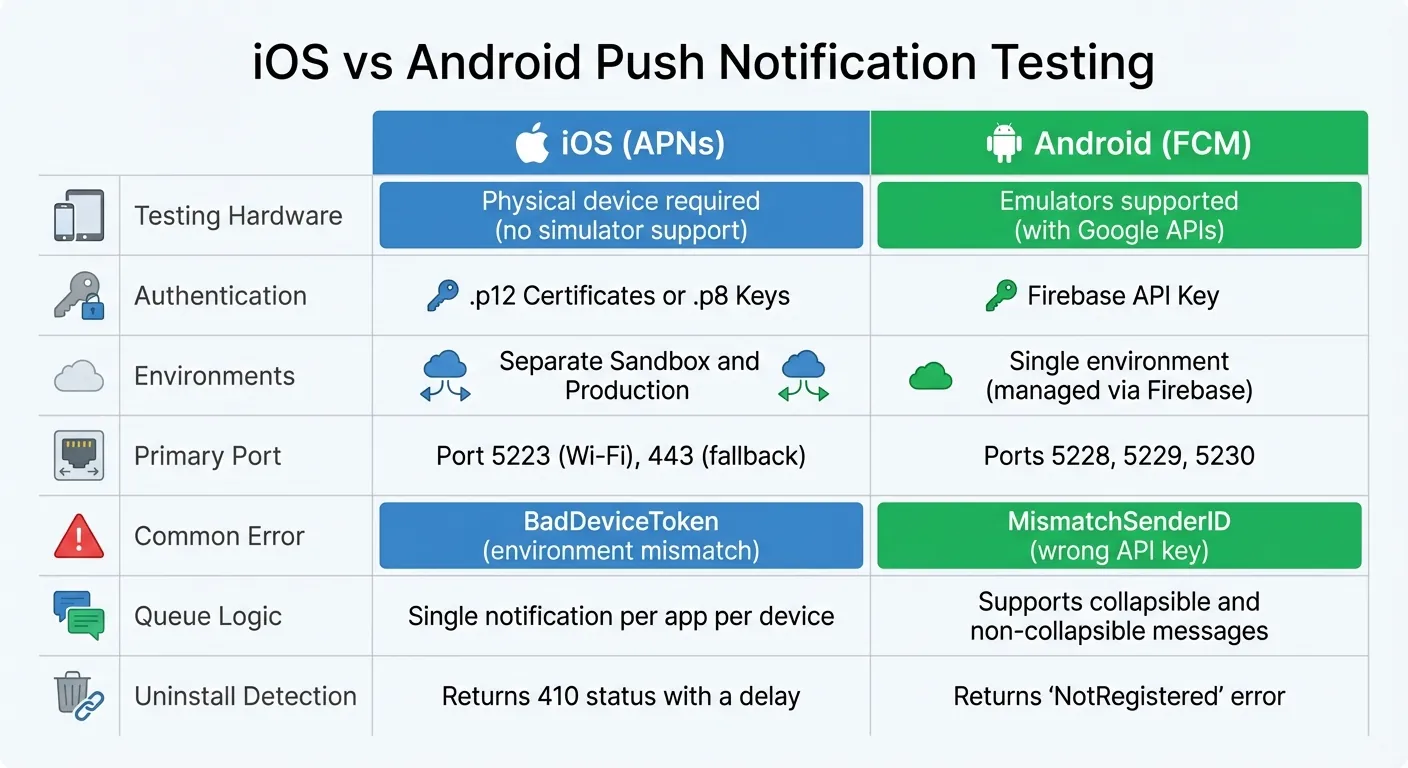
iOSとAndroidのプッシュ通知テスト:主な違いと一般的なエラー
プッシュ通知に関して、iOSとAndroidは認証とインフラの処理において異なるアプローチを取ります。iOSは.p12または.p8認証情報を持つAPNsに依存し、AndroidはFirebase APIキーを必要とするFCMを使用します。これらの違いは、プッシュ通知のテストとトラブルシューティングが画一的なプロセスではないことを意味します。固有の課題に対処するためにプラットフォーム固有の戦略が必要です。
iOSテストの問題
iOSの通知をテストするには、物理デバイスを使用する必要があります。エミュレーターでは不十分です。よくある問題の一つは環境の不一致です。iOSはSandboxと本番環境を厳密に分離しているため、一方で生成されたトークンは他方では機能しません。例えば、サンドボックスアプリをTestFlightにデプロイすると、自動的に本番証明書に切り替わります。本番ビルドで開発証明書を使用すると「BadDeviceToken」エラーが発生します。
このようなエラーを避けるには、プロビジョニングプロファイルとXcodeの「Capabilities」の両方でaps-environmentエンタイトルメントが正しく設定されていることを再確認してください。また、APNsキーが有効で期限切れになっていないことも確認してください。
ネットワーク設定も重要な要素です。Wi-Fiのデバイスでは、APNsとの持続的な接続を維持するためにTCPポート5223が開いている必要があります。このポートがファイアウォールによってブロックされている場合、通知は届きません。
Androidテストの問題
Androidでは、FCMの設定エラーが頻繁な悩みの種です。例えば、アプリの設定のFirebase Sender IDはFirebase ConsoleのServer Keyと一致する必要があります。一致しない場合、MismatchSenderIDエラーが発生します。AndroidはiOSのような環境分離を強制しませんが、Google Play Servicesがデバイスにインストールされてアクティブである必要があります。標準のAndroidエミュレーターではこれが問題になる場合があります。
別の特徴として、ユーザーがアプリを強制停止した場合、アプリが再度開かれるまで通知は配信されません。受信ペイロードを処理するには、FirebaseMessagingServiceがAndroidManifest.xmlに適切に宣言されていることを確認してください。Androidは「通知メッセージ」(OSによって処理)と「データメッセージ」(アプリコードによって処理)を区別するため、両方のタイプを別々にテストする必要があります。Android 8.0以降を実行しているデバイスでは、通知をチャンネルに割り当てることを忘れないでください。そうしないと表示されません。
iOSとAndroidのテスト比較
iOSとAndroidのテストの主な違いを簡単にまとめました:
| 機能 | iOS(APNs) | Android(FCM) |
|---|---|---|
| テストハードウェア | 物理デバイスが必要 | エミュレーター対応(Google APIs搭載) |
| 認証 | .p12証明書または.p8キー |
Firebase APIキー |
| 環境 | SandboxとProductionを分離 | 単一環境(Firebase管理) |
| 主要ポート | ポート5223(Wi-Fi)、443(フォールバック) | ポート5228、5229、5230 |
| 一般的なエラー | 「BadDeviceToken」(環境の不一致) | 「MismatchSenderID」(APIキーの誤り) |
| キューロジック | デバイスごと・アプリごとに1通知 | 折りたたみ可能・不可能なメッセージをサポート |
| アンインストール検出 | 遅延後に410ステータスを返す | 「NotRegistered」エラーを返す |
これらの違いを理解することで、両プラットフォームでのプッシュ通知のテストとトラブルシューティングへのアプローチを微調整できます。各プラットフォームには独自の特徴がありますが、適切な設定により、これらの課題を効果的に乗り越えることができます。
バックアッププランとモニタリング
プッシュ通知は非常に便利ですが、完璧ではありません。ユーザーがアプリをアンインストールしたり、権限を無効にしたり、デバイスを変更したりすると配信が妨げられる場合があります。そのため、バックアップチャンネルと堅牢な監視システムを持つことが、メッセージを確実に届けるために不可欠です。
バックアップ通知方法の設定
プッシュ通知が失敗した場合、アプリにはフォールバックプランが必要です。パスワードリセットや注文確認などの重要なメッセージには、メールとSMSが定番の選択肢です。APNsまたはFCMからのAPIレスポンスに基づいてこれらのバックアップをトリガーできます。例えば:
- 「failed」ステータスは通常、ユーザーが権限を取り消したことを意味します。
- 「successful」と「failed」の両方のカウントがゼロの場合は、アプリがもはやインストールされていないことを示している可能性があります。
時間的に重要なメッセージには、スロットリング付きのサーバーサイドリトライロジックを実装してください。一時的なネットワーク問題が原因の失敗の場合、サーバーは短い遅延後に通知を再試行できます。
もう一つの重要な要素はユーザーアクティビティウィンドウです。一部のシステムは過去14日間にアプリを操作したユーザーにのみプッシュ通知を配信します。ユーザーがそれ以上非アクティブな場合、メールまたはSMSに切り替えることでリソースを節約し、リーチの可能性を高めることができます。
| 失敗シナリオ | 検出方法 | 推奨フォールバック |
|---|---|---|
| 権限の取り消し | notificationsEnabledがfalse / APIの「failed」レスポンス |
メールまたはSMS |
| アプリのアンインストール | endpointEnabledがfalse |
メール |
| 非アクティブ(2週間以上) | 内部データベースの「last active」タイムスタンプ | 再エンゲージメントメール |
| 無効なデバイストークン | APIエラーログ | トークンリフレッシュまたはフォールバックチャンネル |
これらのバックアップチャンネルを設定することで、プッシュ通知が失敗しても重要なメッセージが失われないようにすることができます。
通知配信の監視
バックアップと同様に、モニタリングも重要です。まずはプッシュレシートから始めてください。これらのレシートは、APNsまたはFCMがサーバーから通知を正常に受け取ったことを確認します。デバイスへの配信を保証するものではありませんが、少なくともメッセージがサーバーを離れたことを示します。
ログのDeviceNotRegisteredエラーに注意を払ってください。これらのエラーは、ユーザーがアプリをアンインストールしたことを意味するため、そのトークンへの通知送信をすぐに停止する必要があります。無効なトークンへの送信を続けるとリソースが無駄になり、送信者の評判に悪影響を与える可能性があります。同様に、notificationsEnabledとendpointEnabledなどのフラグを追跡してください。どちらかがfalseになると、権限が取り消されたか、トークンが有効でなくなったサインです。
より詳細な洞察を得るには、各プッシュ通知を送信する前にデータベースに配信記録を作成してください。この内部ログを使用して配信レシートを監査・相互参照し、特定のデバイスモデルやOSバージョンが一貫して失敗するなどのパターンを見つけることができます。
まとめ
プッシュ通知のテストは一度行えば終わりという作業ではありません。継続的な注意が必要です。証明書の期限切れ、環境の不一致、無効なデバイストークンなどの一般的な問題は、実機での徹底的なテストと配信レシートの定期的なモニタリングによって回避できます。デバイストークンは頻繁に変わる可能性があるため、アプリが起動するたびに新しいトークンを取得することが不可欠です。APNsの厳格なQuality of Serviceルールにより、適切なトークン管理は特に重要です。
APNsを通じて毎日70億以上の通知が送信されていますが、オフライン時はデバイスごとに最新の通知のみが保持されることに注意することが重要です。古いメッセージは上書きされ、Appleのガイダンスが強調されます:
「通知は他の場所でも入手できないデータを含めるべきではなく、ステートフルであるべきでもありません。」- Apple Technical Note TN2265
物理デバイスでのテストは不可欠です。シミュレーターは実際のシナリオを再現することができず、特にフォアグラウンド、バックグラウンド、終了状態にわたるプラットフォーム固有の動作には対応できません。iOSでは、シミュレーターがリモートプッシュ通知をサポートしていないため、物理デバイスが必須です。Androidでは、Firebase APIキーが正しく設定されており、データが期待通りにレンダリングされることを確認して、サイレントな失敗を避けてください。
フィードバックサービスを毎日監視することで、アンインストールされたアプリの非アクティブなトークンを特定できます。この習慣はリソースを節約し、送信者の評判を守ります。継続的なテスト、慎重なトークン管理、綿密なモニタリングを組み合わせることで、信頼性の高い効果的なプッシュ通知戦略を構築できます。
関連ブログ記事
- Why You Need The App Stores For Your App - Push Notifications!
- Push Notifications with Airtable: Guide
- Checklist for Testing Push Notifications
- Checklist for Cross-Platform App Testing
よくある質問
プッシュ通知の設定で最も一般的な問題は何ですか?
プッシュ通知の設定でよくある問題は次のとおりです:
- 無効または期限切れの認証情報:古いApple Push Notification Service(APNs)証明書や誤ったサーバーキーでよく発生します。
- 認可エラー:無効なトークンや証明書などの問題が通知の送信を妨げます。
- 設定ミス:APNsの設定誤りやApple通知キーの失効が一般的な原因です。
これらの問題に対処するには、認証情報が最新であることを確認し、すべての設定を再確認してください。このシンプルなステップで時間を節約し、通知を確実に配信できます。
デバイストークンの変更がプッシュ通知の失敗を引き起こすのはなぜですか?
デバイストークンが変わると、アプリが正しいデバイスを追跡できなくなるため、プッシュ通知がユーザーに届かなくなる場合があります。これはアプリがアンインストールされた場合、通知権限がオフになった場合、またはトークンが期限切れになった場合に発生します。修正するには、アプリがデバイスを再登録するか、トークンを更新する必要があります。
デバイストークンの更新に対応することが、継続的な通知配信を確保するために重要です。アプリの通知システムを定期的にテストすることで、トークンの問題が大きな問題になる前に発見して対処することができます。
プッシュ通知を実機でテストすることが重要なのはなぜですか?
実際のデバイスでプッシュ通知をテストすることは、実際のユーザー体験を反映し、シミュレーターが見落とすことが多い問題を明らかにするため、非常に重要です。物理デバイスを使用すると、さまざまなデバイス設定、変動するネットワーク速度、さまざまなオペレーティングシステムバージョンなど、実際のシナリオで通知がどのように動作するかを確認できます。
実機を使用することで、プッシュ通知が一貫して配信され、正しく表示され、さまざまなデバイスや環境で期待通りに機能することを確認できます。このアプローチにより、ユーザーにスムーズで信頼性の高い体験を提供できます。

関連コンテンツ
リアルタイムアプリテストにおけるよくある問題
同期の遅延、デバイスの断片化、ネットワークの問題、パフォーマンスのボトルネックを実機テストとクラウドテストで発見し、クラッシュとユーザー離脱を防ぐ方法。
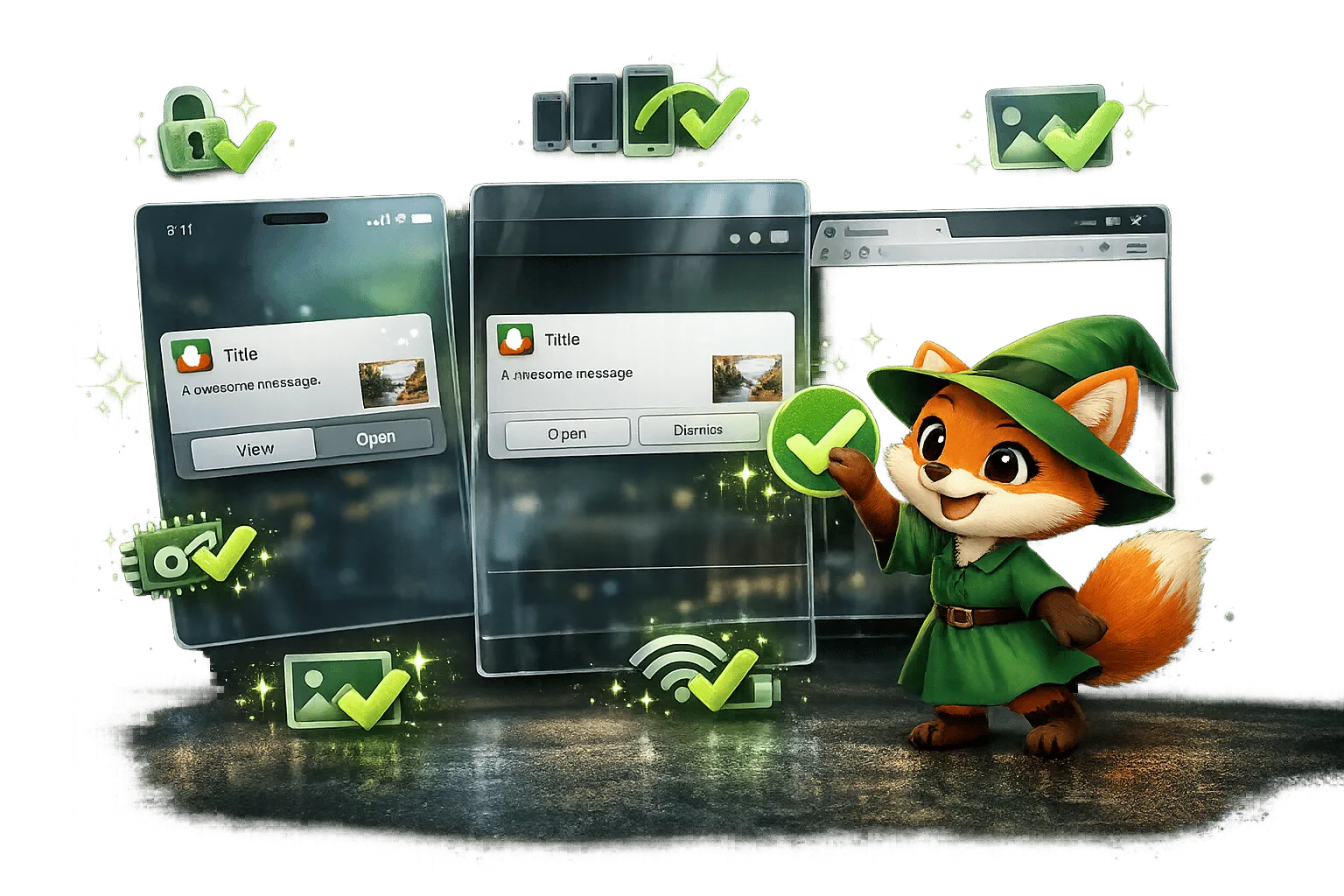
プッシュ通知テストチェックリスト
iOS、Android、PWAでのプッシュ通知テスト:権限、トークン、アプリの状態、ナビゲーション、リッチメディア、ネットワーク・デバイスの確認事項。

CSVインポートのよくあるエラーと修正方法
エンコード、ヘッダーの不一致、データ型エラーを修正し、バッチ処理とマッピングのベストプラクティスでCSVインポートの失敗を回避する方法を解説します。

より高いエンゲージメントのためのプッシュ通知デザイン
タイミング、パーソナライゼーション、リッチメディアを活用してアプリのエンゲージメントを向上させ、プラットフォームツールとカスタムシステムを目的に合わせて比較する方法を解説します。