
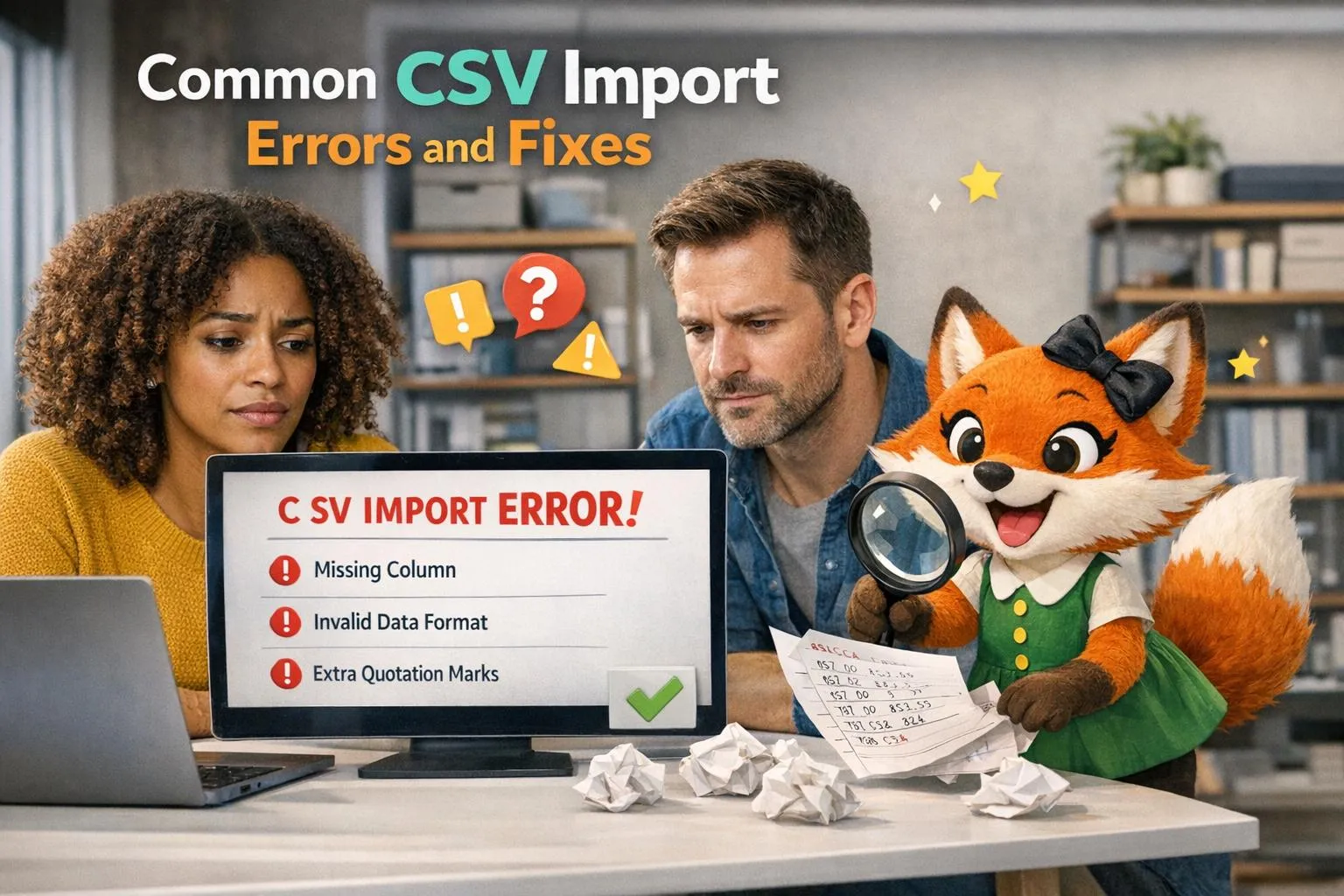
CSVインポートは大規模なデータセットを管理する際に非常に便利ですが、単純なエラーで失敗することがよくあります。最も一般的な問題を回避するために知っておくべきことをまとめました。
- ファイルサイズの制限:スムーズなインポートのためにファイルを10,000レコード未満に保ちましょう。空の行や列に隠れたデータがファイルサイズを膨らませることがあるので、アップロード前にファイルをクリーンアップしてください。
- 誤ったファイル形式:UTF-8エンコードの
.csvファイルを使用してください。.xlsや.txtなどの形式は、正しく変換しないと失敗します。 - ヘッダーと列の不一致:列ヘッダーがデータベースフィールドと一致していることを確認してください。余分なスペース、結合セル、欠落したヘッダーがエラーを引き起こす可能性があります。
- データ型エラー:数値には
$やカンマなどの記号を含めてはいけません。日付はMM/DD/YYYYなどの形式に従い、ブール値は「true」または空白にしてください。 - エンコードの問題:文字化け(例:「é」)はエンコードの問題を示します。ファイルをUTF-8で保存するか、Google Sheetsを使って再エクスポートしてください。
クイックヒント:
- 本格的なアップロードの前に50レコードでテストしてください。
- 大きなデータセットは10,000行以下の小さなチャンクに分割してください。
- プレーンテキストエディターを使ってエスケープされていない引用符や混在した区切り文字などの隠れた問題を見つけてください。
これらの手順に従うことで、一般的なCSVインポートエラーの72%を回避し、スムーズなアップロードプロセスを実現できます。
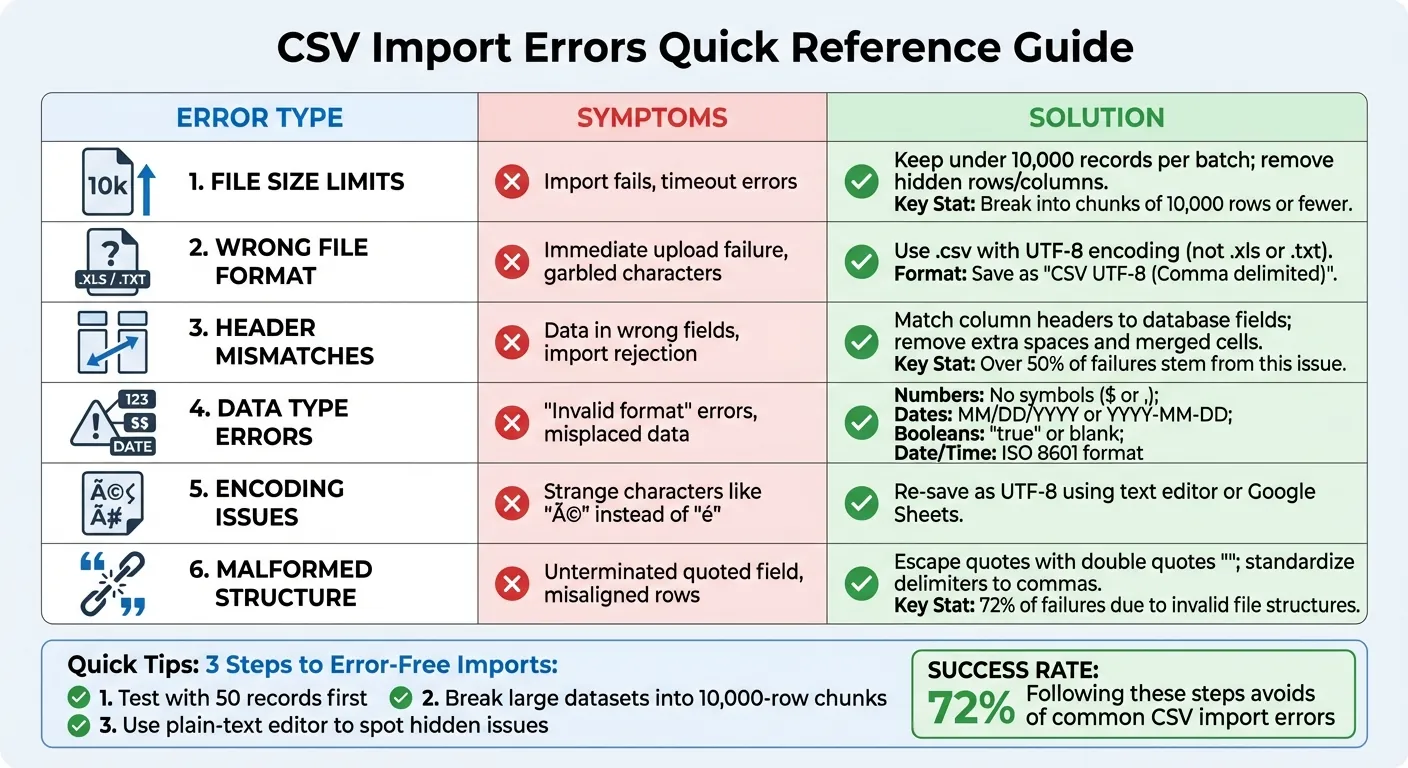
CSVインポートのよくあるエラーとその修正方法 - クイックリファレンスガイド
ファイルサイズと形式の問題
ファイルサイズが制限を超えている
CSVインポートは、データベース駆動のウェブアプリとネイティブiOS・Androidアプリ向けのノーコードアプリビルダーであるAdalo—3つのプラットフォームすべてで1つのバージョンを使い、Apple App StoreとGoogle Playに公開できる—で大規模なデータセットを管理する際に非常に便利です。最も一般的な問題を回避するために知っておくべきことをご紹介します。
ファイルサイズが膨らむ一般的な原因は、見かけ上は空でもスペースを占有している「ゴースト」データを含む行や列です。これらをクリーンアップしないとパースエラーが発生する可能性があります。
データセットが10,000レコードを超える場合、サーバー側の変換に頼らずExcelファイルを手動でCSVに変換する方が良いです。また、Adaloのデータベースマッパーで不要なCSV列に「なし」を選択することで処理の負担を軽減できます。
誤ったファイル形式
Adaloのようなプラットフォームを使用する際、ファイルは.csv拡張子でUTF-8エンコードを使用している必要があります。事前に変換せずに.txtや.xls/.xlsx形式のファイルをアップロードすると即座に失敗します。「エイリアンの象形文字」のような文字化けが見られる場合、ファイルが誤ったエンコードで保存されているサインです。
ファイルを正しい形式で保存するには:
- Microsoft Excel(2016以降):ファイル > 名前を付けて保存を選択し、ドロップダウンからCSV UTF-8(コンマ区切り)(*.csv)を選んでください。
- Google Sheets:ファイル > ダウンロード > カンマ区切り値(.csv)をクリックしてUTF-8エンコードを確保してください。
- エンコードがまだ正しくない場合は、メモ帳やテキストエディットなどのプレーンテキストエディターでファイルを開き、名前を付けて保存を選択してUTF-8エンコードを選んでください。
「CSVやExcelスプレッドシートなどのデータファイルのインポートは、一筋縄ではいきません。データインポートプロセスでうまくいかないことはたくさんありますが、幸いこれらの一般的なエラーは簡単に修正できます。」– Anne Bonner、ライター、Flatfile
次に、データ構造とマッピングの問題がCSVインポートをさらに複雑にする方法について説明します。
データ構造とマッピングの問題
列とヘッダーの不一致
CSVのアップロードは特にファイルのヘッダーがデータベース構造と一致していない場合に難しくなります。実際、セルフサービスCSVアップロード失敗の50%以上がこの問題に起因しています。よくある原因は、ヘッダー行の欠落、列名の余分なスペース、またはExcelの書式設定から残った結合セルです。UTF-8ファイルのバイトオーダーマーク(BOM)も最初の列名を狂わせ、インポートを失敗させることがあります。
Adaloはこのプロセスを簡素化し、CSVの列をデータベースフィールドに自動的にマッチングします—ただし、名前を正確に一致させる必要はありません。インポート時にドロップダウンメニューを使って任意のCSV列をデータベースフィールドに手動で割り当てることができます。列を使用しない場合は「なし」を選択してスキップしてください。マッピングを再確認してエラーを回避しましょう。
リレーションシップフィールドには特別な注意が必要です。一対多のリレーションシップでは、CSV内の値が関連レコードの「最初のプロパティ」(ラベルフィールド)と完全に一致している必要があります。
フィールドマッピングの問題
マッピングエラーはデータを誤った場所に配置する可能性があります。例えば、テキストを数値フィールドに入れたり、必須フィールドを空白にしたりします。失敗の約72%は無効なファイル構造が原因です。
Adaloの各プロパティタイプには特定のフォーマット要件があります:
- 数値:記号は使用不可
- ブール値:「true」または空白を使用
- 日付:MM/DD/YYYYまたはYYYY-MM-DD形式を使用
- 日時:ISO 8601形式(例:2022-07-04T02:00:00Z)を使用
- 場所:カンマ区切りの完全な住所を入力
「CSVは実際には標準化された形式ではありません...ファイルがインポートツールの期待から少し「ずれている」可能性が常にあります。」– CSV Loader
大きなデータセットの場合、CSVを10,000行以下の小さなチャンクに分割してください。10万レコードのような大規模なインポートは処理に数時間かかる場合があります(ある例では約3時間かかりました)。フィールドを正しくフォーマットしてマッピングすることで、Adaloのツールを使ったスムーズなCSVインポートが実現します。
データ型とコンテンツの問題
一貫性のないデータ型
CSVファイルはプレーンテキストとして情報を保存するため、特定のフィールドにデータ型が一致しないと変換エラーが発生します。例えば、数値フィールドやブールフィールドにテキストが入っていると、インポートプロセスは失敗します。一般的な原因は、価格のドル記号、大きな数字のカンマ、電話番号のダッシュなどのフォーマット記号です。Adaloの数値プロパティは整数、小数点数、または負の数のみを受け付け、記号や文字は厳しく除外されます。
日付フィールドも同様に厳格です。「2020年7月31日」と書く代わりに「07/31/2020」または「2020-07-31」を使用しないとパーサーは失敗します。隠れたスペースも問題を引き起こす可能性があります。例えば、「John」のように見えるセルが実際には見えないスペース付きの「 John 」の場合、リレーションシップのマッチングが失敗します。
これらの問題を回避するためにアップロード前にデータをクリーンアップしてください:
- 列から非数値文字と余分なスペースを削除してください。
- ブールフィールドには「true」のみを使用するか、セルを空白のままにしてください。
- すべての日付をMM/DD/YYYYまたはYYYY-MM-DDに標準化してください。
データ型の不一致の他に、不完全または無効な値もCSVインポートを妨げる可能性があります。
欠落または無効なデータ
必須列の空フィールドは「必須フィールドが欠落しています」エラーを引き起こし、インポートを停止させます。問題はすぐには明らかでない場合があります—データが完全に見えても、期待する形式と一致しない無効な値が含まれていることがあります。
これらのエラーを見つけるには、メモ帳やテキストエディットなどのプレーンテキストエディターでCSVを開いてください。Excelのようなスプレッドシートソフトウェアとは異なり、テキストエディターは生データを表示し、一貫性のない区切り文字、閉じられていない引用符、または奇妙な文字(例:「é」やランダムなボックス)などの隠れた問題を明らかにします。
Adaloのものを含む現代のインポートツールはリアルタイムのエラーフィードバックを提供します。「日付形式が無効です」や「数値が期待されます」などのメッセージで問題のあるセルをハイライトし、問題の特定と解決が容易になります。
インポートのためにデータを準備するには:
- ターゲットシステムが提供するテンプレートを使用して、列の順序とデータ型を正しく合わせてください。
- 大きなデータセットの場合、10,000レコード以下のバッチでインポートしてください。このアプローチによりエラーが分離され、システムタイムアウトを回避できます。
- 「空列」エラーを防ぐために、ファイル末尾の空白行を削除してください。
| プロパティタイプ | AdaloのCSVインポートに必要な形式 | 回避すべき一般的なエラー |
|---|---|---|
| 数値 | 整数、小数点数、または負の数のみ | 通貨記号や文字を含める |
| True/False | 「true」または[空白]でfalse | 「Yes/No」や「1/0」を使用する |
| 日付 | MM/DD/YYYYまたはYYYY-MM-DD | 同じ列内で形式が混在している |
| 日時 | ISO 8601(例:2022-07-04T02:00:00Z) | UTCオフセットなしのローカル時間文字列を使用する |
| 場所 | 完全なカンマ区切り:番地、市区町村、都道府県、郵便番号、国 | 郵便番号や国などのコンポーネントが欠落している |
エンコードとパースの失敗
誤ったエンコード
CSVファイルに「é」の代わりに「é」のような奇妙な文字が表示される場合、エンコードの問題が発生している可能性が高いです。これは多くの場合、ほとんどの現代システムの標準であるUTF-8の代わりに、ASCIIやWindows-1252などの古いエンコード形式が使用されている場合に起こります。
「特殊文字が欠落しているか、テキスト/文字がエイリアンの象形文字のように見える場合、これはほとんど常にエンコードの問題です。」- CSV Loader
これを修正するには、メモ帳(Windows)またはテキストエディット(Mac)などのテキストエディターでファイルを開き、「名前を付けて保存」を選択し、エンコード形式としてUTF-8を選んでください。Microsoft Excel 2016以降を使用している場合は、ファイルを「CSV UTF-8(コンマ区切り)」として保存してください。別の簡単な解決策として、ファイルをGoogle Sheetsにアップロードして再度CSVとしてダウンロードすると、自動的にUTF-8エンコードが適用されます。
時に、UTF-8 BOM(バイトオーダーマーク)によって最初の列ヘッダーが正しく表示されないことがあります。これを解決するには、高度なテキストエディターを使用してファイルを「BOMなしUTF-8」として保存してください。
不正な形式のCSV構造
適切なエンコードがあっても、CSVファイルの構造的エラーが問題を引き起こす可能性があります。一般的な問題はエスケープされていない引用符です。例えば、セルにThis has a "quote" insideのようなテキストが含まれている場合、パーサーが内部の引用符をフィールドの終わりとして誤解釈し、データのずれや「終端されていない引用フィールド」エラーが発生する可能性があります。これを解決するには、セル内の引用符を二重にしてください:This has a ""quote"" inside。
混在した区切り文字も頻繁な原因です。一部の行がカンマを使い、他の行がセミコロンを使用している場合、ファイルのインポートが正しく行われない可能性があります。テキストエディターの「検索と置換」機能を使って、すべての区切り文字をカンマに標準化してください。同様に、改行を一貫させてください(または\r)。
業界調査によると、CSVインポート失敗の72%は適切な検証で回避できた無効なファイル構造が原因です。ファイルをプレーンテキストエディターで表示することで、一貫性のない改行、引用されていないタブ、余分なカンマなどの隠れた問題を見つけることができます。
| 問題の種類 | 症状 | 修正方法 |
|---|---|---|
| 誤ったエンコード | 文字化けテキスト(例:「é」、予期しない記号) | テキストエディターまたはExcelを使ってUTF-8で再保存 |
| BOMの問題 | 最初の列ヘッダーが誤読されるか奇妙な文字が表示される | 「BOMなしUTF-8」として保存 |
| エスケープされていない引用符 | データのずれ、「終端されていない引用フィールド」エラー | セル内の"を""に置き換える |
| 混在した区切り文字 | 行をまたいでデータがずれている | すべての区切り文字をカンマに標準化 |
| 改行 | 行が結合されているか行数が誤っている | 改行を\rに標準化 |
AdaloでエラーなくCSVをインポートするためのベストプラクティス
インポート前にデータをプレビューして検証する
一般的なCSVインポートエラーを回避するためには、AdaloにアップロードするYour beforeデータを検証することが重要です。まず、CSVファイルをプレーンテキストエディターで開きましょう。これにより、エスケープされていない引用符、混在した区切り文字、一貫性のない改行など、インポートプロセスを妨げる可能性のある問題を見つけることができます。CSVインポート失敗の72%は無効なファイル構造に起因しているということをご存じですか?ここで素早い確認をするだけで、多くの頭痛の種を事前に防ぐことができます。
まず50レコードだけでインポートをテストしてみましょう。こうすることで、全規模でのアップロードを行う前に、フォーマットとマッピングが正しいことを確認できます。また、データをクリーンアップして、空の行や列を削除してください。
データがAdaloのフォーマットルールに従っていることを確認してください。例えば:
- 数値:数字、小数点、マイナス記号のみ—ドル記号やカンマは使用不可
- 日付:MM/DD/YYYYまたはYYYY-MM-DDなどの形式を使用
- 日時:2022-07-04T02:00:00ZなどのISO 8601形式に従う
- True/Falseフィールド:trueの場合は「true」という単語を使用し、falseの場合はセルを空白のままにする
- 場所フィールド:完全な形式を含む—番地、市区町村、都道府県、郵便番号、国
データの準備ができたら、Adaloのマッピングツールでデータベース構造に合わせることができます。
データベースマッピングにAdaloのツールを使用する
Adaloのマッピングツールは、CSVの列をデータベースプロパティに自動的にマッチングすることでインポートプロセスを簡素化します。自動ペアリングが正確でない場合は、ドロップダウンメニューを使って正しい列を手動で選択できます。不要な列は「なし」を選択することで除外できます。CSVの列名とAdaloのプロパティ名や順序が一致していなくても問題ありません。
リレーションシップフィールド(一対多)では、CSV内の値が関連コレクションの「最初のプロパティ」(ラベルフィールド)と完全に一致している必要があります。Adaloのインポーターは既存のレコードを上書きせず新しいレコードを追加するため、現在のデータは安全に保たれます。
DreamFactoryを使った複雑な統合
AdaloのネイティブCSVインポーターは標準的なインポートのほとんどに適していますが、10,000レコードを超えるデータセットを扱う場合や、より多くの処理能力が必要な場合は、DreamFactoryが最良のツールです。このプラットフォームは複雑または大規模なインポートの管理に特に役立ち、APIを持たないERPやレガシーデータベースなどの外部システムにAdaloを接続することができます。
Adalo Blueを使用するチームにとって、DreamFactoryは非常に価値があります。CSVファイルのエクスポートとインポートを繰り返す手間なくシームレスなデータ統合を実現します。代わりに、MS SQL ServerやPostgreSQLなどのデータベースに直接接続し、Adaloアプリをソースデータと同期させておくことができます。ただし、100,000レコードのような大規模なデータセットの処理は、列の複雑さによっては最大3時間かかる場合があります。DreamFactoryを使用することで、こうしたインポートも効率よく計画・実行できます。
CSVファイルのインポート(日付形式を変更してエラーを回避する)
まとめ
AdaloへのCSVファイルのインポートは頭を悩ませる必要はありません。CSVインポート失敗の72%は無効なファイル構造が原因であることをご存じですか?これを回避するには、Adaloが何を必要としているかを知ることが重要です:ファイルはUTF-8エンコードを使用し、ヘッダーはAdaloのフォーマットルールに合わせ、データは特定のガイドラインに従う必要があります—記号なしの数値、MM/DD/YYYYまたはYYYY-MM-DD形式の日付、「true」または空白のブール値。
インポート時は、データのマッピングに細心の注意を払ってください。リレーションシップフィールドは関連コレクションの最初のプロパティと完全に一致している必要があります。大きなデータセットの場合は10,000レコード以下のバッチに分割してください。DreamFactoryなどのツールを活用することで、外部データベースへの接続も可能です。最初は小さく始め、50レコードのバッチでセットアップをテストしましょう。これらの手順に従うことで、CSVインポートをシームレスで予測可能なプロセスにすることができます。
関連ブログ記事
- GoogleシートをデータベースとしてアプリをSQLで作成する方法
- ExcelデータをアプリにSQLで変換する方法
- ノーコードアプリのリアルタイムデータ同期
- MVPデータ管理:AirtableとGoogle Sheets
よくある質問
インポートのためにCSVファイルを適切にフォーマットするにはどうすればよいですか?
CSVファイルをスムーズにインポートするために、まず各列を明確にラベル付けしたヘッダー行を含めてください。各フィールドはカンマで区切り、各列内のデータは一貫した形式に従う必要があります。
よくある落とし穴を避けるために、カンマ、引用符、または改行を含むテキストは二重引用符で囲んでください。また、インポートプロセス中に無効な文字の問題を防ぐため、ファイルをUTF-8エンコードで保存してください。
アップロード前に空の行や不要なスペースをチェックしましょう。これらはインポートを妨げる可能性があります。
エンコードの問題でCSVインポートが失敗した場合はどうすればよいですか?
エンコードの問題でCSVインポートが機能しない場合、最初のステップはファイルの文字エンコードを確認することです。UTF-8などのサポートされている形式に設定されていることを確認してください。サポートされていないエンコードや特殊文字はインポートプロセス中によくエラーを引き起こします。
これを解決するには、エンコード設定を調整できるテキストエディターまたはスプレッドシートツールでCSVファイルを開いてください。次に、UTF-8エンコードを選択してファイルを再度保存またはエクスポートします。この調整により通常は問題が解決し、インポートが問題なく完了します。
CSVファイルをインポートする際にデータセットが10,000レコードの制限を超えた場合はどうすればよいですか?
データセットが10,000レコードを超える場合は、CSVファイルをそれぞれ10,000レコード未満の小さなチャンクに分割してください。分割後、各ファイルを個別にアップロードします。この方法はシステムの制約による問題を防ぎ、スムーズなデータインポートプロセスを保証します。

関連コンテンツ

プッシュ通知テスト:よくある問題と解決策
未配信のプッシュ通知を修正:認証情報、トークン、権限、ペイロード、ネットワークの問題を特定し、プラットフォーム別のテスト手順に従う

ノーコードアプリでよくあるAPIエラー
400、401/403、404、タイムアウト、レート制限、5xxエラーなど、ノーコードアプリでよくあるAPIエラーの原因と実践的なデバッグ方法を解説します。

App Store却下の一般的な原因トップ5と修正方法
クラッシュ、プライバシー、パフォーマンス、メタデータ、デザインなどApp Store却下の主な原因を修正し、審査を通過するための実践的なガイド。

マップ API の主なエラーと修正方法5選
Google Maps API の5大エラーを素早く修正する方法:APIキーの欠落・無効、リファラー制限、API 無効化、請求問題、位置情報エラー