

プッシュ通知は、デバイスに直接更新情報やアラートを届けることでユーザーとつながる直接的な方法です。Airtableのデータベース機能とアプリビルダーツールを組み合わせることで、ワークフローを自動化して時間を節約できる通知システムを作成できます。AirtableのAPIは通知データの管理、トリガー条件の設定、そしてAdaloやZapierなどのプラットフォームとの統合による配信を可能にします。AdaloはデータベースベースのウェブアプリとネイティブiOS・Androidアプリを構築できるノーコードアプリビルダーで、3つのプラットフォームすべてに対応した1つのバージョンをApple App StoreとGoogle Playに公開できます。このアプローチにより手作業が減り、カスタム開発コストを避けられ、通知がタイムリーかつ正確に届くことを保証します。
AdaloのAirtableをアプリに変換するツールを使って、データをネイティブアプリに変換しましょう。
主なポイント:
- Airtableの設定:UsersとNotificationsのテーブルを作成し、トリガー条件を定義し、Personal Access Token(PAT)でAPIアクセスを有効にします。
- 統合ツール:シンプルなワークフローにはZapierを、より多くのコントロールが必要な場合は直接API統合を使用します。
- パフォーマンスのヒント:AirtableのAPIレート制限(1秒あたり5リクエスト)を超えないようにフィルタリングされたビューを使用します。
- Adalo統合:Airtableを外部コレクションとして接続し、iOS、Android、ウェブ全体でネイティブプッシュ通知をトリガーします。
このガイドでは、Airtableを通知用にセットアップし、Adaloなどのツールと統合し、スムーズな配信を確保するための一般的な問題のトラブルシューティングについて説明します。
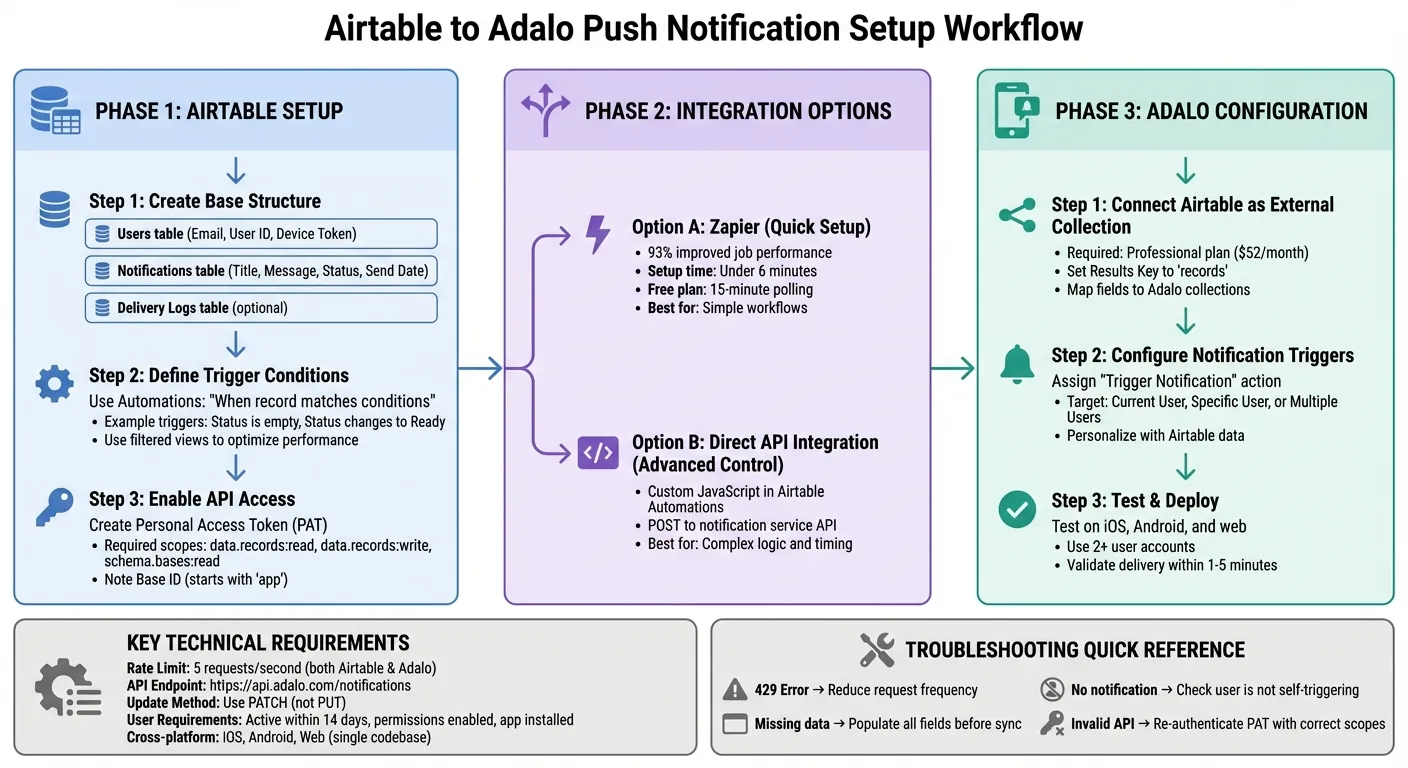
AirtableからAdaloへのプッシュ通知セットアップワークフロー
プッシュ通知のためのAirtableの設定
Airtableを使ってプッシュ通知を送るには、適切な構造でベースを整理する必要があります。これには、特定のフィールドを持つテーブルの作成、通知をトリガーするための条件の設定、外部ツールがデータと連携できるようにAPIアクセスを有効にすることが含まれます。
Airtableベースの作成
まずAirtableにログインし、ワークスペースのダッシュボードから「ベースを追加」をクリックします。「構築を開始」を選択してゼロから作成するか、「タスクトラッカー」などの既成テンプレートを使用することができます。プッシュ通知には、少なくとも2つの主要なテーブルが必要です:UsersとNotificationsです。
- Usersテーブルには、Email(メールフィールドタイプ)、User ID(1行テキスト)、Device Token(長文テキスト)などのフィールドを追加します。Device Tokenは各ユーザーのデバイスの固有識別子を保持する重要な要素で、プッシュサービスが適切な受信者にメッセージを届けるために使用します。
- Notificationsテーブルには、Title(1行テキスト)、Message(長文テキスト)、Status(Pending、Sent、Delivered、Failedなどのオプションを持つ単一選択)、Send Date(時間が有効になった日付フィールド)などのフィールドを含めます。
- オプションとして、結果を追跡するためのDelivery Logsテーブルを作成できます。Notification ID(Notificationsにリンク)、User ID(Usersにリンク)、Timestamp(日付)、Status(単一選択)などのフィールドを含めます。
外部ツールと統合する前に、すべてのフィールドに少なくとも1つのレコードがあることを確認してください。空のフィールドは統合中に問題を引き起こす可能性があり、Adaloなどのツールが正しくマッピングできない場合があります。
トリガー条件の定義
ベースの準備ができたら、通知をトリガーするための条件を設定します。Airtable Automationsがこのステップを簡単にします。「Automations」に移動し、「オートメーションを作成」をクリックし、トリガーとして「レコードが条件に一致した時」を選択します。Notificationsテーブルを使用し、新規レコードの「Statusが空」やスケジュールされた通知の「StatusがReadyに変更された時」などの条件を定義します。
例えば:
- 新しい「Requests」レコードのStatusフィールドが空の時に通知をトリガーし、管理者に即座に通知する。
- Scheduled Dateフィールドが現在の日時と一致した時に通知をトリガーしてリマインダーを設定する。
IF(Stock < 10, 1, 0)のような数式フィールドを動的なトリガーとして使用し、注意が必要なレコードを強調する。
パフォーマンスを最適化してAirtableのベースあたり毎秒5APIリクエストの制限を超えないようにするために、フィルタリングされたビューを使用します。たとえば、Statusが「Ready」と等しいビューを作成し、すべてのレコードをクエリする代わりにそのビューにAPIリクエストを向けます。
条件を満たすようにレコードを手動で更新し、オートメーションが期待通りに動作することを確認することでセットアップをテストしてください。
Airtable APIアクセスの有効化
ベースとトリガーが整ったら、次のステップは統合のためのAPIアクセスの有効化です。Airtableは2026年2月1日からレガシーAPIキーが廃止されるため、現在は認証にPersonal Access Token(PAT)が必要です。PATを作成するには、以下の手順に従います:
- airtable.comにアクセスし、プロフィールアイコンをクリックして「Personal access tokens」を選択します。
- 「新しいトークンを作成」をクリックし、「Push Notifications API」などのわかりやすい名前を付け、必要なスコープを選択します:data.records:read、data.records:write、schema.bases:read。
- セキュリティを高めるため、トークンのアクセスを必要なベースのみに制限します。
PATをコピーして安全な場所に保存してください—表示されるのは一度だけです。トークンはpatで始まり、その後に長い文字列が続きます。ベースのAPIドキュメントを見つけるには、airtable.com/apiにアクセスし、ベースを選択してBase ID(appで始まる)とテーブル名を確認します。外部サービスは認証ヘッダーにPATを使用して、エンドポイントhttps://api.airtable.com/v0/{baseId}/{tableName}を使用します。
統合を設定する際は、「Results Key」をrecordsに設定してAirtableのJSONレスポンスが正しく解析されるようにします。大量の通知を処理するシステムでは、レコードを更新する際にPUTの代わりにPATCHメソッドを使用します。PATCHは指定したフィールドのみを変更しますが、PUTはレコード全体を上書きするため、指定されていないフィールドのデータが誤って消去される可能性があります。
このセットアップにより、Airtableがネイティブプッシュ通知の管理にAdaloとシームレスに統合できるようになります。
プッシュ通知サービスとAirtableの統合
AirtableベースをプッシュNotificationプラットフォームに接続する方法はいくつかあります。素早いセットアップにはZapierが最適です。タイミングとロジックをより細かくコントロールする必要がある場合は、直接API統合が最善の選択です。
Zapierを使った統合
ZapierはAirtableとプッシュ通知サービスの橋渡しをし、さまざまなアプリとの統合を簡単にします。報告によると、ユーザーの93%が職場のパフォーマンスが向上したと感じており、ほとんどのユーザーが6分以内にワークフローをセットアップできます。
始めるには、Airtableをトリガーとして選択して「Zap」を作成します。トリガーイベントとして「New Record」または「New or Updated Record」を選択し、使用するベースとテーブルを指定します。「Limit to View」オプションを使用して、どのレコードが通知をトリガーするかをフィルタリングします。たとえば、Statusフィールドが「Published」と等しいビューを作成して、承認されたレコードのみが通知を送信するようにできます。
次に、Actionアプリとしてプッシュ通知プラットフォームを選択します。一般的なアクションには「Send Notification to All Subscribers」または「Send Notification to a Particular Audience」があります。AirtableフィールドをNotificationのタイトルと本文にマッピングします。たとえば、Headlineフィールドをタイトルに、Bodyフィールドをメッセージに使用します。Airtableの添付ファイルフィールドをNotificationのHero ImageまたはSmall Iconにリンクすることで、リッチメディアを含めることもできます。
Zapierの無料プランは15分ごとに新しいデータをチェックします。より速い配信が必要な場合は、上位プランへのアップグレードによりポーリング間隔が短縮されます。ワークフローを有効にする前に、フィールドマッピングとトリガーが期待通りに動作することを確認するためにZapを徹底的にテストしてください。
高度なワークフロー向けの直接API統合
より多くのコントロールが必要な場合やカスタムロジックを実装する必要がある場合は、直接API統合が優れた選択です。この方法では、Airtable AutomationsとともにカスタムJavaScriptを実行する「Run Script」アクションを使用して、通知サービスのAPIにPOSTリクエストを送信できます。
たとえば、Adaloと連携する場合、https://api.adalo.com/notificationsにPOSTリクエストを送信できます。ヘッダーにはContent-Type: application/jsonとAuthorization: Bearer [Your App's API Key]を含める必要があります。
JSONペイロードには以下を含める必要があります:
appId:アプリのID。audience:emailまたはidでユーザーをターゲティングするオブジェクト。例:audience: { "email": "user@example.com" }またはaudience: { "id": "123" }。notification:titleTextとbodyTextを含むオブジェクト。
スクリプトをデプロイする前に、cURLでAPIエンドポイントをテストして「successful: 1」などの成功レスポンスが返ることを確認します。Adaloのレート制限(1秒あたり5リクエスト)に注意してください。この制限を超えると429ステータスコードが返されます。
通知が届くのは、受信者がアプリをインストールしており、ログインしており、通知権限を有効にしており、過去2週間以内にアクティブである場合のみです。また、アクションをトリガーするユーザーと受信者が同じ場合は通知が送信されません。
| コンポーネント | 要件 | 説明 |
|---|---|---|
| ベースURL | https://api.adalo.com/notifications |
POSTリクエストの送信先 |
| Authヘッダー | Bearer {API_KEY} |
Adalo App Accessの設定に記載 |
| Audienceキー | emailまたはid |
ターゲットユーザーを指定 |
| レート制限 | 5リクエスト/秒 | 超過すると429ステータスが返される |
ネイティブプッシュ通知のためにAirtableをAdaloに接続する
AirtableをAdaloと統合することで、iOS、Android、ウェブアプリ全体でのネイティブプッシュ通知の管理が1つのセットアップで簡単になります。
プッシュ通知にAdaloを選ぶ理由
Adaloのネイティブプッシュ通知は、1つのコードベースを使用してすべてのプラットフォームでシームレスに動作します。Airtableを外部データソースとしてリンクすることで、Airtableのレコードへの変更に基づいて自動的に通知をトリガーできます—追加の自動化ツールは不要です。このセットアップにより、すべてのプラットフォームに同時に通知が送信され、時間とリソースの両方を節約できます。
この統合により、Adaloのビジュアルビルダーで通知ワークフローを直接デザインできます。たとえば、Airtableでタスクのステータスが「Completed」に変更された場合、アプリは割り当てられたチームメンバーに即座に通知できます。これにより、コンテンツと通知を受け取る人を完全にコントロールできます。
AdaloでのAirtableの設定
AirtableをAdaloに接続するには、External CollectionsにアクセスするためにProfessional プラン(月額$52から)が必要です。まず、「Airtable APIアクセスの有効化」セクションで説明したとおり、必要なスコープを持つPersonal Access Token(PAT)をAirtableで生成します。
AdaloでDataタブに移動し、Airtable用のExternal Collectionを追加します。AirtableのベースID(ベースURLに記載)を入力し、APIトークンを貼り付け、Results Keyをrecordsに設定します—このステップでAdaloがAirtableのAPIレスポンスを正しく解釈できるようになります。「Name」、「Status」、「Email」などのフィールドをAdaloのコレクションにマッピングし、レコードをクエリして接続をテストします。
パフォーマンスを最適化するために、Airtableに「Today's Tasks」や「Urgent Orders」などのフィルタリングされたビューを作成し、これらの特定のビューにAdaloをリンクします。これによりAPIコールの数が減り、Airtableの1秒あたり5リクエストのレート制限内に収まります。フィルタリングされたビューのすべての列に少なくとも1つのデータを持つレコードがあることを確認してください—初期マッピングプロセスでAdaloは空の列をインポートしません。
Adaloでの通知ワークフローのカスタマイズ
Airtableを接続したら、Adaloのビジュアルビルダーでコンポーネントに「Trigger Notification」アクションを割り当てることができます。通知は、ボタンやフォームによってトリガーされたり、レコードが更新された時に自動的にトリガーされたりします。通知のターゲットを「Current User」、Airtableフィールド(メールアドレスの一致など)によってフィルタリングされた特定のユーザー、またはデータリレーションシップに基づく複数のユーザーに設定できます。
Airtableレコードのデータを使用して通知コンテンツをパーソナライズします。たとえば、「{Record Name}の新しい更新:{Description}」のようなメッセージを作成して通知をより関連性のあるものにすることができます。ネイティブiOSおよびAndroidアプリでは、ユーザーが通知をタップした時に特定のページに誘導されるTarget Screenを選択することもできます。PWAでは、通知は常にユーザーをホーム画面にリダイレクトします。
AdaloのCustom ActionsとLogic Flowsはさらなる柔軟性を提供します。「AirtableのPriorityが'High'でAssigned Toが現在のユーザーと一致する場合、即座にプッシュを送信し、それ以外の場合はバッチ配信用にキューに追加する」といった条件ロジックを持つワークフローを設定できます。これらの動的なワークフローは、Airtableで既に設定したフィルタリングされたビューとトリガー条件を基に構築され、通知を管理するための強力な方法を提供します。
プッシュ通知フローのテストとトラブルシューティング
開発中の通知テスト
リリース前に、トリガー条件を満たすテストレコードをAirtableに設定し(例:「Status」が「Sent」に変更された時)、通知の配信を確認します。たとえば、「Status」を「Sent」に更新することで通知がトリガーされる場合、テストレコードを適宜変更して通知が届くかを確認します。Airtableの自動化テストツールを使用します—Automationsタブの「Test trigger」ボタンをクリックして、ライブデータを変更せずにイベントをシミュレートします。
TestFlight(iOS)、Google Play Internal Testing(Android)、またはAdaloのプレビューペインなどのプラットフォームで通知をテストします。通知は1〜5分以内に表示されるはずです。動的データが通知に正しく表示されることを確認します。iOSのロック画面バナー、Androidの展開可能な通知、ブラウザプロンプトでテストを実行して、デバイス全体での機能を確認します。
テスト中は少なくとも2つの異なるユーザーアカウントを使用してください。Adaloは自分自身がトリガーした通知の受信をブロックします。テスト受信者が過去2週間以内にアプリでアクティブであり、デバイスで通知権限を付与していることを確認します。また、APIキーとApp IDを使用してAdalo APIエンドポイントをcURLで検証します。成功レスポンスには「successful」と「failed」のカウントが表示されます。両方が0の場合、受信者がアプリをインストールしていない可能性が高いです。
一般的な問題のトラブルシューティング
通知が期待通りに動作しない場合は、まずAirtableのAutomationsタブの実行履歴ログでエラーの詳細を確認します。よくある問題は条件の不一致です。たとえば、トリガーが「Status is Sent」を確認しているが、フィールドには実際に小文字の「sent」が含まれている場合、大文字・小文字の区別によりオートメーションが実行されません。「Invalid API key」エラーが発生した場合は、AdaloでAirtable接続を再認証し、Personal Access Token(PAT)にdata.records:readスコープが含まれていることを確認してください。
通知の遅延や欠落の場合は、Adalo内のAirtable外部コレクションのResults Keyがrecordsに設定されていることを再確認します。レコードを更新する際は、未指定のフィールドを上書きまたは削除しないようにPATCHメソッドを使用します。AirtableやAdalo APIのレート制限(1秒あたり5リクエスト)を超えたことを示す429ステータスコードに注意してください。
| 問題 | 考えられる原因 | 解決策 |
|---|---|---|
| 通知が送信されない | トリガーしたユーザーと受信者が同じ | テスト用に異なるデバイスで2つの別々のログインアカウントを使用する |
| Adaloでデータが欠落 | セットアップ中のAirtable列が空 | すべてのフィールドに完全なデータを持つ少なくとも1つの行を入力して再同期する |
| 429エラーコード | レート制限超過 | リクエスト頻度を1秒あたり5未満に削減する |
| 更新時にフィールドが削除される | PATCHの代わりにPUTを使用した | Adaloの設定で更新メソッドをPATCHに切り替える |
| iOS通知は失敗するがAndroidは動作する | 通知キーの問題 | Apple Developerアカウントで通知キーを再生成し、更新されたビルドをリリースする |
まとめ
AirtableとAdaloを組み合わせることで、カスタム開発を必要としないシームレスなプッシュ通知システムが実現します。Airtableはリレーショナルデータベースのセットアップを使用してデータとトリガーを管理し、Adaloは1つのビルドからiOS、Android、ウェブ全体でネイティブ通知の配信を確保します。このセットアップにより、ビジネスチームがAirtableのインターフェースで直接通知ロジックを調整でき、開発者は必要に応じてAPI設定を処理します。
Adaloは毎日2,000万以上のデータリクエストを処理しており、ユーザーベースが拡大しても確実にスケールできる能力を示しています。この信頼性により統合プロセスが簡素化され、一貫したパフォーマンスが保証されます。
始めるには、PAT認証でAirtableベースをセットアップし、External Collection(Results Key:records)としてAdaloに接続し、PATCHメソッドを使用してトリガーを設定します。通知が届くのは、過去2週間以内にアプリでアクティブで、デバイスで通知権限を許可しているユーザーのみです。
リリース前に、別々のユーザーアカウントで徹底的なテストを実施してください。APIエンドポイントを検証し、iOS、Android、ウェブブラウザ全体で通知が動作することを確認します。システムが成長するにつれて、Airtableでフィルタリングされたビューを使用してパフォーマンスを改善し、1秒あたり5リクエストの制限内に収まるようにします。
関連ブログ記事
よくある質問
プッシュ通知を送信する際にAirtableのAPIレート制限を超えないようにするにはどうすればよいですか?
プッシュ通知を送信する際にAirtableのAPIレート制限内に収まるには、スロットリングまたはバッチ処理の使用を検討してください。これらの方法はリクエストのタイミングと量を効果的にコントロールし、1秒あたりの最大呼び出し数以内に収まるようにします。
APIの使用状況を監視することも重要です。パターンを観察することで、必要に応じてリクエスト戦略を調整でき、予期しない中断なくスムーズに動作し続けることができます。
Personal Access TokensでAirtable APIアクセスを認証するにはどうすればよいですか?
Personal Access TokenでAirtable APIアクセスを認証するには、以下の手順に従います:
- Personal Access Tokenを生成する:Airtableのトークン作成ページにアクセスし、トークンに名前を付け、必要なスコープを選択し、アクセスできるベースまたはワークスペースを定義します。
- トークンを安全に保存する:トークンが作成されると、一度だけ表示されます。安全な場所に保存してください。
-
APIリクエストでトークンを使用する:HTTP認証ヘッダーにBearerトークンとしてトークンを追加します。例:
Authorization: Bearer YOUR_PERSONAL_ACCESS_TOKEN
通信を安全に保つため、常にHTTPSを使用することを忘れないでください。
非アクティブなアプリユーザーにプッシュ通知を届けるにはどうすればよいですか?
しばらくアプリを使っていないユーザーにリーチしたい場合、Adalo APIを使えばUser IDを使ってターゲットを絞ったプッシュ通知を簡単に送ることができます。この方法は、2週間以上非アクティブなユーザーにも有効です—通知を許可しており、デバイスでまだログインしている場合に限ります。
このアプローチにより、休眠ユーザーと再接続し、更新情報を共有し、戻ってくるよう促すことで、全体的なエンゲージメントとリテンションを向上させることができます。

関連コンテンツ
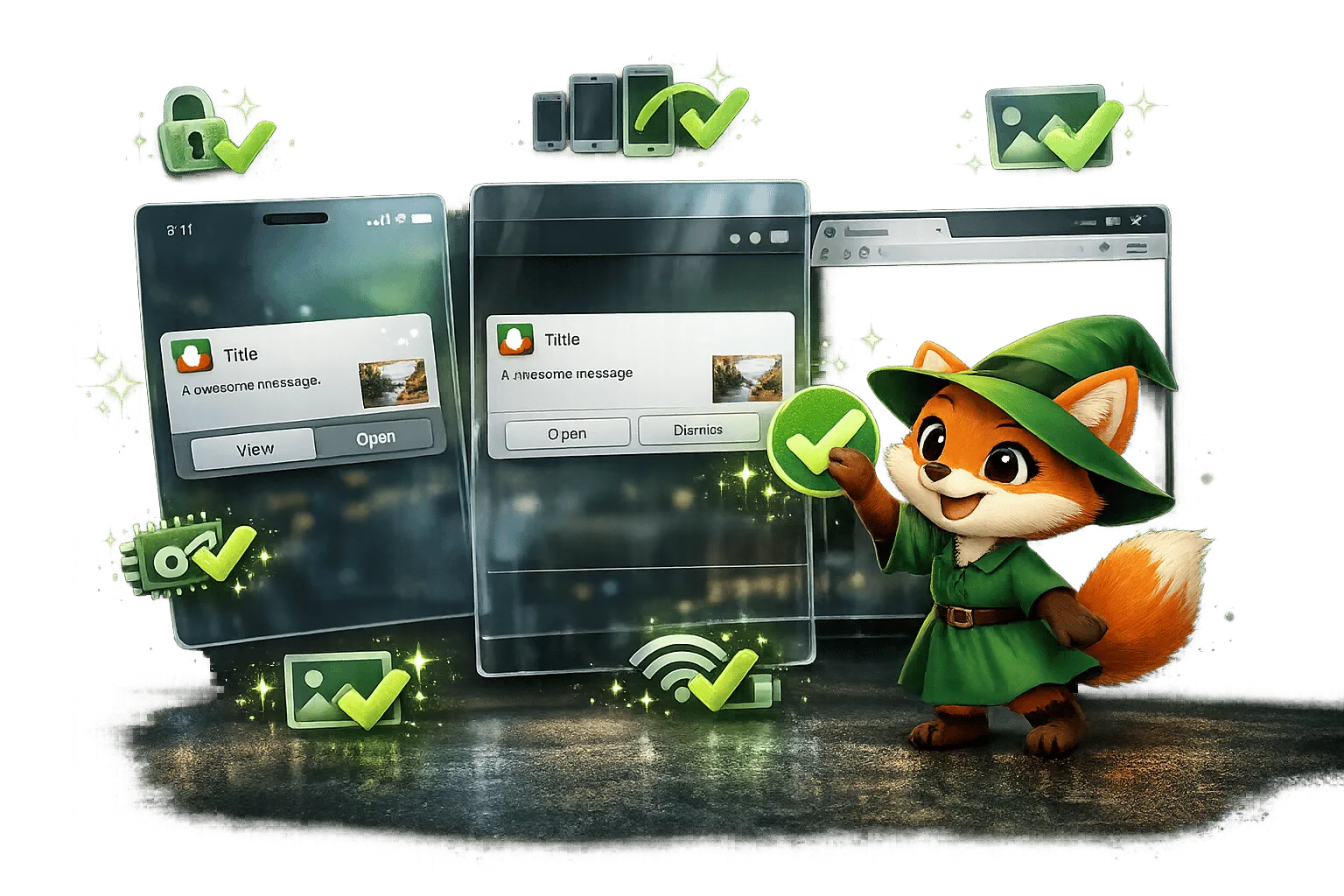
プッシュ通知テストチェックリスト
iOS、Android、PWAでのプッシュ通知テスト:権限、トークン、アプリの状態、ナビゲーション、リッチメディア、ネットワーク・デバイスの確認事項。

プッシュ通知とGDPRコンプライアンス
プッシュ通知をGDPR準拠にする方法:明示的な同意の取得、ユーザーデータの最小化・保護、簡単なオプトアウトの提供、同意の記録管理。

アプリにアプリストアが必要な理由 - プッシュ通知!
プッシュ通知にApple App StoreまたはGoogle Playへの公開が必要な理由、リテンション向上への効果、ノーコードツールによる実現方法を解説します。
コードなしでeラーニングアプリを構築する:完全ガイド
コードなしでeラーニングアプリを作成するためのステップバイステップガイド:構造の計画、コース作成、安全なログイン、支払い、テスト、Webとアプリストアへの公開まで。