

オフラインマップとジオロケーションにより、インターネットなしでもアプリが機能します。その仕組みを解説します:
Adaloのようなプラットフォーム——データベース駆動のウェブアプリとネイティブiOS・Androidアプリ(3つのプラットフォームで1つのバージョン)のためのノーコードアプリビルダーで、Apple App StoreとGoogle Playに公開できます——は、広範なコーディング知識なしにこれらの機能をアプリケーションに統合することを開発者と非技術系クリエイターの両方にとってより容易にしています。
- オフラインマップ:ユーザーがマップデータを事前にダウンロードすることで、接続なしのエリアでもナビゲーションができます。これらのマップは高速に読み込まれますが、ストレージと手動更新が必要です。
- ジオロケーション:GPSは衛星信号に依存してインターネットなしで位置を特定します。アプリはユーザーの許可を得て位置データにアクセスする必要があります。
- なぜ組み合わせるのか?オフラインマップとGPSにより、遠隔地でのナビゲーション、データコストの削減、アプリパフォーマンスの向上が実現します。
これらの機能を実装するには、オフラインマップとジオロケーションAPIにMapbox、ArcGIS、またはGoogle Maps SDKなどのツールを使用します。.mmpkやベクタータイルなどの形式を使用してマップデータを効率的に保存し、オフライン機能を徹底的にテストします。位置データへのアクセスを制限し明確な権限を提供することでユーザーのプライバシーを守りましょう。
インターネットがない場所でもユーザーを繋ぎたいですか?オフラインマップとジオロケーションを組み合わせましょう。
iOSモバイルアプリでオフラインマップをダウンロードする方法(Mapbox Maps SDKを使用)

オフラインマップとジオロケーションのツールと技術
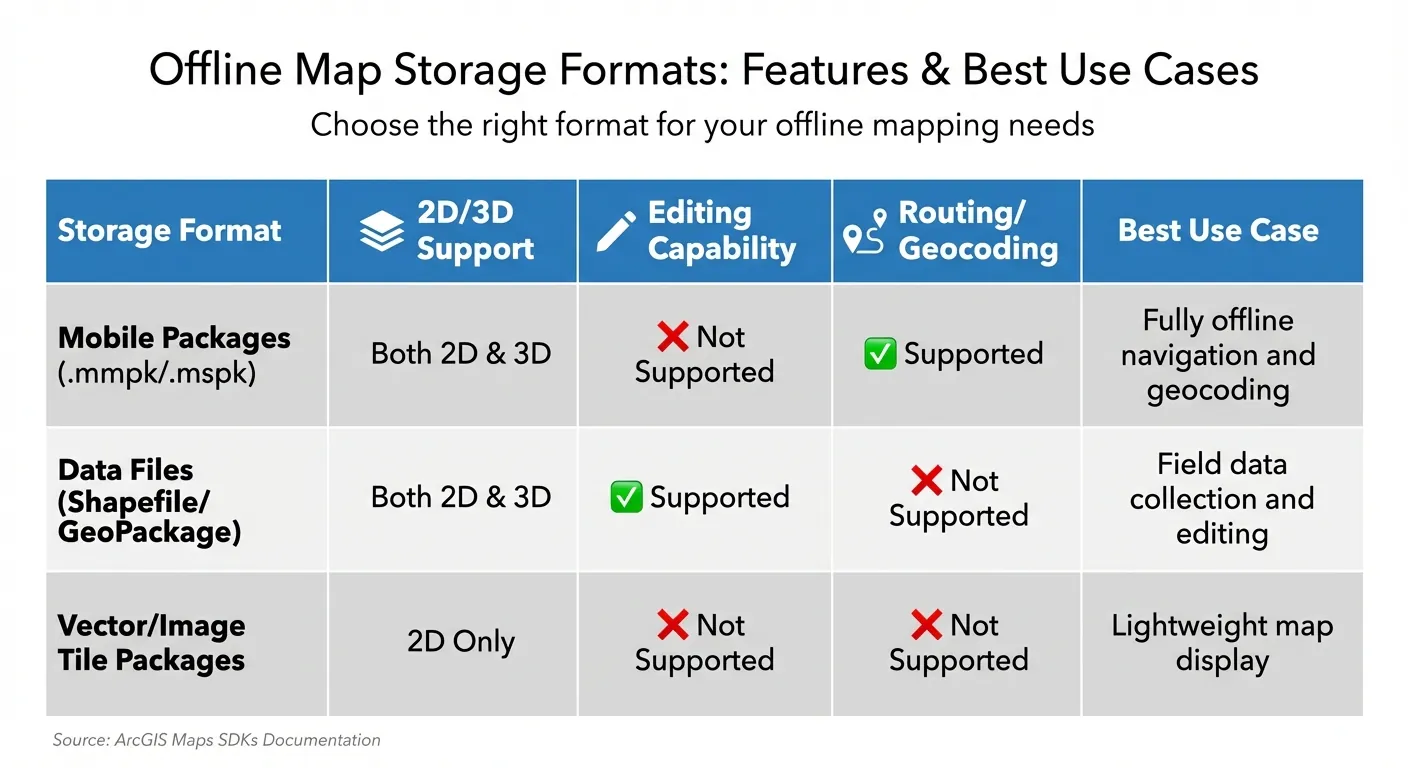
オフラインマップストレージ形式の比較:機能とユースケース
オフラインマップとジオロケーション機能の作成には、マッピングツール、ジオロケーションAPI、ストレージシステムの組み合わせが必要です。それぞれがインターネットアクセスなしでアプリをシームレスに機能させる上で重要な役割を担っています。オフラインマッピングとジオロケーションで利用できるトップソリューションと方法を詳しく見ていきましょう。
オフラインマッピングソリューション
ナビゲーション、フィールドオペレーション、緊急対応ツールを必要とするアプリには、iOS・Android向けのMapbox SDKが優れた選択肢です。ユーザーはオフライン使用のために特定エリアをフルディテールレンダリングでダウンロードできます。ただし、Mapboxはデバイスあたり750ユニークタイルパックの制限を課しています。アプリが広い地域をカバーする場合、特にユーザーがダウンロードを管理するためのツールを実装する必要があります。
もう一つの堅牢な選択肢はArcGIS Maps SDKs for Native Appsで、2Dと3Dマッピング、オフラインジオコーディング、ルーティング、空間分析をサポートしています。同期ベースと完全オフラインワークフローの両方に対応しています。ArcGISはGeoTIFFやJPEG2000などの様々なラスター形式もサポートしており、エンタープライズグレードのアプリケーションやプロフェッショナルなユースケースの定番です。
Google Maps SDKはジオロケーションとマッププレビューによく使用されます。通常有料プランとAPIキーが必要ですが、GoogleはMaps、Places、Geocoding APIに月額$200の無料クレジットを提供しており、小規模なアプリケーションには十分です。
予算が限られているか、オープンソースを好む開発者には、OpenStreetMap(OSM)が実用的な代替手段です。OSMデータは、ライセンスとコスト要件を満たすために他のSDKやカスタムストレージソリューションと組み合わせて使用されることが多いです。
ジオロケーションAPIとフレームワーク
ジオロケーション機能はCore Location(iOS)とAndroid Location APIなどのネイティブフレームワークで動作し、インターネットアクセスなしでもデバイスの座標を確実に提供します。AdaloのようなアプリビルディングプラットフォームはこれらのAPIを活用し、「Current Device Location(現在のデバイス位置)」のマジックテキストなどの機能を通じてジオロケーション機能を提供します。Android、iOS、PWAに対応しています。
MapboxやArcGISなどのSDKもジオロケーション機能をマッピングツールと直接統合しており、オフラインマップとシームレスな位置追跡を実現します。
オフラインマップのデータストレージオプション
オフラインマップには効率的なストレージが不可欠です。地理データをパフォーマンスとファイルサイズのバランスを取りながら処理するために特化した形式があります:
- モバイルマップパッケージ(.mmpk)とモバイルシーンパッケージ(.mspk):ArcGISで使用されるこれらの形式は、マップデータ、スタイル、ルーティングまたはジオコーディング機能を1つのファイルにバンドルします。2Dと3Dマッピングをサポートしますが、データの編集はできません。
- シェープファイル、GeoPackage、KMLファイル:データ収集と編集を必要とするアプリに最適な形式です。ユーザーはフィールドデータを変更し、再接続時に中央サーバーに変更を同期できます。
- SQLiteベースのストレージ:ベクターと画像タイルパッケージによく使用されるSQLiteデータベースは、ストレージが限られたモバイルデバイスに最適化された軽量データベースです。オフラインマップのサイズを管理しやすくするために、ジオメトリとズーム範囲を慎重に計画してください。
| ストレージ形式 | 2D/3Dサポート | 編集機能 | ルーティング/ジオコーディング | 最適なユースケース |
|---|---|---|---|---|
| モバイルパッケージ(.mmpk/.mspk) | 両方 | 非対応 | 対応 | 完全オフラインのナビゲーションとジオコーディング |
| データファイル(Shapefile/GeoPackage) | 両方 | 対応 | 非対応 | フィールドデータの収集と編集 |
| ベクター/画像タイルパッケージ | 2Dのみ | 非対応 | 非対応 | 軽量マップ表示 |
オフラインマップは自動的に更新されないため、データを最新の状態に保つための手動更新ワークフローを実装することが不可欠です。適切なツール、フレームワーク、ストレージオプションを組み合わせることで、信頼性の高いオフラインマッピング体験を提供するアプリを構築できます。
Adaloアプリにオフラインマップとジオロケーションを統合する方法
Adaloアプリにオフラインマップとジオロケーション機能を追加するには、いくつかの工夫が必要です。Adaloのネイティブマップツールはマップタイルの読み込みとジオコーディングタスクの実行に通常インターネット接続が必要なGoogle Maps APIを使用しています。ただし、いくつかの調整でユーザーがオフラインのときでもアプリが機能するように確保できます。
Adaloアプリのセットアップ
Google Cloudプロジェクトを作成し、必要なAPIを有効化することから始めましょう:Maps JavaScript、Places、Geocoding、ネイティブMaps SDK for iOS/Android。Googleはこれらのサービスに月額$250のクレジットを提供しているため、そのクレジットの80%を使用したときに請求アラートを設定することをお勧めします。
Adaloのデータベースで「Users(ユーザー)」「Places(場所)」「Stores(店舗)」などの関連コレクションに「Location(位置)」プロパティを追加します。緯度と経度をデータベースに直接保存してください——これがオフライン機能の鍵です。座標を保存することで、ジオコーディングサービスが利用できない場合でもアプリはマップマーカーを表示できます。
ジオロケーションを有効にするには、有料Adaloプランを使用し、マップスクリーンに「Request Location Permissions(位置情報の許可をリクエスト)」アクションを追加します。ログインしているユーザーに対してこのアクションを紐付けることで、よりスムーズな体験が得られます。
オフラインマップコンポーネントの追加
AdaloのデフォルトのGoogle Mapsコンポーネントはマップタイルの読み込みにインターネット接続が必要です。接続なしでは、デバイスにキャッシュされていない限りタイルが表示されない場合があります。これを回避するには、データベースに保存された座標を利用してください。ユーザーがオフラインのとき、保存された緯度と経度データを表示し、その座標を使用して直線距離を計算できます。
ナビゲーションには、マジックテキストURLを使用してGoogle Maps、Apple Maps、Wazeなどの外部マップアプリにリンクするボタンを追加します。これらのアプリの多くはオフラインマップのダウンロードをサポートしており、インターネット接続なしでもナビゲートする別の方法を提供します。
ジオロケーション機能の実装
マジックテキストを使用して「Current Device Location(現在のデバイス位置)」機能にアクセスしてください。位置の更新はボタンをタップしたりレコードを更新したりするなど、ユーザーがアクションを実行したときのみ発生することに注意してください。ユーザーにより多くのコントロールを提供するには、「Update Logged In User(ログインユーザーを更新)」アクションをトリガーするフローティングの「My Location(現在地)」ボタンを追加します。これによりデバイスの最新の座標でユーザーの位置が更新され、リアルタイムトラッキングが不要なアプリに適しています。
デプロイ前に、iOSとAndroidデバイスの両方でアプリをテストして位置の更新がシームレスに機能することを確認します。iOSアプリには位置データの使用方法を説明するプライバシーポリシーを含め、位置許可を拒否したユーザーへの説明スクリーンを追加してください。
| 機能 | オンライン時の動作 | オフライン/接続制限時の回避策 |
|---|---|---|
| 位置の更新 | ユーザーアクションで現在地を取得 | データベースの最後に保存された座標を使用 |
| マップマーカー | ライブコレクションからマーカーをレンダリング | キャッシュデータを使用してマーカーを表示 |
| ナビゲーション | ルーティングのために外部アプリにリンク | 座標を使用して直線距離を表示 |
| 検索 | オートコンプリートにGoogle Places APIを使用 | 名前またはカテゴリでローカルコレクションをフィルタリング |
オフラインモードへの移行管理
スムーズなオフライン体験を確保するには、頻繁にアクセスする位置座標をデータベースに保存してください。これによりAPIコールが減り、インターネット接続なしでも重要なデータが利用可能になります。
位置許可を拒否したユーザーをガイドするための使いやすい画面を設計してください。ユーザーが完全な機能を回復できるよう「再試行」ボタンを含めましょう。位置アクセスが必要な理由を明確に伝えることで信頼を維持できます。
接続の切断をシミュレート(機内モードを使用するなど)してオフライン機能をテストしてください。保存された位置データが正しく表示されること、保存されたレコードに基づくマーカーが期待通りに表示されること、アプリがマップタイルの欠如を適切に処理することを確認してください。Adaloはマップドラッグなどのマップイベントを公開しないため、ユーザーがマップの見える中心に基づいてリストフィルターを手動でリフレッシュできる「このエリアを検索」ボタンを含めましょう。
最後に、アプリのデザインにリフレッシュワークフローを組み込んでください。データが最後に更新された時刻とその更新方法をユーザーに知らせましょう。この透明性により、ユーザーが自信を持ってオフラインモードをナビゲートできます。
パフォーマンスと精度の向上
オフラインの位置機能には正確な位置特定と効率的なデータ処理が不可欠で、どちらも接続が切れたときのユーザーとのインタラクションに影響します。これらの要素を調整することで、よりスムーズなオフライン体験を実現できます。
GPS精度の向上
最新のスマートフォンはセンサーフュージョンと呼ばれるプロセスで内部センサーによってGPSデータを補強します。GPS衛星は通常約20メートルの精度で位置を特定できますが、信号障害のある都市部や屋内では精度が大幅に低下する場合があります。
より良い精度を維持するには、GPS、Wi-Fi、携帯データの間をインテリジェントに切り替えるフューズドロケーションプロバイダーの使用を検討してください。高精度モードでは精度を数メートルに絞り込めますが、Wi-Fiと携帯ネットワークに依存する省電力モードでは通常100〜500メートルの範囲になります。携帯タワーのみに依存する場合、位置データは数千メートルずれる可能性があります。
Adaloアプリでさらなる精度を得るには、近くのアクセスポイントを検出するためにWi-FiとBluetoothスキャンを有効にしてください。OS設定で「正確」な位置許可をリクエストして完全なGPS機能にアクセスし、改善された方向精度のために「8の字」動作で簡単なコンパスキャリブレーションをユーザーに促してください。
バッテリーを節約して不要な処理を減らすには、距離ベースの更新(例:50メートルごと)を使用し、デバイスが静止しているときは位置追跡を一時停止してください。Adaloアプリはユーザーがトリガーした位置の更新に依存するため、これらの戦略は冗長なアクティビティを削減するのに役立ちます。さらに、住所を繰り返しジオコーディングするのではなく、座標をデータベースに直接保存してください。これによりAPIコールが削減され、処理の負担が軽くなります。
マップデータストレージの削減
効率的なマップデータ管理は、レスポンシブなオフラインアプリを提供するためにGPS最適化と同様に重要です。ストレージを慎重に管理することで、ユーザーが改善されたGPSパフォーマンスを最大限に活用できます。
ユーザーがオフラインマップをダウンロードする際、ストレージ容量が重要な懸念事項になります。不要なデータを避けるため、大きな長方形のエリアではなく特定の地理的境界にのみダウンロードを制限してください。
ベクタータイルパッケージ(VTPK)の使用は賢い選択です——すべてのズームレベルで高品質なビジュアルを維持しながら画像タイルよりも少ないスペースを占有します。同じエリアに多くのユーザーがいるアプリには、事前に計画されたオフラインリージョンを一度生成して複数のダウンロードのためにホストすることで、サーバーの負荷とストレージニーズを削減できます。デルタ更新を採用して変更のみをダウンロードし、データ使用量をさらに最小化してください。
Adaloアプリでは、一度に表示するマップマーカーの数を制限することでパフォーマンスを向上させてください。距離ベースのフィルタリングを使用して近くの目的地のみを表示します。さらに、頻繁にアクセスする座標をローカルにキャッシュしてデータ取得時間を短縮してください。これらのステップにより、デバイスストレージを節約しながらアプリを高速でユーザーフレンドリーに保てます。
オフラインマップとジオロケーションのベストプラクティス
オフライン位置機能の作成はコードを書くことだけではなく——厳密なテスト、思慮深いデザイン、強力なプライバシー対策も含まれます。これらのステップにより、ユーザーが接続を失ったときでもアプリが確実に機能し、信頼を維持できます。
オフライン機能のテスト
アプリがオフラインで良好に動作することを確認するには、実際のシナリオを模倣した条件でテストしてください。機内モードをオンにするか接続の切断をシミュレートして、キャッシュされたデータが適切に読み込まれ、エラーメッセージが適切に表示されることを確認してください。接続回復時にデータを同期するアプリには、良好な接続状態と低い接続状態の間の移行をテストしてスムーズな同期を確保してください。
テスト中はアプリを限界まで試してください。デバイスのストレージがほぼ満杯のときにマップをダウンロードしたり、ダウンロードを途中で中断したりしてみましょう。アプリはクラッシュするのではなく、明確なエラーメッセージを表示してこれらの状況を適切に処理する必要があります。オフライン条件下でレコードの作成や変更などの位置トリガー更新が意図通りに機能するかを確認してください。
オフラインマップが消費するストレージ量を監視し、ダウンロード中の進行状況インジケーターが正確に機能することを確認してください。Mapbox SDKはアプリを750ユニークタイルパックに制限しているため、ユーザーがこの制限に近づいたときのアプリの動作をテストしてください。正確なジオメトリと適切なズームレベルを使用してデータサイズを効果的に管理し、不必要なストレージの問題を避けてください。
ユーザーエクスペリエンスのためのデザイン
オフラインで操作する際、ユーザーには明確な情報が必要です。どの機能が使用可能かを明確にし、オフラインマップのダウンロード中は進行状況インジケーターを表示してください。ユーザーがストレージ使用量を確認してデバイスのスペースを効率的に管理できるようにしてください。オフラインマップは自動的に更新されないため、必要に応じてスタイルパックとタイルリージョンをリフレッシュする手動オプションを提供してください。
マップ機能の最初の使用時に権限リクエストを合わせることでオンボーディングを効率化してください。このアプローチは直感的に感じられ、ユーザーがアクセスが必要な理由を理解するのに役立ちます。オフライン機能とオンライン接続が必要なもの(ライブルーティングや特定のジオコーディングサービスなど)を明確に区別してください。これらの制限をユーザーに苛立ちを与えることなく伝えるようインターフェースをデザインしてください。
ユーザー位置データの保護
位置データの保護は機能性とユーザビリティの確保と同様に重要です。詳細な移動プロファイルの作成を防ぐために、バックグラウンドトラッキングを許可する代わりに「アプリ使用中」のみの位置アクセスに制限してください。MapMetricsが強調するように:
ナビゲーションアプリにおけるプライバシーの重要性は、これらのアプリが機密データにアクセスすることが多いため、いくら強調してもしすぎることはありません。
絶対に必要な場合を除き、個人を特定できる情報の収集は避け、ユーザーがアカウントなしでコアマップ機能にアクセスできるようにしてください。分析やその他の目的で位置データを収集する場合は、サードパーティと共有する前に匿名化してマスクしてください。個々のユーザーの長期的なトラッキングを防ぐために3ヶ月ごとにリセットする回転するユニーク識別子(UUID)を使用してください。
機密性の高い設定をデバイスに安全に保存し、サーバーに送信するデータを暗号化してください。AdaloのAI搭載モバイルアプリ作成ツールで構築されたアプリでは、位置データはバックエンドで継続的に更新されません——ユーザーが特定のアクションを取ったときのみ更新されます。これにより自然に継続的なトラッキングのリスクが軽減されます。パーソナライズされた広告やサードパーティのデータ共有からオプトアウトするための明確なトグルを提供し、セッション中に位置履歴を無効にする「インコグニート」モードの追加も検討してください。
まとめ
アプリにオフラインマップとジオロケーションを追加するのに、無数のコードやマルチプラットフォームビルドの管理に飛び込む必要はありません。秘訣は、API統合からデータベースのセットアップ、権限の処理、プラットフォームへのデプロイまで、重要な作業を担ってくれるツールを選ぶことです。
ここでAdaloが真価を発揮します。すべてのプラットフォームでスムーズに動作するアプリの単一バージョンを作成できるよう、プロセスを簡素化します。APIを手動で設定することなく、Mapsコンポーネントをドラッグして組み込みのLocationプロパティを使用してデータベースに接続し、数日でアプリをリリースできます。Adaloは許可リクエストを自動化し、「Update Current Device Location(現在のデバイス位置を更新)」などの組み込みアクションを提供することで、複雑なコーディングの必要性を排除します。
技術的な面が対処されたら、よく考えられた戦略でアプリが効率的に動作するようになります。例えば、緯度と経度の座標をデータベースに保存することでAPIコストを削減しパフォーマンスを向上させることができます。オフライン機能を計画している場合は、機内モードでアプリをテストしてスムーズに動作することを確認し、ストレージ使用量とダウンロードの進行状況について明確な更新を提供してください。
プライバシーもパズルの重要なピースです。位置データには深刻な責任が伴うため、絶対に必要なときのみアクセスしてください。共有前に機密情報を匿名化し、信頼と透明性を構築するために常にユーザーがデータをコントロールできるようにしてください。
MVPのリリース、エンタープライズアプリのスケール、クライアントへのソリューション提供のいずれでも、目標は変わりません:本当の問題を解決すること。Adaloが技術的な複雑さを管理することで、本当に重要なことに集中できます——ユーザーに意義のある影響をもたらすアプリの設計です。
関連ブログ投稿
- アプリに音声テキスト変換機能を作成する方法
- Google Maps SDK for Android:初心者ガイド
- ノーコードアプリにインタラクティブマップを埋め込む方法
- ウェブとモバイルアプリ間でデータを同期する方法
よくある質問
アプリのオフラインマップのストレージを最適化するにはどうすれば良いですか?
オフラインマップでは、ストレージ使用量を抑えることが重要です。まず、ユーザーが実際に必要なマップエリアのみをダウンロードできるようにしましょう。このアプローチにより不必要なデータが削減され、アプリが肥大化することなくスムーズに動作します。
ズームレベルと選択されたリージョンのサイズなどの詳細に注意を払ってください。ストレージスペースとマップ機能のバランスを取ることが重要です。選択的なダウンロードと思慮深いオフラインマップオプションを提供することで、ストレージの要求を抑えながらスムーズな体験を提供できます。
アプリでジオロケーション機能を使用する際にユーザーのプライバシーを保護するにはどうすれば良いですか?
ジオロケーション機能を組み込む際にユーザーのプライバシーを確保するには、位置データにアクセスする前に明確な同意を得ることが不可欠です。データが収集される理由と使用方法を説明する分かりやすいプロンプトを使用してください。
位置データの取り扱い方法について正直に伝えてください。データの保存方法、使用方法、共有されるかどうかを概説した詳細なプライバシーポリシーを提供してください。ユーザーがいつでも同意を撤回したりデータ設定を調整したりできるようにしてください——これにより信頼が生まれ、コントロールが与えられます。
データ収集は絶対に必要なものだけに限定し、暗号化と安全なストレージ方法で保護してください。ユーザーの権利を尊重しながらジオロケーション機能を責任を持って提供するために、現在の規制に合わせてプライバシー慣行を定期的に見直し更新してください。
アプリのオフライン機能を効果的にテストするにはどうすれば良いですか?
インターネット接続なしでアプリがスムーズに動作することを確認するには、デバイスがネットワークアクセスなしの状況を模倣することから始めましょう。まず必要なオフラインマップや位置データを事前にダウンロードします。次に、デバイスを機内モードにするかすべてのネットワーク接続を無効にします。これにより、マップが正しく読み込まれるか、位置ベースの機能が意図通りに動作するか、データの更新がオフライン時に効果的に管理されるかを確認できます。
アプリがオフラインモードで信頼性を保つために、ナビゲーション、データ入力、マップの使用などの典型的なユーザーアクションをテストすることに集中してください。オフラインデータを定期的に更新し、その正確性を確認して一貫した体験を提供する習慣をつけてください。これらの条件で徹底的にテストすることで、インターネット接続が切れていてもユーザーにとってアプリが確実に機能することを保証できます。

関連コンテンツ
DreamFactoryを使ったクラウドERP連携:ガイド
DreamFactoryを使ったクラウドERP連携:ガイド
ERPデータベースをDreamFactoryに接続し、セキュアなREST APIを自動生成し、RBACを設定し、エンドポイントをテストして連携をデプロイするためのステップバイステップガイド。

Zapierカスタムアクション:インテグレーションガイド
カスタムアクションとWebhookを使ってAdaloアプリとZapierを連携する実践的なガイド。APIアクセスの設定、Magic TextによるJSONペイロードの構築方法を解説します。

AdaloでのREST API統合:ガイド
External Collectionsを使ったAdaloへのREST API接続:セットアップ、認証、CRUDマッピング、DreamFactoryミドルウェア、実践的なパフォーマンスのヒント。

Google Maps SDK for Android:初心者ガイド
AndroidでMaps SDKを有効にし、制限付きAPIキーを保護し、Android StudioでSDKを追加し、マップを表示・カスタマイズするためのステップバイステップガイド。