

Google Maps SDK for Androidを使えば、Androidアプリにインタラクティブなマップを簡単に追加できます。JavaとKotlinの両方をサポートし、マーカー、ポリゴン、カスタムマップスタイルなどのツールを提供します。始めるために必要なものは以下の通りです:
AdaloのAndroidアプリビルダーで構築を始めましょう。
- 必要条件:Android Studio Hedgehog以降、APIレベル21以上(Android 5.0)、Google Playサービスを持つデバイス/エミュレーター。
- Google Cloudの設定:Maps SDK for Android APIを有効にし、請求アカウントをリンクし、安全なアクセスのための制限付きAPIキーを作成してください。
- 統合手順:
- プロジェクトにSDK依存関係(
play-services-maps)を追加してください。 - APIキーを
local.propertiesに安全に保存してください。 SupportMapFragmentとgetMapAsync()を使ってマップを初期化してください。
- プロジェクトにSDK依存関係(
設定が完了したら、マップのタイプ(衛星画像や地形など)のカスタマイズ、マーカーの追加、ズームやチルトなどのユーザーインタラクション設定の調整ができます。高度な機能については、カスタムマーカー、クラスタリング、またはクラウドベースのスタイリングを探索してください。このSDKにより、ほぼすべてのAndroidデバイスで魅力的なマップ体験を提供できます。
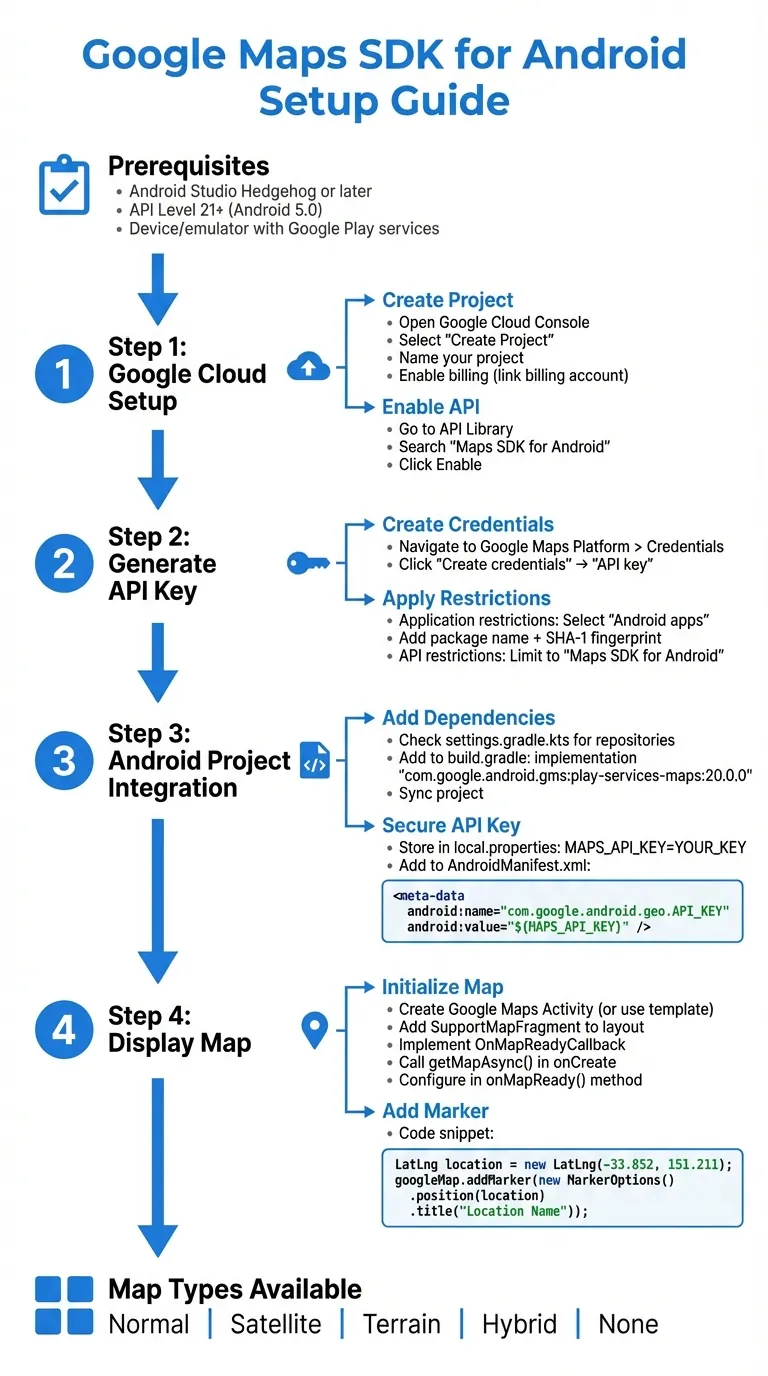
Google Maps SDK for Android セットアッププロセス:クラウドプロジェクトから動作するマップまで
Adaloがマップベースのアプリに最適な理由
位置情報ベースのアプリを構築したいが、ネイティブAndroid開発の複雑さを避けたい場合、Adaloは代替となるパスを提供します。Adaloはデータベース駆動のウェブアプリとネイティブiOS・Androidアプリを1つのバージョンで構築し、Apple App StoreとGoogle Playに公開できるノーコードアプリビルダーです。AI搭載プラットフォームとして、Adaloはカスタムコンポーネントを通じたマップ統合を含む、単一コードベースからネイティブiOSおよびAndroidアプリを作成できます。
プラットフォームで300万以上のアプリが作成され、ビジュアルビルダーは「PowerPointと同じくらい簡単」と説明されており、Adaloはアプリの機能に集中している間に技術的な複雑さを処理します。有料プランにはデータベースレコードが無制限で使用量に基づく料金はなく、予期しないコストなしに位置情報ベースのアプリをスケールできます。
Google Maps SDKの設定
Google Cloudプロジェクトの作成
Google Cloud Consoleを開いて「プロジェクトを作成」を選択してください。プロジェクトに明確でわかりやすい名前をつけてください。プロジェクトが作成されたら、請求アカウントをリンクして請求を有効にする必要があります。これは無料ティア内で操作する予定でもGoogle Maps Platform APIを使用するために必要なステップです。
次に、Cloud ConsoleのAPIライブラリに移動して「Maps SDK for Android」を検索してください。このAPIを有効にしてください——これなしではプロジェクトがマップリクエストを処理できません。請求の設定とAPIの有効化が完了したら、APIキーの生成と保護に進めます。
APIキーの生成と制限
Cloud ConsoleでGoogle Maps Platform > 認証情報に移動してください。「認証情報を作成」をクリックして「APIキー」を選択してください。キーが生成されたら、クリックしてその設定にアクセスし、制限を適用してください。
- 「アプリケーションの制限」で「Androidアプリ」を選択し、アプリのパッケージ名とSHA-1証明書のフィンガープリントを入力してください。
- セキュリティを強化するために、「API制限」に移動してキーのアクセスを「Maps SDK for Android」 APIに限定してください。
認証情報を安全に保つために、コードに直接ハードコーディングする代わりにSecrets Gradle Pluginを使用してlocal.propertiesファイルにAPIキーを保存してください。
APIキーの準備ができたら、Androidプロジェクトに統合できます。コードを管理せずにビジュアルアプローチを好む場合、AdaloのAIアシストプラットフォームはマップ対応アプリを構築するための代替パスを提供します——1つのビルドでウェブ、iOS App Store、Android Play Storeに同時に公開されます。
AndroidプロジェクトへのSDKの追加
Android Studioを開き、settings.gradle.ktsファイルを確認して、リポジトリブロックにgoogle()とmavenCentral()リポジトリが含まれていることを確認してください。次に、モジュールレベルのbuild.gradleファイルを開き、Maps SDKの以下の依存関係を追加してください:
implementation "com.google.android.gms:play-services-maps:20.0.0"「今すぐ同期」をクリックして変更を適用してください。次に、local.propertiesファイル(既にバージョン管理から除外されているはず)にAPIキーを以下のように追加してください:
MAPS_API_KEY=YOUR_ACTUAL_API_KEY最後に、AndroidManifest.xmlファイルを開き、<application>要素内に以下の<meta-data>タグを含めてください:
<meta-data
    android:name="com.google.android.geo.API_KEY"
android:value="${MAPS_API_KEY}" />この設定により、APIキーがlocal.propertiesファイルから安全に取得されます。エミュレーターでテストする場合は、AVD ManagerでエミュレーターにPlay Storeアイコンが表示されていることを確認してください。これにより必要なGoogle APIがインストールされて使用可能であることが確認されます。
基本的なマップの表示
Google Maps Activityの作成
Android StudioのGoogle Maps Views Activityテンプレートを使えば、アプリにGoogle Mapsを簡単に統合できます。始めるには、プロジェクトのappフォルダを右クリックしてNew > Google > Google Maps Views Activityを選択してください。ユーザーがアプリを開いた時に最初に表示される画面にマップを表示したい場合は、設定中に「ランチャー Activity」オプションをチェックしてください。
このテンプレートは、XMLレイアウトにSupportMapFragmentが既に設定されたActivityを自動的に作成します。このフラグメントはサービス接続の処理やマップタイルのダウンロードなどのマップのライフサイクル管理を簡素化するため、手動で対処する必要がありません。マップを既存のレイアウトに手動で追加する場合は、フラグメントに一意のID(例:@+id/map)を割り当てて簡単に参照できるようにしてください。
Activityとフラグメントができたら、マップの初期化とカスタマイズに進めます。
マップの初期化と設定
始めるには、ActivityにOnMapReadyCallbackインターフェースを実装してください。次に、onCreateメソッドでSupportMapFragmentを取得し、getMapAsync(this)を呼び出してマップの初期化プロセスを開始してください。
マップが完全に読み込まれると、onMapReady(GoogleMap googleMap)メソッドが起動されます。ここでマップのタイプやズームレベルからマーカーの追加まで、すべてを設定できます。このメソッドで提供されるGoogleMapオブジェクトが、実行時にマップをカスタマイズするための主要ツールです。
カメラの位置やズームレベルなどの初期設定を定義したい場合は、map:cameraZoomなどのXML属性を使用するか、フラグメントをプログラムで作成する際にGoogleMapOptionsで動的に設定できます。基本設定が完了したら、特定の場所を強調表示するマーカーを追加することでマップをよりインタラクティブにできます。
マップへのマーカーの追加
マーカーを追加するには、まずマーカーの座標を定義するLatLngオブジェクトを作成してください。onMapReadyメソッド内でLatLngインスタンスを作成できます:LatLng sydney = new LatLng(-33.852, 151.211)。次に、MarkerOptionsを使ってマーカーを追加してください:
googleMap.addMarker(new MarkerOptions().position(sydney).title("Sydney Opera House"));マーカーにカメラをフォーカスしたい場合は、以下を使用してください:
googleMap.moveCamera(CameraUpdateFactory.newLatLng(sydney));MarkerOptionsの.snippet()と.icon()メソッドを使ってスニペットを追加したりアイコンを変更したりすることでマーカーをさらにカスタマイズできます。ユーザーがマーカーをタップすると、タイトルを表示するInfo Windowが自動的に表示され、場所についての追加情報が提供されます。
マップのカスタマイズ
基本的なマップの設定が完了したら、外観と機能を細かく調整する時間です。これらの調整はマップをより魅力的にし、アプリの特定の要件に合わせるのに役立ちます。
マップタイプの変更
Google Maps SDK for Androidでは5種類のマップタイプから選択できます:Normal(標準道路マップ)、Satellite(ラベルなしの航空画像)、Terrain(等高線付きの地形データ)、Hybrid(道路ラベル付きの衛星画像)、None(空のグリッド)。これらのタイプはXMLレイアウトで静的に、または実行時に動的に切り替えられます。
静的な設定の場合、レイアウトファイルに以下を含めてください:
xmlns:map="http://schemas.android.com/apk/res-auto"次に、<fragment>要素でマップタイプを指定してください:
map:mapType="terrain"プログラムでタイプを変更するには、onMapReadyコールバックで以下のコードを使用してください:
googleMap.setMapType(GoogleMap.MAP_TYPE_HYBRID);この柔軟性により、アプリの目的に合わせてマップの外観を調整できます。例えば、地形ビューはハイキングアプリに最適で、衛星画像は不動産アプリにより適しているかもしれません。
ユーザーインタラクションコントロールの有効化
UiSettingsクラスを使えば、ズームボタン、コンパス、ジェスチャーコントロールなどの組み込みUI要素をカスタマイズできます。これらの設定にアクセスするには、onMapReadyメソッド内でgoogleMap.getUiSettings()を呼び出してください。例えば、ズームコントロールとコンパスを有効にするには以下を使用できます:
googleMap.getUiSettings().setZoomControlsEnabled(true);
googleMap.getUiSettings().setCompassEnabled(true);
特定のジェスチャーを有効または無効にすることもできます:
setScrollGesturesEnabled(true)でユーザーがマップをパンできるようにします。setZoomGesturesEnabled(true)でピンチズームを有効にします。setRotateGesturesEnabled(true)で回転を有効にします。setTiltGesturesEnabled(true)で3D効果のためのチルトを有効にします。
フローティングメニューなど、アプリにオーバーラップするUI要素がある場合は、googleMap.setPadding(left, top, right, bottom)を使ってマップコントロールの配置を調整し、アクセス可能な状態を維持できます。
カスタムマーカーの追加
マップに個性的なタッチを加えるために、マーカーをカスタマイズできます。デフォルトのピンの代わりに、MarkerOptionsビルダーに以下の行を追加することでカスタムアイコンを使用できます:
.icon(BitmapDescriptorFactory.fromResource(R.drawable.custom_icon))または、マーカーの色を変更することもできます:
BitmapDescriptorFactory.defaultMarker(BitmapDescriptorFactory.HUE_BLUE)複数のマーカーを追加する必要がある場合は、メソッドをチェーンしてよりクリーンで効率的なコードを記述できます:
googleMap.addMarker(
    new MarkerOptions()
      .position(location)
      .title("Custom Location")
      .snippet("Additional details")
      .icon(customIcon)
);snippetはマーカーがタップされた際のInfo Windowのタイトルの下に表示される補足情報を提供します。これによりマップをクリーンに保ちながら、必要な時にユーザーに追加のコンテキストを提供できます。
開発者以外のための代替アプローチ
Google Maps SDKはネイティブAndroid開発のための強力な機能を提供しますが、相当な技術的専門知識が必要です。開発リソースのない起業家やビジネスにとって、AI搭載アプリビルダーはより速い市場参入パスを提供します。
Adaloのプラットフォームは単一コードベースから真のネイティブiOSおよびAndroidアプリを作成し、カスタムコンポーネントを通じてマップ機能を利用できます。3.0インフラオーバーホール(2025年後半に開始)により、アプリは100万以上の月間アクティブユーザーをサポートするモジュラーアーキテクチャで3〜4倍高速になりました。
位置情報ベースのアプリの主な利点:
- データ上限なし:有料プランにはデータベースレコードが無制限——位置データ、ユーザーチェックイン、ルート履歴を保存するアプリにとって重要
- 使用量に基づく料金なし:ワークロードユニットやアクション制限のあるプラットフォームとは異なり、Adaloの価格設定は予測可能で料金の急増がない
- 単一コードベースのデプロイメント:1つのビルドでウェブ、Apple App Store、Google Play Storeに同時に公開
無制限の使用とApp Store公開を含む月額36ドルから、Adaloは使用量制限とレコード上限がある月額69ドルのBubble、または別途データベースコストが必要な月額70ドル/ユーザーのFlutterFlowなどのプラットフォームに対して費用対効果の高い代替手段を提供します。
まとめ
このガイドでは、Google Maps SDKの統合とカスタマイズの基本——クラウドでの設定とAPIキーの保護から、マップの表示、マーカーの追加、ほぼすべてのAndroidデバイスで動作するビジュアルの調整まで——を説明しました。
APIキーを安全に保つために、Secrets Gradle Pluginを使ってバージョン管理での公開を避け、不正アクセスや予期しない請求を防ぐための制限を適用してください。また、スムーズな機能を確保するためにGoogle Playサービスが利用可能であることを確認してください。
基本をカバーしたので、高度な機能でアプリを強化できます。ポリラインの追加、マーカークラスタリング、またはよりダイナミックで魅力的なマップのためのクラウドベースのスタイリングの実験を試してみてください。これらの機能の実際の動作を見たい場合は、GitHubのGoogle Maps公式サンプルを確認するか、カメラコントロールやインタラクティブな描画などのツールを使った実践的な練習のためにMaps Platform 101コードラボに飛び込んでください。
これらのツールとヒントにより、SDKをネイティブで構築する場合でも、AdaloのようなAIアシストプラットフォームを使って開発タイムラインを加速する場合でも、アプリの価値を真に高めるインタラクティブなマップ体験を作成するための準備が整っています。
関連ブログ記事
- コーディングなしで初めてのモバイルアプリを起動する方法
- アプリの音声テキスト変換機能の作成方法
- SamsungとAndroid向けに必要なデジタルカレンダーアプリの作成方法
- AndroidとiOS向けの不動産アプリの作成方法
よくある質問
他のアプリ構築ソリューションではなくAdaloを選ぶ理由は?
AdaloはAI搭載のアプリビルダーで、真のネイティブiOSおよびAndroidアプリを作成します。ウェブラッパーとは異なり、ネイティブコードにコンパイルし、単一のコードベースからApple App StoreとGoogle Play Storeの両方に直接公開します——アプリ起動の最も難しい部分が自動的に処理されます。
App Storeにアプリを構築・公開する最も速い方法は?
Ada(AdaloのAIビルダー)は、説明するだけでアプリを生成します。Magic Startは説明からアプリの完全な基盤を作成し、Magic Addは自然言語で機能を追加します。
AdaloのドラッグアンドドロップインターフェースとMagic StartやMagic AddなどのAIアシスト構築機能により、数ヶ月ではなく数日で完全なアプリを作成できます。プラットフォームがApp Store提出プロセスを処理し、起動を通常遅らせる技術的な障壁を排除します。
コーディングなしでモバイルアプリにGoogle Mapsを統合できますか?
はい、Adaloはコードを書かずにデータベース駆動アプリにインタラクティブなマップを追加できる様々な統合とカスタムコンポーネントをサポートしています。プラットフォームのビジュアルビルダーにより、位置情報ベースの機能を組み込むことが簡単になります。
Google Maps SDK for Androidを使用するための最低要件は?
Android Studio Hedgehog以降、APIレベル21以上(Android 5.0)、Google Playサービスがインストールされたデバイスまたはエミュレーターが必要です。また、請求が有効なGoogle Cloudプロジェクトを設定し、安全なアクセスのための制限付きAPIキーを作成する必要があります。
AndroidプロジェクトでGoogle Maps APIキーをどのように安全に保管しますか?
コードに直接ハードコーディングする代わりに、Secrets Gradle Pluginを使ってlocal.propertiesファイルにAPIキーを保管してください。Google Cloud Consoleで特定のパッケージ名とSHA-1証明書フィンガープリントを持つAndroidアプリにキーを制限することで制限を適用してください。
Google Maps SDK for Androidで利用可能なマップタイプは?
SDKは5種類のマップタイプを提供しています:Normal(標準道路マップ)、Satellite(ラベルなしの航空画像)、Terrain(等高線付きの地形データ)、Hybrid(道路ラベル付きの衛星画像)、None(空のグリッド)。これらのタイプはXMLレイアウトで、または実行時にプログラムで切り替えられます。
Google Mapsの実装でマーカーをカスタマイズするにはどうすればいいですか?
MarkerOptionsを使ってカスタムアイコンを設定し、マーカーの色を変更し、タイトルを追加し、追加の詳細のためにスニペットを含めてください。カスタムアイコンはdrawableリソースから読み込め、複数のマーカーを追加する際のクリーンなコードのためにメソッドをチェーンできます。
Adaloで位置情報ベースのアプリを構築するコストはいくらですか?
Adaloの有料プランは無制限の使用、データベースレコード無制限、App Store公開を含む月額36ドルから始まります。使用量に基づく料金やレコード制限がある競合他社とは異なり、アプリがスケールしても予期しない請求が来ないAdaloの価格設定は予測可能です。
マップ対応アプリを構築するにはコーディング経験が必要ですか?
Adaloでは不要です。プラットフォームのビジュアルビルダーは「PowerPointと同じくらい簡単」と評されており、Magic Startなどの AI機能が簡単な説明から完全なアプリ基盤を生成します。プラットフォームでは300万以上のアプリが従来のコーディング経験のないユーザーによって作成されています。
マップを含むAdaloアプリは多くのユーザーを処理するためにスケールできますか?
はい。Adaloの3.0インフラオーバーホール(2025年後半)により、100万以上の月間アクティブユーザーをサポートするモジュラーアーキテクチャが導入されました。プラットフォームは以前より3〜4倍高速で、成長に上限がありません。

関連コンテンツ
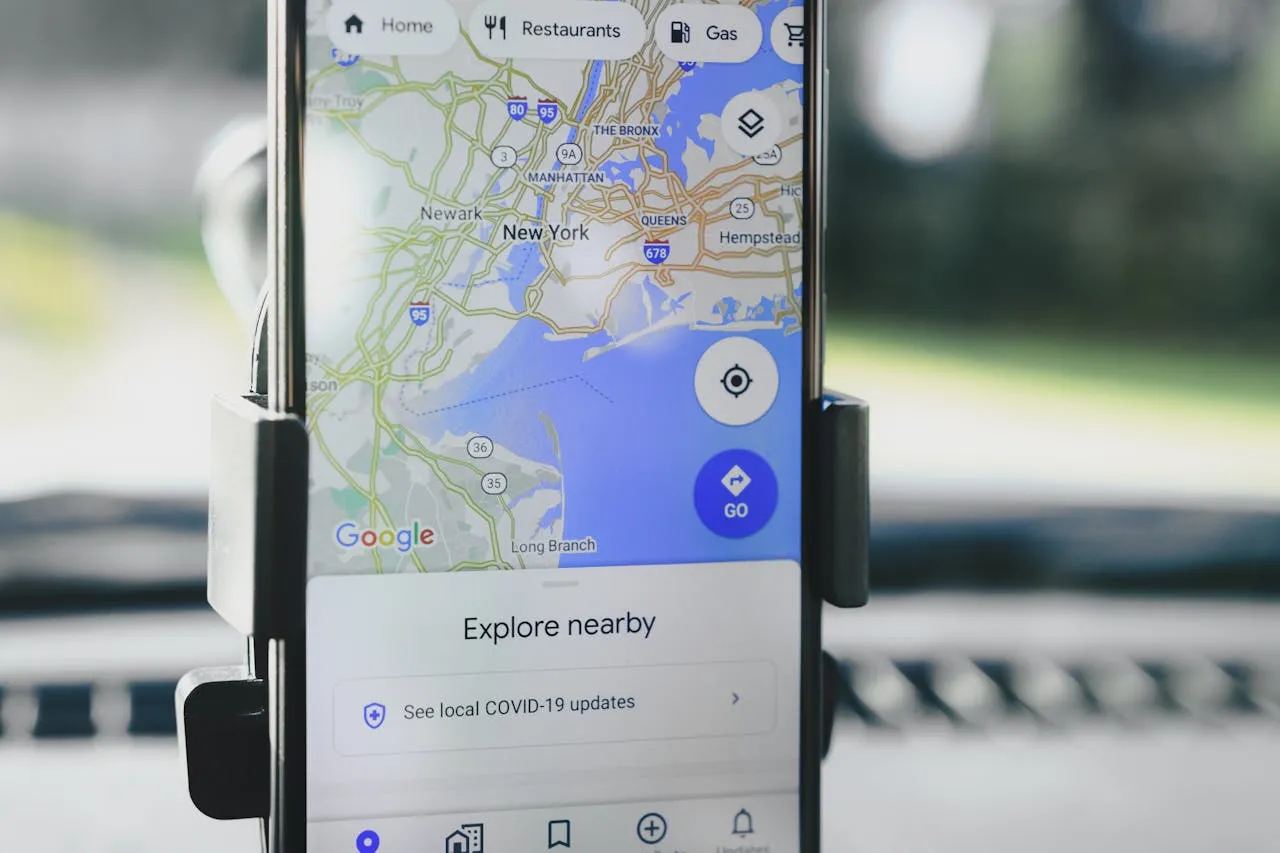
ステップバイステップガイド:AdaloでGoogle Mapsクローンを作る
Adaloで検索と位置情報機能を備えたノーコードのGoogle Mapsスタイルのアプリを作成しましょう。
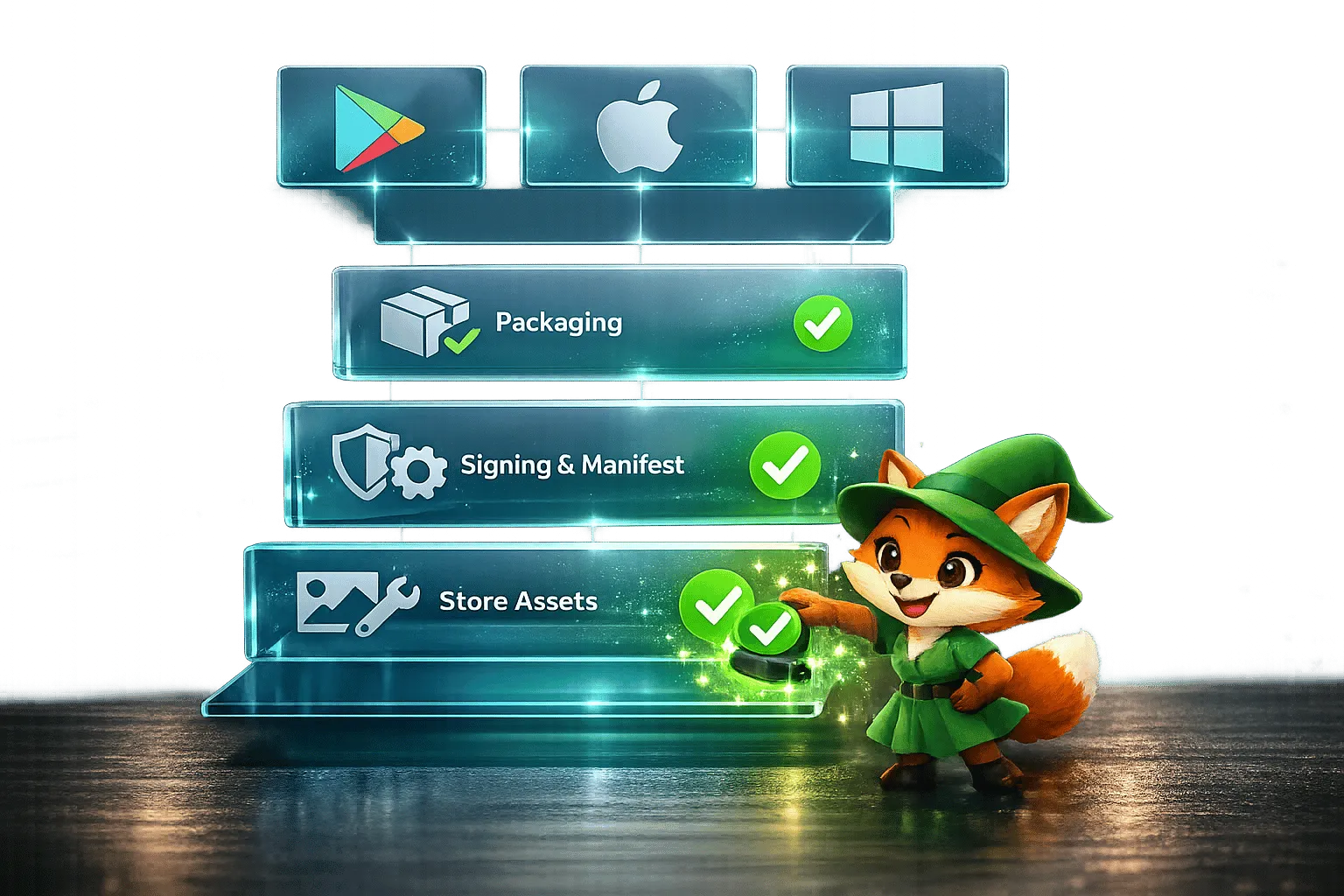
PWAストア公開の完全ガイド
Google Play、Apple App Store、Microsoft StoreへのPWA公開の実践的なチェックリスト—パッケージング、署名、マニフェスト、サービスワーカーについて解説します。

オフラインマップとジオロケーションの統合ガイド
オフラインマップのダウンロードとデバイスのジオロケーションを組み合わせ、信頼性の高いモバイルナビゲーション、データ使用量の削減、効率的なストレージ管理を実現します

マップ API の主なエラーと修正方法5選
Google Maps API の5大エラーを素早く修正する方法:APIキーの欠落・無効、リファラー制限、API 無効化、請求問題、位置情報エラー