
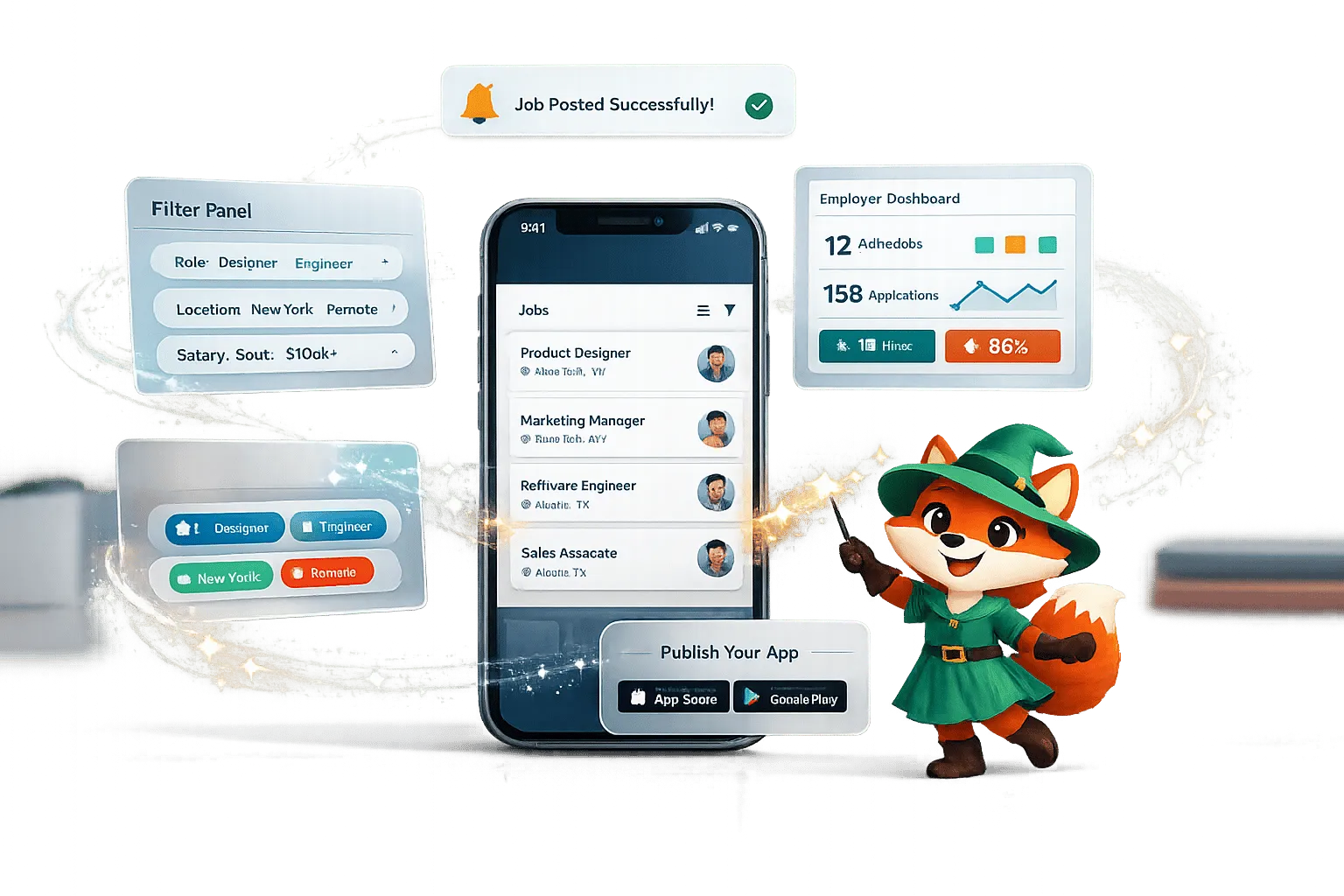
Ada(AdaloのAIビルダー)を使えば、作りたいものを説明するだけでアプリが生成されます。Magic Startは説明文から完全なアプリの土台を作成し、Magic Addは自然言語で機能を追加します。
求人ボードの構築にコーディングの専門知識や多大な予算はもはや必要ありません。Adaloを使えば、完全に機能するキャリアプラットフォームを数日で作成できます。それを可能にする理由はこちらです:
- コード不要:AdaloのAI搭載Magic Startを使ってシンプルな説明からアプリの基盤を生成できます。
- ネイティブモバイルアプリ:真のネイティブパフォーマンスでiOSとAndroidに直接公開できます。
- 手頃な価格:無制限のデータベースレコードとアプリストア公開が含まれる月額$36のStarterプランから始められます。
- スケーラブルなインフラ:Adaloは月間100万人以上のアクティブユーザーをサポートし、アプリがオーディエンスとともに成長できます。
求人一覧とユーザープロフィールから応募追跡と採用担当者ダッシュボードまで、Adaloはすべてのステップを簡略化します。旅行看護師、テック職、地域産業をターゲットとする場合でも、このプラットフォームは求職者と採用担当者をシームレスにつなぐ洗練されたアプリを立ち上げるための設備を整えています。さあ始めましょう。作り方をご説明します。
ステップ1:Adaloアカウントを作成してアプリを開始する
Adaloに登録する
Adalo.comにアクセスし、名前、メールアドレス、パスワードを入力して無料アカウントに登録します。登録が完了するとダッシュボードに移動し、すぐに始められます。
フリープランは試してみるのに最適です。無制限のテストアプリを作成でき、費用をかけずに求人ボードのアイデアをプロトタイプにする自由が得られます。アプリごとに200〜500件のデータベースレコードにアクセスでき、Adaloサブドメインに公開できます。スケールアップの準備ができたら、月額$36のStarterプランで無制限のレコードとアプリストアへの公開が利用できます。
アカウントの設定が完了したら、最初のアプリプロジェクトを作成する準備が整いました。
新しいアプリプロジェクトを開始する
ダッシュボードで「Create New App」をクリックしてMobile Appオプションを選択します。この選択により、求人ボードがリアルタイムプッシュ通知などのネイティブ機能を活用できます—求職者に新しい求人を知らせ、採用担当者に応募が届いたことをアラートするのに最適です。
アプリに名前を付け、どのように始めるかを決めます。最速のセットアップにはMagic Startをお試しください—アプリのアイデアを説明する(例:「医療従事者向けの求人ボード」)と、Adaloが自動的にデータベース、画面、ワークフローを生成します。すべてをゼロから構築したい場合は、完全なカスタマイズのためにBlankオプションを選択します。
次にブランディングを設定します。アプリの個性を反映した色を選び、InterやRobotoのような読みやすいフォントを選択します。これらの設定はアプリ全体に適用され、構築中もデザインの一貫性が保たれます。完了したらビジュアルエディタに移動し、本当の魔法が始まります。
Adalo概要 | ノーコードアプリビルダーチュートリアル
ステップ2:求人、プロフィール、応募のデータベースを構築する
アプリプロジェクトを立ち上げたら、次のステップは求人投稿、ユーザープロフィール、応募追跡を処理するための堅固なデータベース構造を作成することです。このデータベースは求人ボードの骨格であり、求人一覧、ユーザー詳細、応募データなどのすべての重要な情報を保存します。最初からこの設定を正しく行うことで、後の頭痛を避けることができます。まず求人、プロフィール、応募のコレクションを構築するところから始めましょう。
Adalo BuilderのDatabaseタブにアクセスして始めます。デフォルトの「Users」コレクションがすでに設定されているのがわかります—ここにユーザーアカウントデータが保存されます。ここから、求人一覧と応募の2つのコレクションを追加します。
求人一覧コレクションを作成する
+ Add Collectionをクリックして「Jobs」と名付けます。Adaloは自動的に「Name」プロパティを含めますが、Job Title(職種)に名前を変更できます。次のプロパティを追加します:
- Job Description(職務内容):詳細な役割情報のための複数行テキスト。
- Company Name(会社名):採用組織のテキストフィールド。
- Location(勤務地):物理的またはリモートの勤務詳細のためのロケーションタイプ。
- Employment Type(雇用形態):正社員、パート、契約社員、派遣などのオプションを持つテキストフィールド。
- Experience Level(経験レベル):エントリーレベル、中級レベル、シニアレベルなどの選択肢を持つテキストフィールド。
- Salary Min(最低給与)とSalary Max(最高給与):給与範囲の数値フィールド。
- Salary Type(給与タイプ):時給または年収オプションのテキストフィールド。
- Job Category(職種カテゴリ):テクノロジー、医療、営業などの業界を示すテキストフィールド。
- Status(ステータス):公開中、期限切れ、採用済み、下書きなどのオプションを持つ表示制御用テキストフィールド。
- Featured(注目):プレミアム求人一覧を強調表示するTrue/Falseフィールド。
- Posted Date(投稿日):自動設定の日時フィールド。
- Expiration Date(終了日):手動入力の日時フィールド。
- Application Count(応募数):提出件数を追跡する数値フィールド(デフォルト:0)。
- Job ID(求人ID):一意の求人追跡のための自動生成。
この構造により求人一覧が詳細で管理しやすくなります。簡単な概要はこちらです:
| プロパティ名 | タイプ | 用途 |
|---|---|---|
| Job Title | テキスト | 職種名 |
| Job Description | テキスト(複数行) | 詳細な役割と責任 |
| Company Name | テキスト | 採用組織 |
| Location | ロケーション | 物理的またはリモートの勤務地 |
| Employment Type | テキスト | 正社員、パート、契約社員、派遣 |
| Experience Level | テキスト | エントリーレベル、中級レベル、シニアレベル |
| Salary Min/Max | 数値 | 給与範囲 |
| Salary Type | テキスト | 時給または年収 |
| Job Category | テキスト | 業界または部門 |
| Status | テキスト | 公開中、期限切れ、採用済み、下書き |
| Featured | True/False | プレミアム求人一覧の強調表示 |
| Posted Date | 日時 | 作成時に自動設定 |
| Expiration Date | 日時 | 一覧を終了する日時 |
| Application Count | 数値 | 提出件数(デフォルト:0) |
ユーザープロフィールコレクションの設定
デフォルトのUsersコレクションで求職者と採用担当者の両方を効率的に処理できます。「Employer(採用担当者)」と「Job Seeker(求職者)」のオプションを持つUser Type(ユーザータイプ)プロパティ(テキスト)を追加します。このフィールドにより、ユーザーがアクセスできる機能と、サインアップ後に表示される画面が決まります。
求職者のために以下のプロパティを追加します:
- Resume File(履歴書ファイル):履歴書のアップロード用ファイルタイプ。
- Skills(スキル):能力を列挙する複数行テキスト。
- Experience Level(経験レベル):専門知識を示すテキストフィールド。
- Profile Image(プロフィール画像):プロフィール写真の画像フィールド。
採用担当者のために以下を追加します:
- Company Name(会社名):組織のテキストフィールド。
- Company Logo(会社ロゴ):ブランディングの画像フィールド。
両ユーザータイプに以下も含める必要があります:
- Location(所在地):住所または地域のロケーションタイプ。
- Full Name(氏名):個人情報のテキストフィールド。
この統一されたアプローチですべてが効率化され、ユーザーのタイプに基づいて適切なフィールドが表示されるように条件ロジックが機能します。
応募コレクションを作成する
求人一覧とプロフィールが設定されたら、提出を追跡するためのApplicationsコレクションを作成できます。一意の識別子のために「Auto-Generated」に設定されたApplication IDプロパティを追加することから始めます。次に以下を含めます:
- Cover Letter(カバーレター):候補者の自己紹介のための複数行テキスト。
- Resume(履歴書):CVアップロード用のファイルフィールド。
- Status(ステータス):保留中、確認済み、候補者選出、不採用、採用などのオプションを持つテキストフィールド。
- Read(既読):採用担当者が応募を確認したかを追跡するTrue/Falseフィールド。
- Applied Date(応募日):提出にタイムスタンプを付ける自動の日時フィールド。
- Notes(メモ):採用担当者のプライベートフィードバック用複数行テキスト。
次に、Applicationsを一対多のリレーションでUsersにリンクします。Usersコレクションでは「My Applications(私の応募)」、Applicationsコレクションでは「Applicant(応募者)」にリレーションを名前変更します。同様に、Applicationsをもう一つの一対多リレーションでJobsにリンクし、これらのプロパティをApplicationsでは「Applied To(応募先)」、Jobsでは「Received Applications(受信応募)」と名前を付けます。
重複した応募を避けるために、応募フローの際に応募者がログインユーザーと一致し、求人が現在の一覧と一致する応募がすでに存在するかどうかを確認するロジックを追加できます。
Applicationsコレクションの例はこちらです:
| プロパティ名 | タイプ | 用途 |
|---|---|---|
| Application ID | テキスト(自動生成) | 一意の識別子 |
| Cover Letter | テキスト(複数行) | 候補者の自己紹介 |
| Resume | ファイル | アップロードされたCV |
| Status | テキスト | 保留中、確認済み、候補者選出など |
| Applied Date | 日時 | 自動タイムスタンプ |
| Read | True/False | 採用担当者が確認したかを追跡 |
| Notes | テキスト(複数行) | 採用担当者の内部フィードバック |
| Applicant | リレーション(Users) | 求職者にリンク |
| Applied To | リレーション(Jobs) | 特定の求人にリンク |
Jobs、Users、Applicationsのこれらのコレクションにより、求人投稿、プロフィール、採用プロセス全体を管理できるデータベースが構築されました。これらのコレクションをリンクすることで、データがスムーズに流れ、求職者と採用担当者のユーザーインターフェースをデザインするための準備が整います。
ステップ3:求職者と採用担当者のメイン画面をデザインする
データベースが設定されたら、ネイティブアプリかPWAかにかかわらず、ユーザーフレンドリーなモバイルファーストのインターフェースを作成することに集中します。求職者と採用担当者に別々に対応するナビゲーションフローをデザインします。求職者には検索と応募機能を優先し、採用担当者には求人投稿と応募を管理するダッシュボードを提供します。この分離はデータベース構造に合致し、両グループにとってよりスムーズな体験を確保します。
モバイルファーストで考えましょう。ほとんどの求職者は仕事を探すにはスマートフォンを使用しているため、デザインはタッチ操作に優しいボタン、見やすい検索オプション、高速読み込みのリストなどのレスポンシブ要素を重視する必要があります。一方、採用担当者は主要指標を表示して求人投稿や応募確認への素早いアクセスを可能にするダッシュボードレイアウトの恩恵を受けます。
ホームと求人一覧の画面を構築する
ホーム画面はユーザータイプに基づいて適応すべきです。求職者のために、キーワード、職種、会社名を入力する検索バーを上部に追加します。その下に、テクノロジー、医療、営業などのカテゴリの水平フィルターチップと場所フィルターを追加します。プレミアム求人を強調表示する「注目求人」セクションを含め、続いてJobsコレクションから最新の投稿を投稿日順に並べた「最新求人」リストを表示します。
採用担当者のホーム画面はダッシュボードとして機能すべきです。公開中の求人数、総応募数、確認待ち数などの指標を表示するカードを追加します。上部に見やすい「新しい求人を投稿」ボタンを配置して簡単にアクセスできるようにします。先に設定したUser Typeプロパティにより、求職者には求職者向けのツールのみが表示され、採用担当者にはニーズに合わせたツールが表示されます。
求人一覧画面には堅固なフィルタリングオプションが必要です。雇用形態(例:正社員、パート)、経験レベル、給与範囲のドロップダウンまたはチップを追加します。最新の求人を見つけるのに役立つ「投稿期間」フィルター(例:過去7日間、過去30日間)を追加します。各求人カードには会社のロゴ、職種、会社名、勤務地、給与範囲、タイムスタンプ(例:「3日前に投稿」)などの主要な詳細を表示します。
| ユーザータイプ | ホーム画面コンポーネント | 求人一覧コンポーネント |
|---|---|---|
| 求職者 | 検索バー、注目求人、最新求人 | 高度なフィルター、ロゴとタイムスタンプ付きの求人カード |
| 採用担当者 | 統計カード、「新しい求人を投稿」ボタン | 応募者リスト、ステータスバッジ(保留中、確認済みなど) |
登録とプロフィール画面を作成する
サインアップ画面には、ユーザーを正しいインターフェースに誘導するUser Typeドロップダウンを含めます。求職者には氏名、メール、パスワード、所在地、プロフィール画像などの詳細を入力してもらいます。採用担当者には会社名、会社ロゴ、ウェブサイトを提供してもらいます。
登録後、ユーザーをプロフィール設定画面に誘導します。求職者は履歴書をアップロードし、スキル(フィルタリングを容易にするタグベース)をリスト化し、経験レベルを選択できます。採用担当者は会社の概要と所在地を入力します。このデータはUsersコレクションに反映され、プロフィールをより完全で検索しやすくします。
プロフィール画面はシンプルで操作しやすい必要があります。求職者にはプロフィール画像、名前、所在地、スキル、ダウンロード可能な履歴書を表示します。自分の応募記録にリンクする「私の応募」タブを追加します。採用担当者には会社のロゴ、概要、ウェブサイト、公開中の求人一覧を表示します。この画面は活動を管理するための中央ハブとして機能します。
求人詳細と応募画面を構築する
求人詳細画面はユーザーが行動を決める場所です。会社ロゴ、職種(太字)、会社名、勤務地を含むヘッダーから始めます。その下に雇用形態、経験レベル、給与範囲(例:「50,000〜70,000ドル/年」)、箇条書きリストで要件と待遇を示すスクロール可能な職務内容などのセクションにまとめた詳細を表示します。
2つの目立つボタンを含めます:「今すぐ応募」と「求人を保存」。「応募」ボタンはユーザーがまだ応募していない場合にのみ表示されるよう条件ロジックを使用します。画面下部には、ユーザーのエンゲージメントを維持するために同じJob Categoryでフィルタリングされた「類似求人」セクションを追加します。
応募画面はシンプルでユーザーフレンドリーにする必要があります。プロフィールからユーザーの名前とメールを自動入力します。履歴書のファイルアップロードオプション(または利用可能であればプロフィールから履歴書を引き込む)とカバーレターのテキストエリアを含めます。ユーザーが「応募を提出」をタップしたら、ApplicationsコレクションにPT新しいレコードを作成し、ユーザーと求人の両方にリンクします。また求人一覧のApplication Countをインクリメントします。提出後、応募が受け取られたことを確認する確認画面にユーザーをリダイレクトします。
ステップ4:検索、フィルター、応募提出を追加する
キーワード検索、フィルター、効率化された応募プロセスを組み込むことで求人ボードをより効果的にします。より良いユーザー体験のためにこれらの機能を設定する方法を説明します。
求人検索とフィルターオプションを追加する
「職種、キーワード、会社名」というプレースホルダーテキスト付きのテキスト入力を求人一覧画面の上部に追加することから始めます。この入力を使ってキーワード検索を有効にします。求人一覧のカスタムリストで、Job TitleまたはJob Descriptionがテキスト入力に入力された値を含むフィルターを設定します。検索入力をフィルターに動的にリンクするためにMagic Text(`このテキスト入力 → テキスト`)を使用します。「Contains」演算子は大文字と小文字を区別しないため、ユーザーは正確な大文字化に合わせる必要がありません。ユーザーが入力するにつれて結果がすぐに更新されるため、送信ボタンは不要です。
次に、求人リストの上に並び替えとフィルタリングコンポーネントを追加してフィルタリングを強化します。これらには以下が含まれます:
- 勤務地:「東京」「大阪」「リモート(全国)」などのオプション
- 給与範囲:「350〜500万円」「700万円以上」などの例
- 雇用形態:「正社員」「パート」「契約社員」などの選択肢
これらのフィルターをAND論理と組み合わせて、すべての条件が同時に満たされるようにします。すべての選択を「すべて」にリセットする「フィルターをクリア」ボタンを追加して、ユーザーがワンクリックでやり直せるようにします。
長い求人リストには、画面ごとに20〜30件に表示を制限して「もっと読み込む」ボタンやページネーションを追加してナビゲーションを改善します。また、フィルターに一致する求人がない場合を処理するために、リストにEmpty State(空の状態)を作成します。結果が空のときのユーザーの混乱を避けるために「検索条件に一致する求人が見つかりませんでした」のようなメッセージを表示します。
応募提出フローを設定する
ユーザーが関連する求人を見つけたら、Apply画面を追加することで応募プロセスをシームレスにします。「Apply(応募)」という新しい画面を作成し、Applicationsコレクションに直接リンクするFormコンポーネントを含めます。フォームには以下のフィールドが必要です:
- Job(求人):ナビゲーションで現在の求人に自動設定(非表示)
- Applicant(応募者):ログインユーザーに自動設定
- Cover Letter(カバーレター):応募者が詳細を入力するテキストエリア
- Resume(履歴書):PDFアップロード用に設定されたファイルアップローダー
ApplicationsコレクションにはStatus(例:保留中、確認済み)とApplied Date(現在時刻に自動設定)などのプロパティを追加します。ユーザーが「応募を提出」をタップすると、フォームはApplicationsコレクションに新しいレコードを作成し、求人と応募者にリンクします。また求人の応募数も更新します。提出後、「応募が提出されました」というメッセージと自分の応募を確認するリンクを含む確認画面にユーザーをリダイレクトします。
重複した応募を避けるために、求人詳細画面の「今すぐ応募」ボタンに条件チェックを追加します。ログインユーザーと現在の求人に対してすでに応募が存在する場合は、ボタンを非表示にするか「応募済み」のメッセージに置き換えます。これにより不必要な重複が防止され、Applicationsコレクションが整理され、すべての関係者にとってプロセスがスムーズになります。
ステップ5:採用担当者ダッシュボードとプッシュ通知を作成する
採用担当者が求人投稿を管理し応募者とのコミュニケーションを効率化するとともに、求職者には新しい機会についてのタイムリーなアラートでエンゲージメントを維持します。
採用担当者ダッシュボードを構築する
採用担当者専用のダッシュボードを作成することから始めます。上部にコレクションのカウント数式を使って「公開中の求人数」、「総応募数」、「確認待ち数」などの主要指標を表示する統計カードを含めます。これらの統計により採用担当者は自分の活動と実績を素早く概観でき、求人管理が簡単になります。新しい求人の投稿や応募の管理などのタスクに対する明確なアクションボタンを追加します。
求人一覧をActive(公開中)、Draft(下書き)、Expired(期限切れ)などのカテゴリにタブナビゲーションで整理する「私の求人」画面をデザインします。各求人カードには職種、投稿日、応募数などの重要な詳細を表示します。求人のステータスを編集、削除、切り替えるオプションを含めます。また、採用担当者が公開前に一覧を作成できるように求人投稿フォームに「下書きとして保存」機能を提供します。
応募者の追跡のために、「応募管理」画面を作成します。採用担当者が求人とステータス(保留中、候補者選出、不採用、採用)で応募を並び替えるためのフィルターを追加します。応募をクリックすると応募者のプロフィール画像、ダウンロード可能な履歴書、カバーレター、スキルを示す詳細画面が開きます。「候補者に選出」、「不採用」、「採用」などのステータス更新ボタンと、「応募者にメール」(mailto:リンク使用)や「電話」(tel:リンク使用)などの直接連絡オプションを含めます。
ダッシュボードが完全に設定されたら、自動プッシュ通知を統合して機能を強化できます。
求人マッチングのプッシュ通知を設定する
採用担当者インターフェースを洗練させた後、ユーザーのエンゲージメントを維持するためにプッシュ通知に集中します。これらのアラートによりプラットフォームがよりインタラクティブになり、ユーザーが最新情報を把握し続けられます。
まず「通知許可のリクエスト」アクションを実装します。ネイティブiOS・Androidアプリの場合は、ホーム画面の画面アクションとしてこれを設定してユーザーに自動的に促します。プログレッシブウェブアプリの場合は、「通知を許可」ボタンのようなクリック可能なオプションを使用します。
新しい求人マッチについて求職者に通知するには、「求人を投稿」画面に移動してSubmitボタンに「通知をトリガー」アクションを付けます。受信者タイプとして「複数のユーザー」を選択し、保存された設定(例:職種カテゴリ、スキル、勤務地)に基づいてユーザーをフィルタリングし、ログインしている採用担当者を除外します。「新着求人:TechCorpのシニアデベロッパー」のような通知の動的なタイトルと本文を作成するためにMagic Textを使用します。ユーザーが一覧に直接アクセスできるよう「求人詳細」画面に通知をリンクします。通知は過去2週間以内にアクティブで、許可を付与したユーザーのみをターゲットにすることを確認します。
「プッシュ通知は維持率を3〜10倍向上させることが示されています。」 - Adalo
採用担当者もプッシュ通知の恩恵を受けられます。たとえば、Application Detail画面のステータス更新ボタン(例:「候補者に選出」や「不採用」)に「通知をトリガー」アクションを付けて、応募者に即座に更新を送信できます。職種と更新されたステータスを含むようにこれらのメッセージをカスタマイズし、手動のフォローアップなしに候補者が情報を把握し続けられるようにします。
ステップ6:アプリのテスト、プレビュー、公開
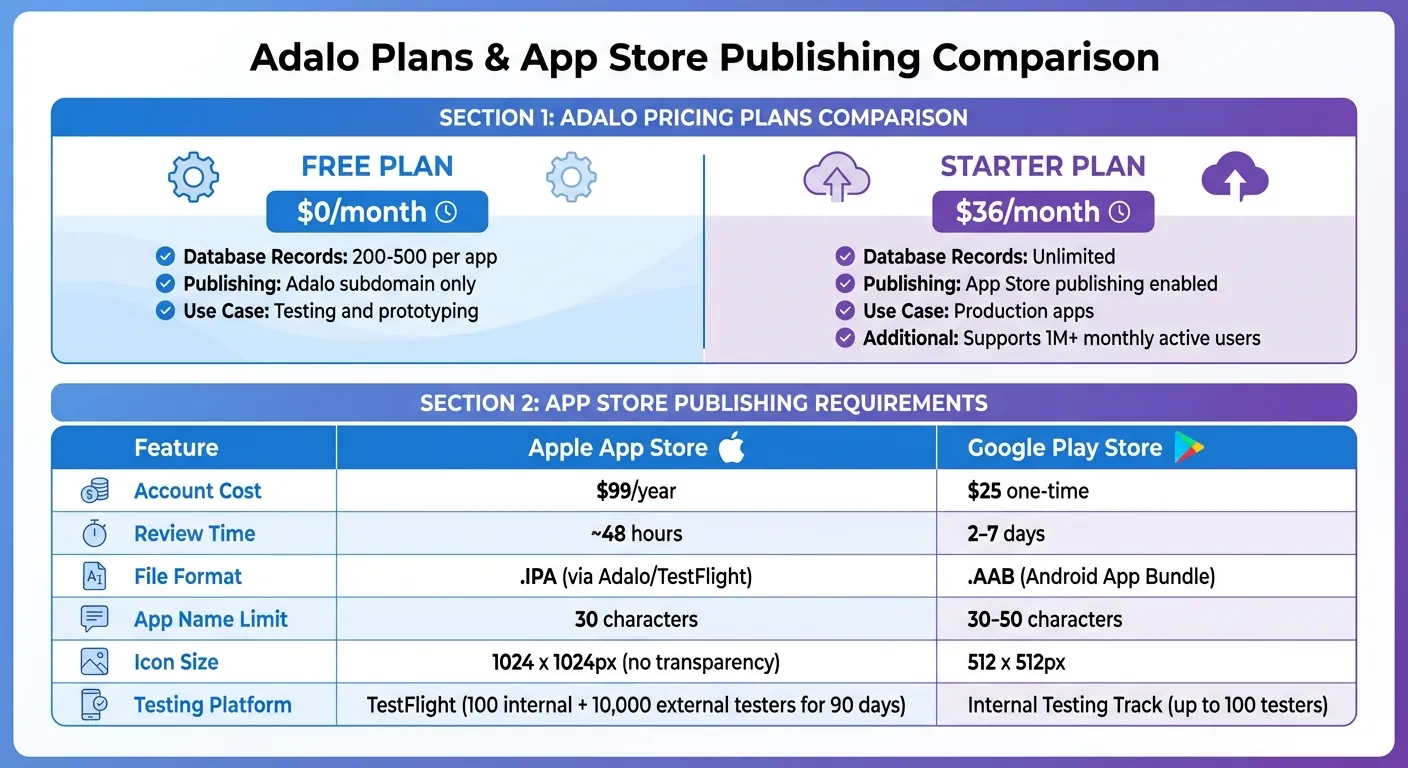
Adaloの料金プランとアプリストア公開要件の比較
求人ボードを立ち上げる前に、すべてが意図したとおりに実際のデバイスで動作することを確認することが非常に重要です。コレクションとワークフローの設定が完了したら、徹底的なテストによりアプリの機能と信頼性を確認します。
アプリのテストとデバッグ
Adaloのプレビューモードは主要なユーザーアクティビティをシミュレートするのに優れた出発点です。求職者と採用担当者用の別々のテストアカウントを作成し、それぞれのワークフローを実行します。たとえば、求職者が求人に応募する方法と採用担当者が応募を管理する方法をテストします。
データベースのリレーションシップを再確認します。Databaseタブを確認して、ApplicationsがJobsとUsersの両方に正しくリンクされ、必要なフィールドがすべてデータをキャプチャしていることを確認します。期限切れの求人一覧、重複した応募、新しい求人マッチのプッシュ通知のトリガーなど、さまざまなシナリオのテストを実行します。フィルターが機能しないやデータが欠けているなどの問題があれば、Collectionsに戻ってリレーションシップと表示ルールを微調整します。
「公開前にコンポーネントを完全にテストしてください。これにより関係者全員の頭痛を防ぎます。」 - Adalo開発者ドキュメント
問題を解決したら、実際のデバイスでアプリをプレビューする時間です。
モバイルデバイスでアプリをプレビューする
エディタ内プレビューでブラウザでのアプリの動作を確認できますが、実際のモバイルデバイスでのテストは不可欠です。モバイルハードウェアはブラウザでは表示されないパフォーマンスの特性やレイアウトの問題を明らかにすることがあります。
iOSの場合はAdaloでビルドを生成し、AppleのTestFlightアプリを使用します。これにはApple Developerアカウント(年間$99)とAdaloの有料プランが必要です。TestFlightでは最大100人の内部テスターと10,000人の外部テスターが90日間利用できます。
Androidの場合は、Google Play ConsoleのInternal Testing Trackを活用します。最大100人のテスターが利用可能で、Androidデバイスにアプリを読み込む最速の方法です。テスターには求人検索、応募提出、履歴書アップロード、プッシュ通知などの重要なワークフローに集中してもらいましょう。実世界でのテストにより、アプリが立ち上げの準備ができていることを確認します。
Apple App StoreとGoogle Playへの公開
アプリの公開には各アプリストアの特定の要件を満たす必要があります。Apple App Storeの場合、Apple Developerアカウント(年間$99)とAdalo用のアプリ専用パスワードが必要です。Adaloで一意のBundle ID(スペースなし)とDisplay Name(最大30文字)を設定します。最終テストのためのTestFlightにビルドを提出し、審査のためにApp Store Connectに進みます。Appleの審査プロセスは通常約48時間かかります。
Google Playの場合、Google Play Consoleアカウント(一回払い$25)を作成し、Adaloが提供するAndroid App Bundle(.AAB)ファイルをアップロードします。説明、アイコン(512×512px)、スクリーンショットを含むMain Store Listingを完成させます。両ストアともプライバシーポリシーURLとコンテンツレーティングアンケートが必要です。Googleの審査プロセスは通常2〜7日かかります。承認されると、アプリがストアでライブになり、求職者と採用担当者がダウンロードできるようになります。
| 項目 | Apple App Store | Google Play Store |
|---|---|---|
| アカウント費用 | $99/年 | $25(一回払い) |
| 審査期間 | 約48時間 | 2〜7日 |
| ファイル形式 | .IPA(Adalo/TestFlight経由) | .AAB(Android App Bundle) |
| アプリ名の文字数制限 | 30文字 | 30〜50文字 |
| アイコンサイズ | 1024×1024px(透明なし) | 512×512px |
まとめ
Adaloを使った経験により、求人ボードとキャリアプラットフォームの構築と立ち上げのプロセス全体が簡略化されました。データベースコレクションの作成からネイティブiOS・Androidアプリの展開まで、コードを1行も書かずに求人一覧、ユーザープロフィール、応募フロー、採用担当者ダッシュボード、プッシュ通知を含む完全に機能するプラットフォームを組み立てました。開発をさらに加速させたい方には、AdaloのAI駆動アプリビルダーがファウンダーの市場参入を早めるのに役立ちます。
AdaloのStarterプランは、無制限のデータベースレコード、使用量制限なし、Apple App StoreとGoogle Play Storeへのネイティブアプリ公開機能などの主要なメリットを提供します。これにより、特定の業界や地域コミュニティに特化したニッチな求人ボードに特に優れた選択肢となっています。
求人ボードを軌道に乗せるために、まず求人一覧を充実させることから始めましょう。アプリストアでの説明に明確なキーワードと目を引くスクリーンショットを使用してプレゼンスを強化します。公開後は的を絞ったマーケティング活動でトラフィックを誘導できます。時間が経つにつれて、注目求人やサブスクリプションプランなどのプレミアム機能を追加することを検討してください。多くのニッチプラットフォームが強調表示された求人投稿に$50〜$200を請求することで追加の収益源を確保することに成功しています。
スケーラブルなインフラによって支えられたアプリが公開されたら、求職者を有意義な機会と結び付けるためのツールが手に入ります。最後の一歩を踏み出してください—今日プラットフォームを立ち上げ、プロフェッショナルが次のキャリアの一歩を見つける方法を変えましょう。
よくある質問
採用担当者と求職者に異なる画面を表示するにはどうすればいいですか?
Adaloアプリで採用担当者と求職者に異なる体験を提供するには、ユーザーロールを設定する必要があります。まずユーザーデータベースに「Role(ロール)」プロパティを追加します—「Employer(採用担当者)」や「Job Seeker(求職者)」などです。次に各ロール用に別々の画面をデザインします。条件ビジビリティまたはアクションを使用して、ユーザーが割り当てられたロールに基づいて正しい画面または要素を確認できるようにします。このアプローチにより各タイプのユーザーにとってよりパーソナライズされた体験が生まれます。
ユーザーが同じ求人に2度応募するのを防ぐにはどうすればいいですか?
ユーザーが同じ求人に複数回応募するのを防ぐために、重複した応募にフラグを立てるようにデータベースを設定できます。一意の識別子としてユーザーIDと求人IDの組み合わせを使用します。次に、新しい提出を許可する前に既存のエントリを検索するための条件チェックを応募プロセスに含めます。このシンプルなステップにより重複した応募が作成されず、データが整理されて信頼性が保たれます。
App StoreとGoogle Playに公開するには何が必要ですか?
App Storeへのアプリ準備には、Apple Developerアカウントとのリンクが必要です。Bundle IDの設定、Apple IDでのログイン、必要なアプリの権限設定などが含まれます。
Google Playの場合は、Google Play Developerアカウントを作成することから始めます。次に、スクリーンショット、説明、アイコンなど必要なアセットをすべて準備し、アプリがGoogleのプラットフォームガイドラインに準拠していることを確認します。
アプリを審査に提出する前に、各プラットフォームのすべての要件が満たされていることを再確認してください。
関連ブログ記事

関連コンテンツ
カスタムノーコードアプリ開発:Adaloで構築できる10のアプリ
マーケットプレイス・デリバリー・ソーシャル・学習・不動産など、ビジュアルなドラッグ&ドロッププラットフォームでコードなしにプロフェッショナルなネイティブアプリを構築。
完全版ノーコードデジタルマーケティングスタック:Adaloでクライアントアプリを構築する
コードなしでネイティブiOS・Android・ウェブマーケティングアプリを構築。高速プロトタイピング、リアルタイムダッシュボード、リードキャプチャ、予測可能な価格設定を実現します。

ノーコードEコマースアプリ開発:Adaloでストアを構築しよう
コードなしで機能充実のモバイル・ウェブEコマースアプリを構築—商品カタログ、カート、安全な決済、ユーザーアカウント、アプリストア公開まで。

Adalo vs Softr:あなたに最適なアプリビルダーはどちら?
AdaloとSoftrを比較。Adaloは一つのキャンバスからWeb、iOS、Androidアプリを構築。SoftrはAirtable上にWebアプリを構築。どちらが適しているか確認。