

マップ API のエラーは、アプリの最も重要な機能を台無しにすることがあります。位置情報の追跡、住所検索、リアルタイムナビゲーションが使えなくなるのです。このガイドでは、最もよくある Google Maps API の 5 大エラーとその解決手順を解説します。
マップ連携を簡素化する方法の一つとして、Adalo(データベース駆動の Web アプリとネイティブ iOS・Android アプリのためのノーコードアプリビルダーで、Apple App Store と Google Play に公開できます)の使用があります。Adalo の組み込みマップコンポーネントはプラットフォーム全体で API キー設定を自動処理し、iOS と Android ビルド間の設定不一致などよくあるエラーを排除します。
MissingKeyMapError のデバッグでも、位置情報の権限のトラブルシューティングでも、これらの修正方法により位置情報ベースの機能を素早く立ち上げ、Web とモバイルアプリストアのユーザーにリーチできます。
アプリにマップを追加すると、設定が正しくない場合にイライラするエラーが発生する場合があります。APIキーの欠落からアクセス制限まで、これらの問題は空白のマップ、透かし、機能の破損などを引き起こします。Google Maps API の 5 大エラーとその修正方法をご紹介します:
- MissingKeyMapError:API キーが存在しないか、設定が間違っている。有効な API キーを生成し、必要な API を有効化し、アプリにキーを追加して修正。
- RefererNotAllowedMapError:アプリの URL や識別子が認可されていない。Google Cloud Console で HTTP リファラー制限を調整して解決。
- ApiNotActivatedMapError:必要な API が有効化されていない。すべての必要な API を有効化し、請求アカウントをリンクする。
- InvalidApiKeyMapError:API キーが間違っているか、システムに認識されない。キー、プロジェクト設定、請求アカウントを確認。
- GeolocationPermissionDenied/NoResults:位置情報の権限が拒否されているか、位置データが欠落している。ランタイム権限の処理と Geolocation API などの有効化を確認。
これらのエラーは位置情報追跡やジオコーディングなどの主要なアプリ機能を妨げます。素早く修正することでスムーズなユーザーエクスペリエンスを確保できます。詳細については、以下のステップバイステップの解決方法をご覧ください。
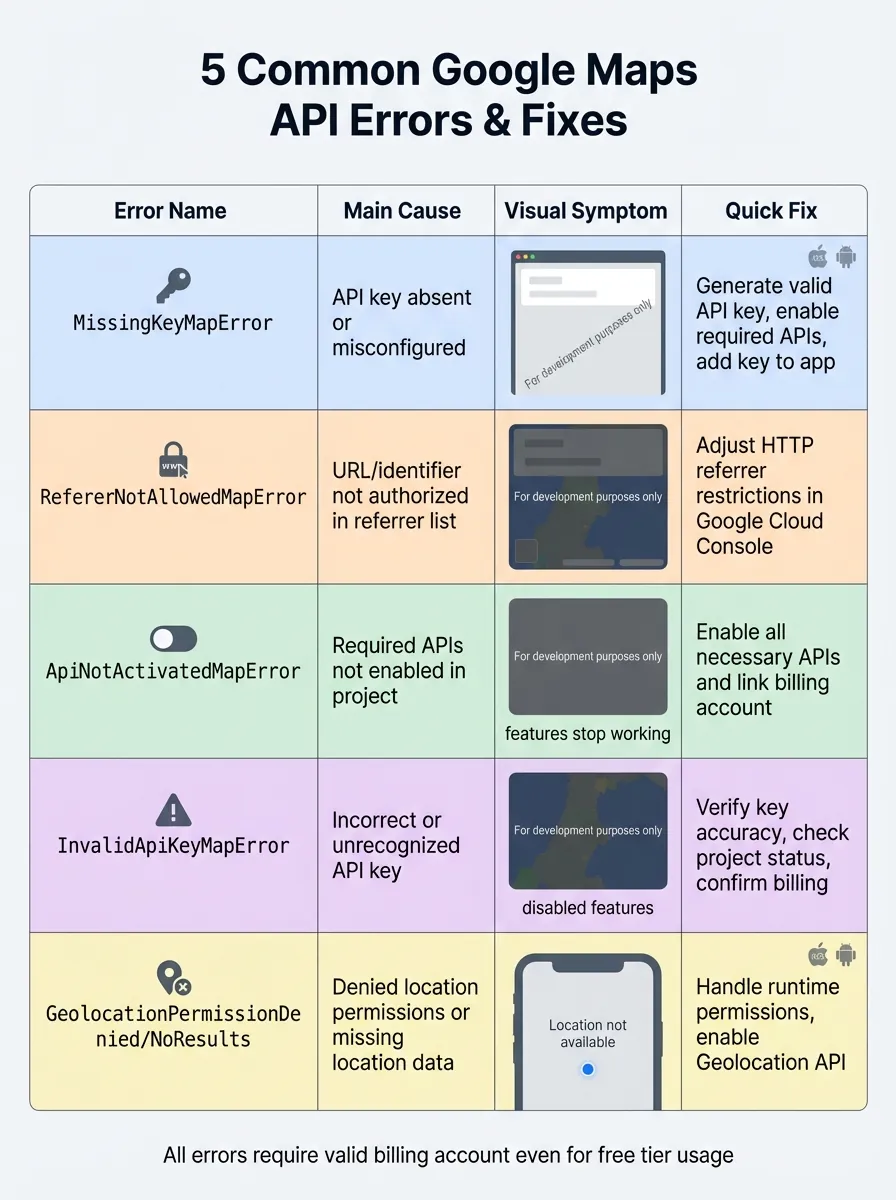
Google Maps API の 5 大エラー:原因、症状、クイックフィックス
アプリビルダーにとってマップエラーが重要な理由
マップ機能は、配達追跡、ライドシェア、不動産検索、フィットネスアプリなど、数多くのモバイルアプリの中核をなしています。Google Maps API のエラーが発生すると、エラーメッセージが表示されるだけでなく、顧客が頼りにしているコアなユーザーエクスペリエンスが壊れてしまいます。
Adalo(データベース駆動の Web アプリとネイティブ iOS・Android アプリのためのノーコードアプリビルダーで、Apple App Store と Google Play に公開できます)を使っているアプリビルダーにとって、これらのエラーを理解することは不可欠です。Adalo は組み込みコンポーネントによりマップ連携の複雑さの多くを処理しますが、API レベルの問題のトラブルシューティング方法を知ることで、位置情報ベースの機能がすべてのプラットフォームで確実に機能します。
良いニュースは、ほとんどのマップ API エラーはコードの問題ではなく設定の問題に起因していることです。根本原因を理解すれば、修正は通常簡単です。
1. MissingKeyMapError
エラーの原因
MissingKeyMapError は、API キーがアプリに存在しないか不適切に設定されている場合に発生します。AndroidManifest.xml ファイルにキーが欠落しているか、iOS で GMSServices を使って設定されていないことを意味します。2016 年 6 月 22 日以降、Google はすべての Maps API リクエストに、無料ティアユーザーでも請求が有効になったプロジェクトに紐づく有効な API キーの包含を義務付けています。これがないと Google はリクエストを認証できず、マップが読み込まれません。
iOS/Android アプリへの症状と影響
このエラーが発生すると、アプリのマップが空白のグレーボックスとして表示されるか、開発モードであることを示す透かしが表示されます。位置情報の選択、ジオコーディング、リアルタイム追跡などの機能が動作しません。また、コンソールにこのエラーが表示されます:
「Google Maps JavaScript API error: MissingKeyMapError.」
これによりユーザーにはアプリが壊れているように見え、不満を招いてネガティブなレビューにつながる可能性があります。
ステップバイステップの修正方法
-
API キーの生成と設定:
Google Cloud Console に移動し、「認証情報」ページに進みます。新しい API キーを作成し、プロジェクトで請求が有効になっていることを確認します。 -
必要な API の有効化:
プラットフォーム固有の API を有効化します:- Maps JavaScript API(Web またはハイブリッドアプリ用)
- Maps SDK for Android
- Maps SDK for iOS
-
キーの適切な実装:
-
Web または WebView の場合: スクリプトタグのパラメータとしてキーを追加:
<script src="https://maps.googleapis.com/maps/api/js?key=YOUR_API_KEY&callback=initMap"></script> -
Android の場合:
AndroidManifest.xmlファイルの<application>要素内の<meta-data>タグに API キーを含めます。 -
iOS の場合:
AppDelegateファイルでキーを設定:GMSServices.provideAPIKey("YOUR_API_KEY")
-
Web または WebView の場合: スクリプトタグのパラメータとしてキーを追加:
-
設定の確認:
Google Maps Platform API Checker Chrome 拡張機能を使用するか、ブラウザのネットワークタブを確認して、API リクエストと共にキーが送信されていることを確認します。問題が続く場合は、IP アドレスやバンドル ID などのキー制限を一時的に無効にして、問題が制限にあるのかキー自体にあるのかを確認します。
次は RefererNotAllowedMapError とその解決方法を解説します。
2. RefererNotAllowedMapError
エラーの原因
RefererNotAllowedMapError は、Maps JavaScript API を読み込もうとしている URL または識別子が、Google Cloud Console の API キーの認可済みリファラーリストに含まれていない場合に発生します。Ionic や Cordova などのフレームワークで構築されたハイブリッドモバイルアプリでは、これらのアプリが file:// プロトコルで動作することが多いため、よく発生します。
また、API キーが HTTP リファラーの代わりに IP アドレス制限など誤った制限タイプで設定されている場合にも発生します。さらに、WebView を使用する iOS または Android アプリでは、プライバシー上の理由からレンダリングエンジンが Referer ヘッダーを削除することがあり、ウェブサイト制限が適用されると失敗します。
iOS/Android アプリへの症状と影響
このエラーが発生すると、マップが暗くなったり反転した表示になり、「開発目的のみ」の透かしが表示されます。技術的には読み込まれていますが、ユーザーには使用不能になります。エラーメッセージ Google Maps API error: RefererNotAllowedMapError は通常 JavaScript コンソールに表示されますが、モバイルアプリでは直接デバイスに表示されません。
代わりに、Chrome DevTools(Android)や Safari Web Inspector(iOS)などのリモートデバッグツールを使ってコンソールのエラーを確認する必要があります。以下は問題解決のための明確なガイドです。
ステップバイステップの修正方法
- Google Cloud Console にログインし、API とサービス > 認証情報 に移動して API キーを編集します。
- 「アプリケーションの制限」で「HTTP リファラー(ウェブサイト)」を選択します。
- アプリが
file://プロトコルを使用している場合:- Android の場合は
__file_url__//android_asset/*を追加 - iOS の場合は
__file_url__//var/containers/*を追加
- Android の場合は
file://リファラーのキー制限でfile:/を__file_url__に置き換えます。- 標準の Web ベースのモバイルサイトには、
*.yourdomain.com/*のようなワイルドカードを使用してすべてのサブドメインとパスを含めます。 - 「API の制限」セクションで Maps JavaScript API、Geocoding API、Places API が有効になっていることを確認します。
- 変更を保存し、グローバルに反映されるまで少なくとも 5 分待ちます。
- アプリやブラウザのキャッシュをクリアして、キャッシュされたエラーが読み込まれないようにします。
| プラットフォーム/環境 | 制限タイプ | 推奨フォーマット |
|---|---|---|
| 標準ウェブサイト | HTTP リファラー | *.example.com/* |
| iOS/Android ハイブリッド | HTTP リファラー | __file_url__//var/containers/*(iOS)または __file_url__//android_asset/*(Android) |
| ネイティブ iOS | iOS アプリ | バンドル ID(例:com.company.appname) |
| ネイティブ Android | Android アプリ | パッケージ名 + SHA-1 フィンガープリント |
3. ApiNotActivatedMapError
エラーの原因
ApiNotActivatedMapError は、API キーは有効だが、使用しようとしている特定の Google Maps サービスが Google Cloud Console プロジェクトで有効化されていない場合に表示されます。Google は従量課金制で運用されているため、必要な API を有効化し、請求アカウントをリンクする必要があります。
よくある見落としは、Maps JavaScript API を有効化しても Maps SDK for Android または iOS の有効化を忘れることです。無料の使用量制限内であっても、請求アカウントが欠落しているか非アクティブな場合はこのエラーが発生します。
iOS/Android アプリへの症状と影響
このエラーが発生すると、アプリのマップが「開発目的のみ」の透かし付きの空白または暗いエリアとして表示される場合があります。住所検索、距離計算、「近くの」機能が動作しなくなります。ブラウザの JavaScript コンソールや iOS・Android アプリのリモートデバッグログにエラーが記録されます。
ステップバイステップの修正方法
- Google Cloud Console にログイン:Google Cloud Console にアクセスしてプロジェクトを選択します。
- 必要な API を有効化:API とサービス > ライブラリ に移動し、以下の API を検索して各々について有効にするをクリックします:
- Maps JavaScript API
- Maps SDK for Android
- Maps SDK for iOS
- Geocoding API
- Places API
- 請求の設定:請求セクションに移動し、有効なクレジットカードを使って請求アカウントをリンクします。
- API キーの制限を確認:認証情報で API キーを選択し、新しく有効化した SDK へのアクセスを許可する制限が設定されていることを確認します。
- 待機して再起動:変更が反映されるまで約 5 分待ち、アプリを再起動するかキャッシュをクリアします。
プラットフォーム別の API/SDK 要件
| プラットフォーム | 必要な API/SDK |
|---|---|
| Web アプリケーション | Maps JavaScript API |
| Android アプリ | Maps SDK for Android |
| iOS アプリ | Maps SDK for iOS |
| 全プラットフォーム(機能) | Geocoding API、Places API、Geolocation API |
4. InvalidApiKeyMapError
エラーの原因
InvalidApiKeyMapError は、Google のサーバーがアプリで使用されている API キーを認識できない場合に発生します。制限に関する問題とは異なり、このエラーはキー自体が間違っているか、システムに認識されていないことを示します。よくある原因は、キーのコピー時のタイプミス、削除された Google Cloud プロジェクトのキーの使用、または新しく作成されたキーが完全に反映されるまでの待機(通常 5〜10 分かかります)です。
iOS/Android アプリへの症状と影響
このエラーが発生すると、マップが暗くなるか「開発目的のみ」の透かし付きのネガティブストリートビュー画像が表示されます。Web プラットフォームでは JavaScript コンソールに Google Maps JavaScript API error: InvalidKeyMapError が明確に表示されます。Android 開発者の場合、Logcat に java.io.IOException: Server returned: 3 エラーが表示され、iOS 開発者は Web インスペクターで InvalidKeyMapError メッセージを確認できます。
このエラーはマップを暗くするだけでなく、住所検索や位置情報ピンなどの機能も無効にします。
ステップバイステップの修正方法
- Google Cloud Console > 認証情報 から API キーを取得し、アプリのコードにあるキーと 1 文字ずつ比較して確認します。わずかなタイプミスでもこのエラーが発生します。
- Google Cloud プロジェクトがアクティブで削除されていないことを確認します。
- API とサービス > ライブラリ に移動し、「Maps SDK for Android」と「Maps SDK for iOS」が有効になっていることを確認します。
- プロジェクトに有効な請求アカウントがリンクされていることを確認します。無料ティア内であっても支払い方法が必要です。
- 新しいキーを作成したばかりの場合は、再度テストする前に 5〜10 分待ちます。
以下の表は各プラットフォームに必要な設定をまとめたものです:
| プラットフォーム | 必要な設定 | 確認場所 |
|---|---|---|
| Android | パッケージ名と SHA-1 フィンガープリント | AndroidManifest.xml と Cloud Console のキー制限 |
| iOS | バンドル識別子(バンドル ID) | Xcode プロジェクト設定と Cloud Console のキー制限 |
| Web/JS | HTTP リファラー(URL) | ブラウザのアドレスバーと Cloud Console のキー制限 |
Google Maps API「RefererNotAllowedMapError」の修正方法 – マップアクセスを復元するクイックガイド
5. GeolocationPermissionDenied または NoResults
位置情報エラーは、API キーの問題がない場合でもマップ機能に支障をきたすことがあります。
エラーの原因
GeolocationPermissionDenied は、アプリがデバイスの位置情報データにアクセスできない場合に発生します。ユーザーが求められたときに位置情報アクセスを明示的に拒否した場合や、アプリが必要な権限をリクエストしていない場合があります。Android では、AndroidManifest.xml に ACCESS_COARSE_LOCATION または ACCESS_FINE_LOCATION を含めないとこのエラーが発生します。また、デバイスの設定で位置情報サービスがオフになっている場合は、どのアプリも GPS データを取得できません。
NoResults(HTTP 404 notFound)は、Geolocation API が有効なリクエストを受け取るものの位置情報を特定できない場合に発生します。三角測量のために近くの WiFi アクセスポイントや携帯電話基地局が認識されない場合に起こります。Google Cloud Console で Geolocation API が無効化されているか、有効な請求アカウントがない場合にも発生します。
iOS・Android アプリへの影響
GeolocationPermissionDenied が発生すると、ユーザーは「位置情報を利用できません」というメッセージに遭遇します。Android では「現在地」の青いドットが表示されず、「現在地」ボタンをタップしてもマップがユーザーの位置に再センタリングされません。リアルタイム追跡、ジオフェンシング、移動手段の検出機能も動作しなくなります。
NoResults エラーでは、アプリは notFound の理由コードと共に HTTP 404 レスポンスを受け取ります。また、特定の WiFi アクセスポイントや携帯電話基地局を識別できないためサービスが IP ベースのジオロケーションにデフォルトしていることを示す、異常に大きな精度半径を含むレスポンスが見られる場合もあります。Google Geolocation API のドキュメントには次のように記載されています:
リクエストは有効でしたが、結果は返されませんでした。
これらのエラーの修正方法
各問題の解決方法をステップバイステップでご説明します:
GeolocationPermissionDenied の修正:
- 位置情報データにアクセスしようとする前に、アプリがランタイムで位置情報の権限をリクエストすることを確認します。
- Android(API レベル 23 以上)の場合は、ランタイム権限リクエストを適切に処理します。ユーザーが権限を拒否した場合は、位置情報ベースの機能を無効にし通知します。
ACCESS_COARSE_LOCATIONとACCESS_FINE_LOCATIONがAndroidManifest.xmlに含まれていることを確認します。iOS の場合は、プロパティリストに必要な設定があることを確認します。- デバイスのシステム設定で位置情報サービスが有効になっていることを確認します。
NoResults の修正:
- Google Cloud Console で Geolocation API、Geocoding API、Places API、関連する Android および iOS の Maps SDK を有効化します。
- Google は無料ティアの使用量であってもクレジットカードを要求するため、プロジェクトに有効な請求アカウントがリンクされていることを確認します。
- 404 エラーのトラブルシューティングには、リクエストの
considerIpパラメータをfalseに設定します。それでも 404 レスポンスが返される場合、提供されたwifiAccessPointsとcellTowersのジオロケーションができなかったことを意味します。 - API キーの制限がアプリの設定と一致していることを確認します。
最新アプリビルダーによるマップ連携の簡素化
これらの API エラーを理解することはトラブルシューティングに不可欠ですが、最新のアプリ開発プラットフォームはマップ連携の複雑さを大幅に軽減できます。AI 搭載アプリビルダーである Adalo は、設定の多くを自動処理する組み込みマップコンポーネントを提供しています。
Adalo のアプローチでは、Google Maps API キーを一か所で一度設定するだけで、プラットフォームが Web、iOS、Android ビルドに正しく適用します。これにより、プラットフォーム間の設定不一致や API の有効化忘れなどのよくあるエラーが排除されます。プラットフォームの Magic Add 機能を使えば、「近くのレストランを表示するマップを追加」と説明するだけで位置情報ベースの機能を追加でき、適切な設定でコンポーネントが生成されます。
スケールが必要なアプリに対して、Adalo のモジュラーインフラは月間 100 万以上のアクティブユーザーを持つアプリをサポートします。高負荷時にマップレンダリングのパフォーマンスに苦労する Web ラッパーとは異なり、Adalo は真のネイティブ iOS・Android コードにコンパイルし、負荷が高くてもスムーズなマップ操作を保証します。有料プランには無制限のデータベースレコードが含まれているため、数千のスポット情報の位置データがストレージ上限に達することはありません。
プラットフォームは各プラットフォームに固有の API キー設定を含む、単一のコードベースから Apple App Store と Google Play Store の両方への公開の複雑さも処理します。この部分は多くの開発者にとってつまずきのポイントになりがちです。
まとめ
iOS・Android のマップ API エラーは、多くの場合単純な設定の問題に帰着します。最もよくある原因は、欠落または無効な API キー、請求アカウントの問題、リファラー制限、API の無効化、位置情報の権限エラーです。これらの問題を早期に対処することで、「開発目的のみ」の透かしを回避し、トラフィックサージ時の機能障害を防ぎ、位置情報ベースの機能をユーザーに対してスムーズに稼働し続けられます。
管理を続けるために、必要なすべての API が有効になっていることを確認するために Google Cloud Console を定期的にチェックしましょう。使用量クォータを効果的に管理するために iOS と Android で別々の API キーを使用し、キーの悪用からの保護のためにパッケージ名、バンドル ID、HTTP リファラーなどのアプリ制限を適用します。
「位置情報を利用できません」エラーを防ぐために、ログイン後など適切なタイミングでユーザーに位置情報の権限をリクエストします。クォータ関連の問題には、指数バックオフを実装してリクエストを分散させ、サーバーの回復時間を確保します。これらのわずかな調整が、プラットフォーム全体でマップ機能の信頼性とシームレスさを維持するのに大きな違いをもたらします。
従来のコーディングなしで位置情報ベースのアプリを構築する方にとって、Adalo は集中管理された API キー管理と組み込みの位置情報権限処理でプロセス全体を簡素化し、設定の煩わしさではなく機能に集中できます。
関連ブログ記事
- Android 向け Google Maps SDK:初心者ガイド
- ノーコードアプリにインタラクティブマップを埋め込む方法
- ノーコードアプリのよくある API エラー
- iOS アプリ向け MapKit 連携チェックリスト
FAQ
他のアプリ構築ソリューションではなく Adalo を選ぶ理由は?
Adalo は真のネイティブ iOS・Android アプリを作成する AI 搭載アプリビルダーです。Web ラッパーとは異なり、ネイティブコードにコンパイルし、単一のコードベースから直接 Apple App Store と Google Play Store に公開します。アプリ公開の最も困難な部分を自動的に処理します。
App Store にアプリを構築・公開する最も速い方法は?
Adalo のドラッグ&ドロップインターフェースと Magic Start・Magic Add を通じた AI 支援構築を組み合わせることで、数週間ではなく数時間で完全なアプリを作成できます。プラットフォームが App Store 申請プロセス全体を処理するため、Apple の複雑な要件を手動で対応する必要はありません。
アプリでマップ API エラーを回避するにはどうすればよいですか?
まず API キーの設定を確認し、キーがアクティブで適切に設定され、適切なドメインまたはアプリケーションに制限されていることを確認します。ほとんどのマップ API はなければ動作しないため、アカウントで請求を設定します。レート制限やクォータの問題に対処するために指数バックオフを使った再試行戦略でロバストなエラーハンドリングを設定します。
トラブルシューティング後も API キーが機能しないのはなぜですか?
4 つの主要な領域を確認してください。設定(キーが正しく設定・フォーマットされているか?)、制限(IP、ドメイン、アプリ固有の設定がアプリと一致しているか?)、API アクセス(Google Cloud で必要な API が有効になっているか?)、請求状況(請求がアクティブでリンクされているか?)。それでも解決しない場合は、API キー全体を再生成してみてください。
なぜ Google Maps API は無料ティアでも請求情報が必要なのですか?
Google はアカウントを効果的に管理し不正利用を抑制するために請求の詳細を要求します。ユーザーはコストを相殺する月間クレジットを受け取りますが、請求情報はクレジットの使用量を追跡し正しく適用します。このセットアップにより Google はアクティビティを監視し、不正を防ぎ、開発者が使用量制限内に収まるよう支援します。
マップベースのアプリを構築するのにどのくらいかかりますか?
従来の開発では、マップ連携だけで数日の設定が必要です。Adalo の組み込みマップコンポーネントと AI 支援構築を使えば、数時間で機能する位置情報ベースのアプリが完成します。プラットフォームがプラットフォーム全体で API キー設定を自動処理します。
アプリにマップを追加するにはコーディング経験が必要ですか?
最新のアプリビルダーでは不要です。Adalo のビジュアルインターフェースを使えば、ドラッグ&ドロップでマップコンポーネントを追加し、シンプルな設定パネルで設定できます。より複雑な位置情報機能には、Magic Add で必要なものを平易な言葉で説明できます。
マップベースのアプリを iOS と Android の両方に公開できますか?
はい。Adalo は単一のビルドから両方のプラットフォーム向けのネイティブアプリを作成します。Google Maps API キーを一度設定するだけで、プラットフォームが各プラットフォームの要件に正しい設定を適用します。iOS と Android 間の設定不一致というよくあるエラーが排除されます。
アプリで位置情報の権限を適切に処理するにはどうすればよいですか?
アプリ起動直後ではなく、ユーザーが初めて位置情報機能を使用しようとするときなど、文脈的に適切なタイミングで権限をリクエストします。システムプロンプトが表示される前に、なぜ位置情報アクセスが必要かを説明します。権限を拒否したユーザーのためのフォールバック機能も常に用意しておきます。
マップの「開発目的のみ」透かしの原因は何ですか?
この透かしは、API キーが適切に設定されていない、請求が有効になっていない、必要な API が有効化されていない、またはリファラー制限がアプリのドメインと一致していない場合に表示されます。特定の状況に応じて、MissingKeyMapError、RefererNotAllowedMapError、または ApiNotActivatedMapError のトラブルシューティング手順に従ってください。

関連コンテンツ

CSVインポートのよくあるエラーと修正方法
エンコード、ヘッダーの不一致、データ型エラーを修正し、バッチ処理とマッピングのベストプラクティスでCSVインポートの失敗を回避する方法を解説します。

ノーコードアプリでよくあるAPIエラー
400、401/403、404、タイムアウト、レート制限、5xxエラーなど、ノーコードアプリでよくあるAPIエラーの原因と実践的なデバッグ方法を解説します。

Google Maps SDK for Android:初心者ガイド
AndroidでMaps SDKを有効にし、制限付きAPIキーを保護し、Android StudioでSDKを追加し、マップを表示・カスタマイズするためのステップバイステップガイド。
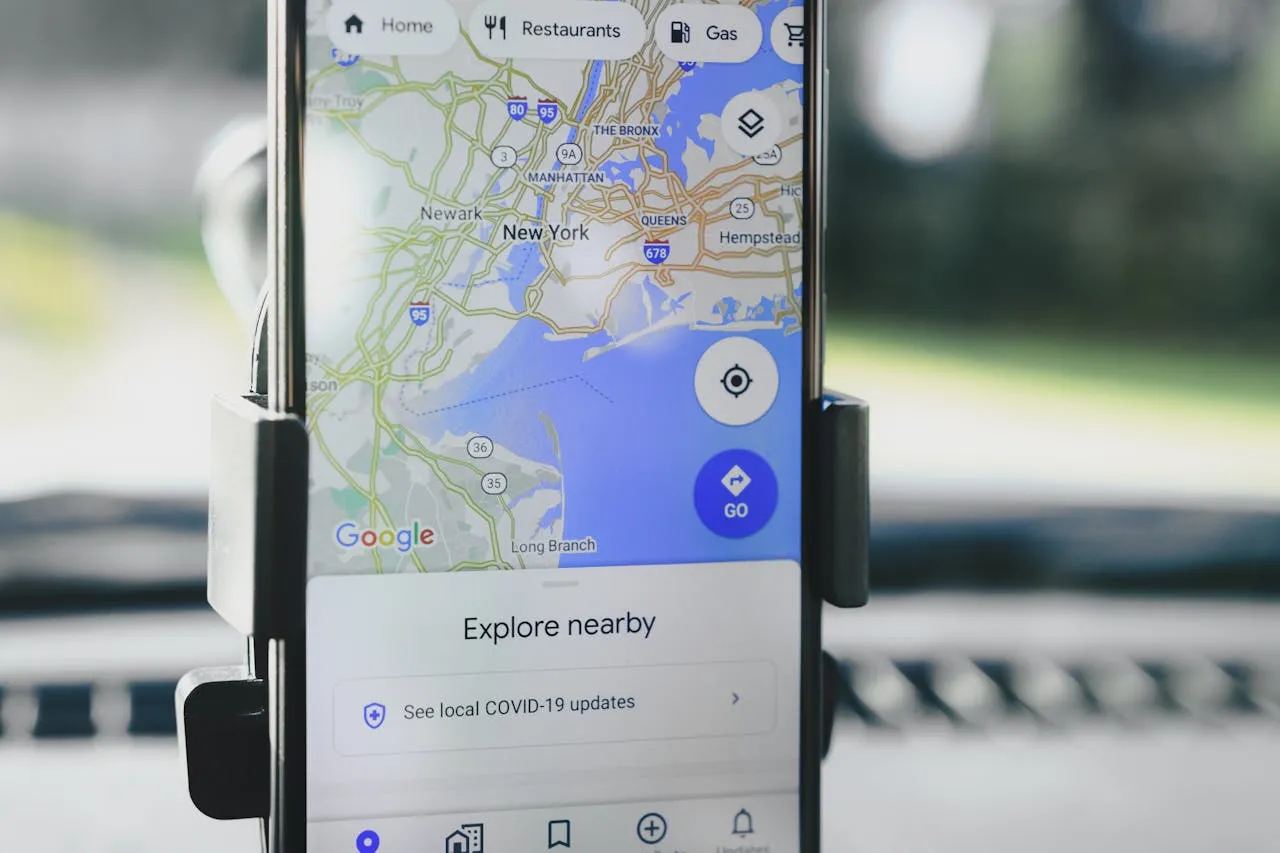
ステップバイステップガイド:AdaloでGoogle Mapsクローンを作る
Adaloで検索と位置情報機能を備えたノーコードのGoogle Mapsスタイルのアプリを作成しましょう。