

位置情報ベースの機能は、配達追跡から地元のビジネス発見まで、現代のモバイルアプリに不可欠となっています。MapKit は iOS でこれらのエクスペリエンスの基盤を提供していますが、従来の実装には相当な Swift または Objective-C の知識が必要です。iOS 専任開発者がいないチームには、Adalo(データベース駆動の Web アプリとネイティブ iOS・Android アプリのためのノーコードアプリビルダーで、Apple App Store と Google Play に公開できます)が代替の道を提供しています。ドラッグ&ドロップのマップコンポーネントでネイティブコードにコンパイルし、Magic Start がシンプルな説明から位置情報機能を含む完全なアプリ基盤を生成します。
Adalo のiPhone アプリビルダーを使って構築・公開しましょう。
Xcode での MapKit のステップバイステップ連携方法は以下の通りです:
- MapKit フレームワークの追加:Xcode で「Maps」機能を有効化するか、プロジェクトの
MapKit.frameworkを手動でリンクします。 - マップビューの作成:Interface Builder を使って MapKit View をドラッグするか、
MKMapViewオブジェクトをプログラム的に作成します。 - 位置情報権限の設定:
NSLocationWhenInUseUsageDescriptionなどのキーでInfo.plistを更新し、アクセスをリクエストするCLLocationManagerを設定します。 - マップのカスタマイズ:
MKCoordinateRegionでリージョンを定義し、MKPointAnnotationでアノテーションを追加し、ルートや図形のオーバーレイを使用します。 - デバイスでのテスト:シミュレータは有用ですが、GPS や 3D マップなどの機能を確認するには実機が必要です。
MapKit はアプリに強力なマッピングツールを追加するのを簡素化しますが、スムーズな機能と App Store 審査通過のためには適切なセットアップ、権限、テストが不可欠です。
アプリビルダーにとって MapKit が重要な理由
位置情報ベースの機能は、配達追跡から地元のビジネス発見まで、現代のモバイルアプリに不可欠となっています。MapKit は iOS でこれらのエクスペリエンスの基盤を提供していますが、従来の実装には相当な Swift または Objective-C の知識が必要です。iOS 専任開発者がいないチームには、Adalo などのプラットフォームが代替の道を提供しています。ドラッグ&ドロップのマップコンポーネントでネイティブコードにコンパイルし、Magic Start がシンプルな説明から位置情報機能を含む完全なアプリ基盤を生成します。
MapKit を直接コーディングする場合でも AI 支援プラットフォームを使う場合でも、フレームワークのコア概念を理解することで、より良い位置情報エクスペリエンスを構築できます。
プロジェクトでの MapKit セットアップ
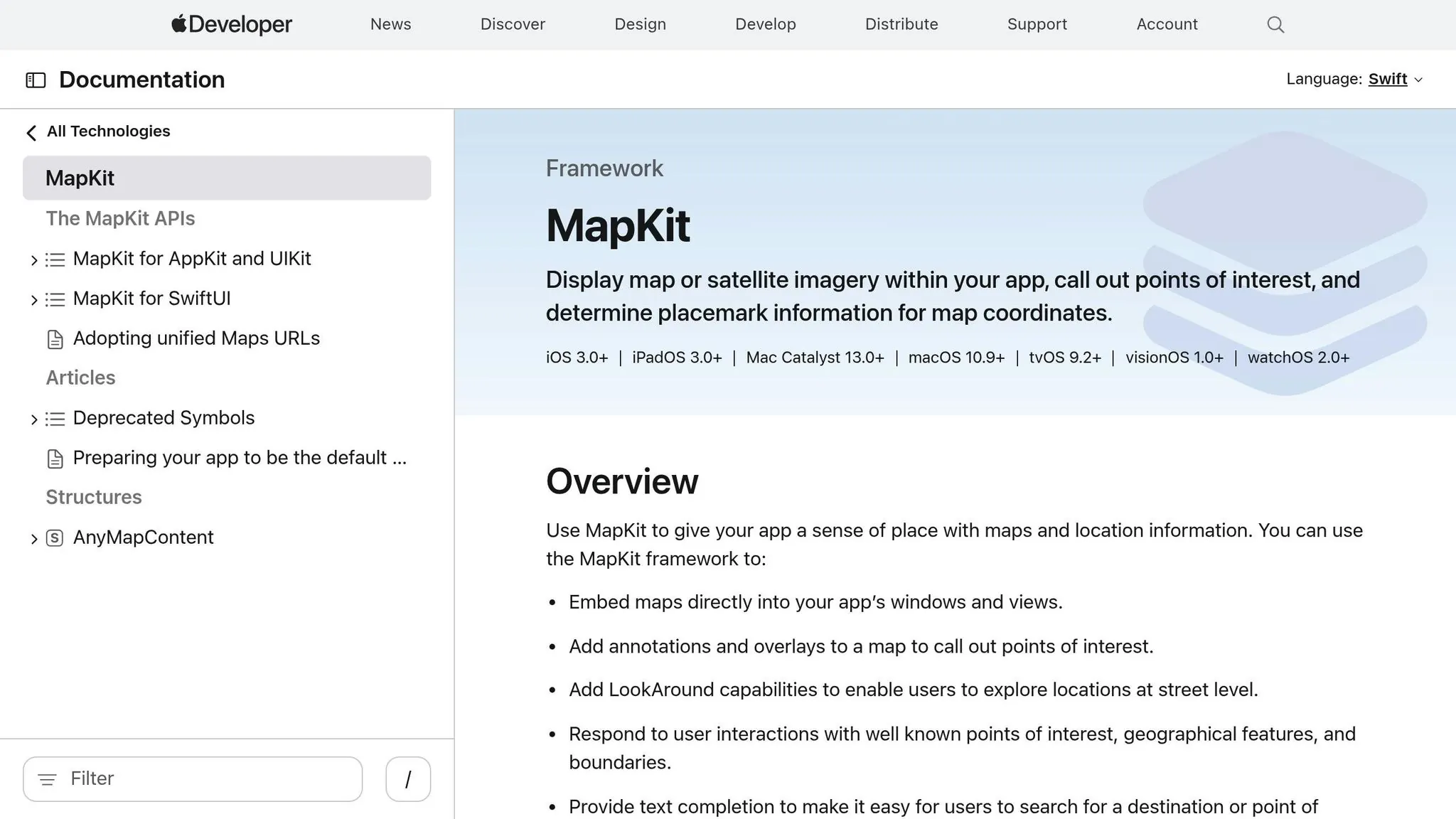
MapKit フレームワークの追加
MapKit を連携するには、Xcode を開いてターゲットの Signing & Capabilities タブに移動します。「+ Capability」ボタンをクリックして「Maps」を有効化すると、フレームワークが自動的に追加されます。手動でセットアップする場合は、Build Phases に移動し、Link Binary With Libraries を展開して「+」をクリックし、リストから MapKit.framework を選択します。その後、Swift ファイルの先頭に import MapKit を追加します。
マップビューの作成
マップビューを追加する方法は 2 つあります:Interface Builder を使う方法とプログラム的に使う方法です。
- Interface Builder を使う場合:MapKit View をストーリーボードまたは XIB ファイルにドラッグします。次に、ビューコントローラーでそれをリンクするための
@IBOutletを作成します。 - コードを使う場合:
MKMapViewオブジェクトをインスタンス化し、translatesAutoresizingMaskIntoConstraintsプロパティをfalseに設定して、適切なエッジ制約でサブビューとして追加します。mapView.delegate = selfを割り当て、ビューコントローラーがMKMapViewDelegateプロトコルに準拠していることを確認します。
注意:Apple は MKMapView のサブクラス化を推奨していません。代わりに、ビュー階層に直接埋め込みます。これにより将来のアップデートとの互換性が確保され、潜在的な問題を回避できます。
互換性の確認
着手する前に、アプリのデプロイメントターゲットが MapKit 機能をサポートしていることを確認します。基本機能には iOS 7 以降が必要ですが、3D コントロールなどの高度なオプションには新しいバージョンが必要な場合があります。これは General > Deployment Info で確認できます。また、位置情報アクセスのリクエスト時のクラッシュを防ぐために、アプリの Info.plist ファイルに NSLocationWhenInUseUsageDescription キーを含めてください。
ランタイム確認には、pitchEnabled プロパティを使って現在のデバイスとマップのセットアップが 3D ビューをサポートしているか確認します。Xcode シミュレータで基本的なマップレンダリングをテストできますが、位置情報ベースの機能については実デバイスで常に確認して正確な動作を保証してください。
すべてが設定できたら、MapKit の全ポテンシャルを引き出すために位置情報の権限を設定します。
UIKit での MapKit 入門 | Near Me | マップの初期化 | Part 1
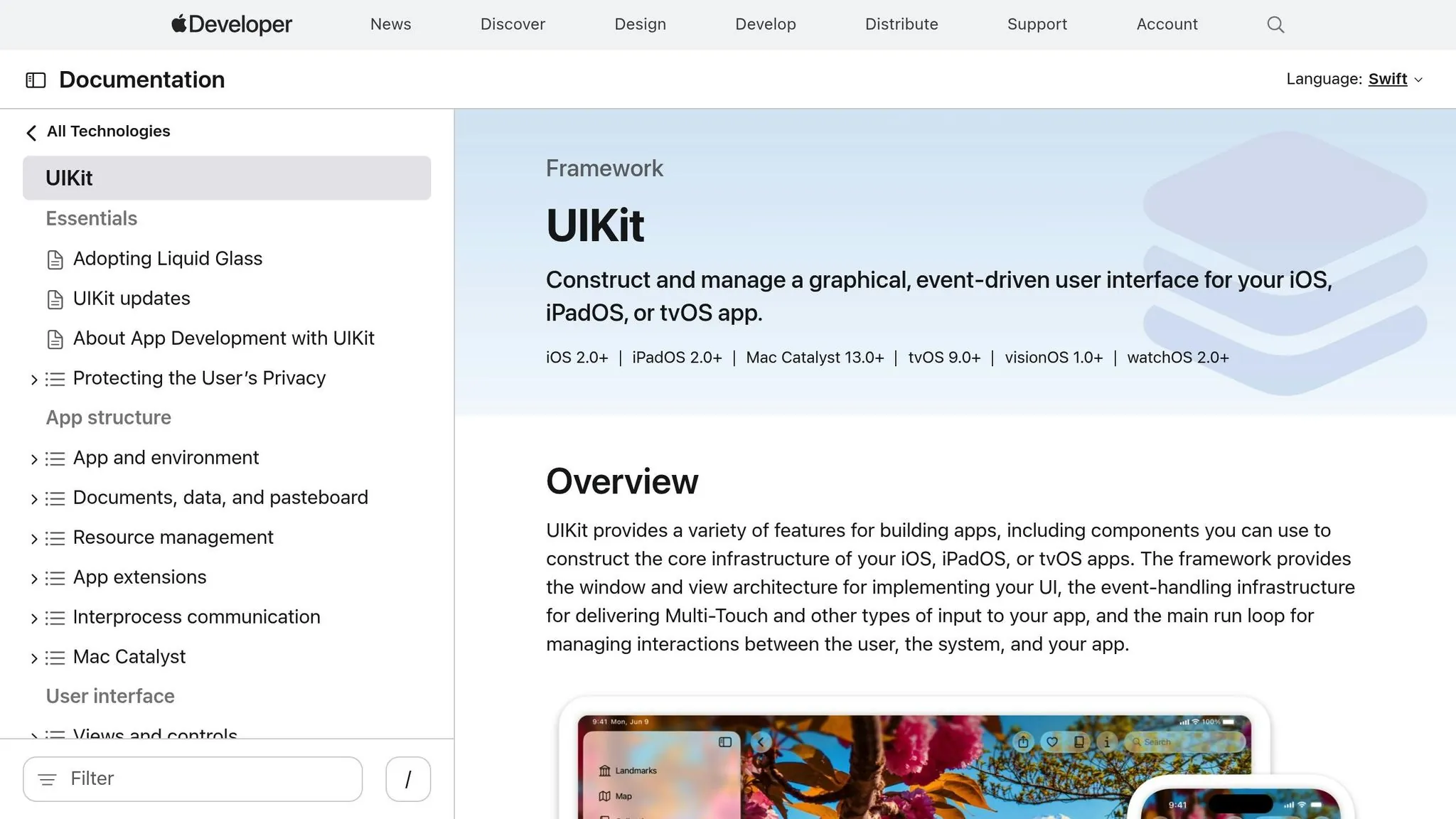
位置情報権限の設定
ユーザートラッキングやジオフェンシングなどの MapKit 機能を使用するには、アプリに明示的な位置情報の権限が必要です。なければ、これらの機能が動作しないか、アプリがクラッシュする原因になります。
Info.plist の更新
まず、適切なキーで Info.plist ファイルを更新します。高度な位置情報機能のためには、NSLocationAlwaysAndWhenInUseUsageDescription を含め、iOS 14 以降では NSLocationTemporaryUsageDescriptionDictionary を追加します。これらのキーはシステムの権限プロンプトに表示されるテキストを提供するため、説明を明確でユーザーに分かりやすいものにしてください。例えば、アプリがジオフェンシングを使用する場合は次のように書くかもしれません:「近くのスポットをマップに表示するためにあなたの位置情報を使用します。」
アプリがバックグラウンドで位置情報を追跡する必要がある場合は、UIBackgroundModes キーに location 値も含める必要があります。GPS ハードウェアを持つデバイスにのみアプリがインストールされるようにするには、UIRequiredDeviceCapabilities キーに location-services または gps を追加します。
認証状態の処理
アプリは 5 つの可能な認証状態に対応する必要があります:
.notDetermined:ユーザーにまだプロンプトが表示されていない。.restricted:ペアレンタルコントロールまたはシステム制限が適用されている。.denied:ユーザーが明示的にアクセスを拒否した。.authorizedWhenInUse:アプリの使用中に位置情報アクセスが付与されている。.authorizedAlways:常に位置情報アクセスが付与されている。
これらの状態を管理するには、ユーザーが設定を変更したときに更新を処理する CLLocationManagerDelegate プロトコルを実装します。switch 文を使って CLAuthorizationStatus を評価し、各状態の具体的なアクションを定義します。例えば、状態が .denied または .restricted の場合は制限を説明するアラートを表示し、システム設定へのリンクを含めることができます。.authorizedWhenInUse または .authorizedAlways の場合は、startUpdatingLocation() を呼び出すか、mapView.showsUserLocation = true を設定してトラッキングを開始できます。
iOS 14 以降、ユーザーは精度を下げることを選択できます。accuracyAuthorization プロパティを確認して .fullAccuracy または .reducedAccuracy のどちらかを判断します。これはターンバイターンナビゲーションなど正確な座標を必要とする機能に特に重要です。
位置情報アクセスのリクエスト
ユーザーにプロンプトを表示する前に、CLLocationManager.locationServicesEnabled() を呼び出して位置情報サービスが有効になっているかを確認します。サービスが無効になっているときの不要なプロンプトを回避できます。確認後、CLLocationManager インスタンスを作成し、アプリのニーズに応じて requestWhenInUseAuthorization() または requestAlwaysAuthorization() を呼び出します。
Apple は、実際に位置情報サービスを必要とするタスクをユーザーが開始するまでアクセスのリクエストを待つことを推奨しています。Apple のドキュメントによると:「実際にそれらのサービスを必要とするタスクをユーザーが実行するまで待つことで、アプリが適切にそれらを使用しているという信頼を構築するのに役立ちます」。
アプリの実行中に権限の変更を監視するには、locationManagerDidChangeAuthorization(_:) を使用します。ユーザーが最初に精度を下げた設定で許可したが、アプリが特定のタスクに精確なデータを必要とする場合は、NSLocationTemporaryUsageDescriptionDictionary で定義した目的キーを使って requestTemporaryFullAccuracyAuthorization(withPurposeKey:) で一時的な完全精度をリクエストできます。
マップビューのカスタマイズ
マップのセットアップと権限の設定が完了したら、次はユーザーにとってより魅力的なマップ表示に仕上げましょう。マップの表示エリアは MKMapView クラスの region プロパティで制御され、MKCoordinateRegion 構造体を利用します。
初期リージョンの設定
MKCoordinateRegion は 2 つの主要コンポーネントから構成されています:center(緯度と経度を含む CLLocationCoordinate2D)と span(ズームレベルを設定する MKCoordinateSpan)。スパンは表示されるマップの範囲を緯度と経度の角度で決定します。参考として、緯度 1 度は約 111 キロメートルですが、経度の距離は緯度によって異なります。
マップにリージョンを適用するには setRegion(_:animated:) メソッドを使用します。マップが画面に表示される前(例:viewDidLoad の中)にマップを設定する場合は animated を false に設定します。マップがすでに表示されている場合は、animated を true に設定するとスムーズなトランジションが確保されます。度単位ではなくメートル単位でズームレベルを定義したい場合は、MKCoordinateRegionMakeWithDistance 関数が便利な代替を提供します。南緯と西経は負の値で表されることを覚えておいてください。例えば、サンフランシスコの座標は 37.7833, -122.4167 です。
リージョンの設定後は、興味のあるポイントを強調することでマップの機能を高められます。
アノテーションの追加
アノテーションはマップ上の特定の位置を示すために使用します。これらのオブジェクトは MKAnnotation プロトコルに準拠し、座標、タイトル、サブタイトルなどのデータを保存します。視覚的な表現は MKAnnotationView が担当します。クイックなシンプルなソリューションとして、MKPointAnnotation を使ってタイトルとサブタイトル付きで位置情報をマークできます。
アノテーションの外観をカスタマイズするには、mapView(_:viewFor:) デリゲートメソッドを実装します。テーブルビューセルの再利用と同様に、アノテーションビューもパフォーマンス向上のために再利用識別子でデキューする必要があります。アノテーションをカスタマイズしながらユーザーの位置情報には青いドットのデフォルト表示を維持したい場合は、ユーザー位置情報アノテーションに対して nil を返します。
canShowCallout を true に設定することでアノテーションのコールアウトバブルを有効にすることもできます。このバブルは両側にカスタムボタンや画像を含め、よりインタラクティブにできます。また、カスタムアノテーションアイコンが適切に表示されるよう、画像をプログラム的にリサイズすることも重要です。
アノテーションが特定のポイントを強調するのに対し、オーバーレイはルートや図形などの広い視覚要素の追加に最適です。
オーバーレイの表示
オーバーレイを使うと、マップに図形、ルート、その他の視覚的要素を追加できます。2 つのコンポーネントが必要です:地理的エリアと座標を定義する MKOverlay オブジェクト、および視覚スタイル(色、線の太さなど)を決定する MKOverlayRenderer です。
オーバーレイをレンダリングするには mapView(_:rendererFor:) デリゲートメソッドを使用します。これにより、オーバーレイが表示中のマップリージョン内にある場合のみ適切なレンダラーが返されます。オーバーレイは異なるレベルでレイヤー分けできます:.aboveRoads は道路の上でラベルの下にオーバーレイを配置し、.aboveLabels は道路とラベルの両方の上にオーバーレイを表示します。
ルートの可視化には、MKDirections.Request を使ってルートを計算し、結果の MKRoute をポリラインとしてレンダリングします。ポリゴンを作成する場合は、正確な配置のために緯度の前に経度をリストするようにしてください。
MapKit 機能のテストとデバッグ
MapKit の実装をカスタマイズしたら、すべてが意図通りに機能し、規制要件を満たしていることを確認しましょう。実世界の条件でのテストが不可欠です。シミュレータには限界があり、GPS 信号の干渉、バッテリー消費、ユーザーが移動中の位置情報サービスの動作などの問題を完全に再現できません。
実デバイスでのテスト
実際のデバイスでのテストでは、シミュレータでは検出できない問題を発見できます。例えば、アプリがサスペンドまたは終了した状態で「Significant-Change」位置情報サービスが正しくアプリを起動するかを確認できます。アプリがバックグラウンドで起動したら、必要な 10 秒のウィンドウ内に位置情報データを処理することを確認します。また、3D マップや「Look Around」機能が正しく表示されるかも確認します。カメラのピッチが空を表示するように上向きになった場合、無効なデータが表示される可能性があるため、座標変換に特に注意してください。
アプリのニーズに基づいて desiredAccuracy などの設定を調整します。ナビゲーションには kCLLocationAccuracyBest を使用しますが、バッテリー節約のための負荷が少ないタスクには kCLLocationAccuracyKilometer を選択します。わずかな動きによる頻繁な位置情報更新を避けるには、distanceFilter を設定します(例:500 メートル)。また、ユーザーが静止しているときにデバイスが位置情報ハードウェアをオフにできるように、pausesLocationUpdatesAutomatically を有効にして YES に設定します。
Xcode での位置情報シミュレーション
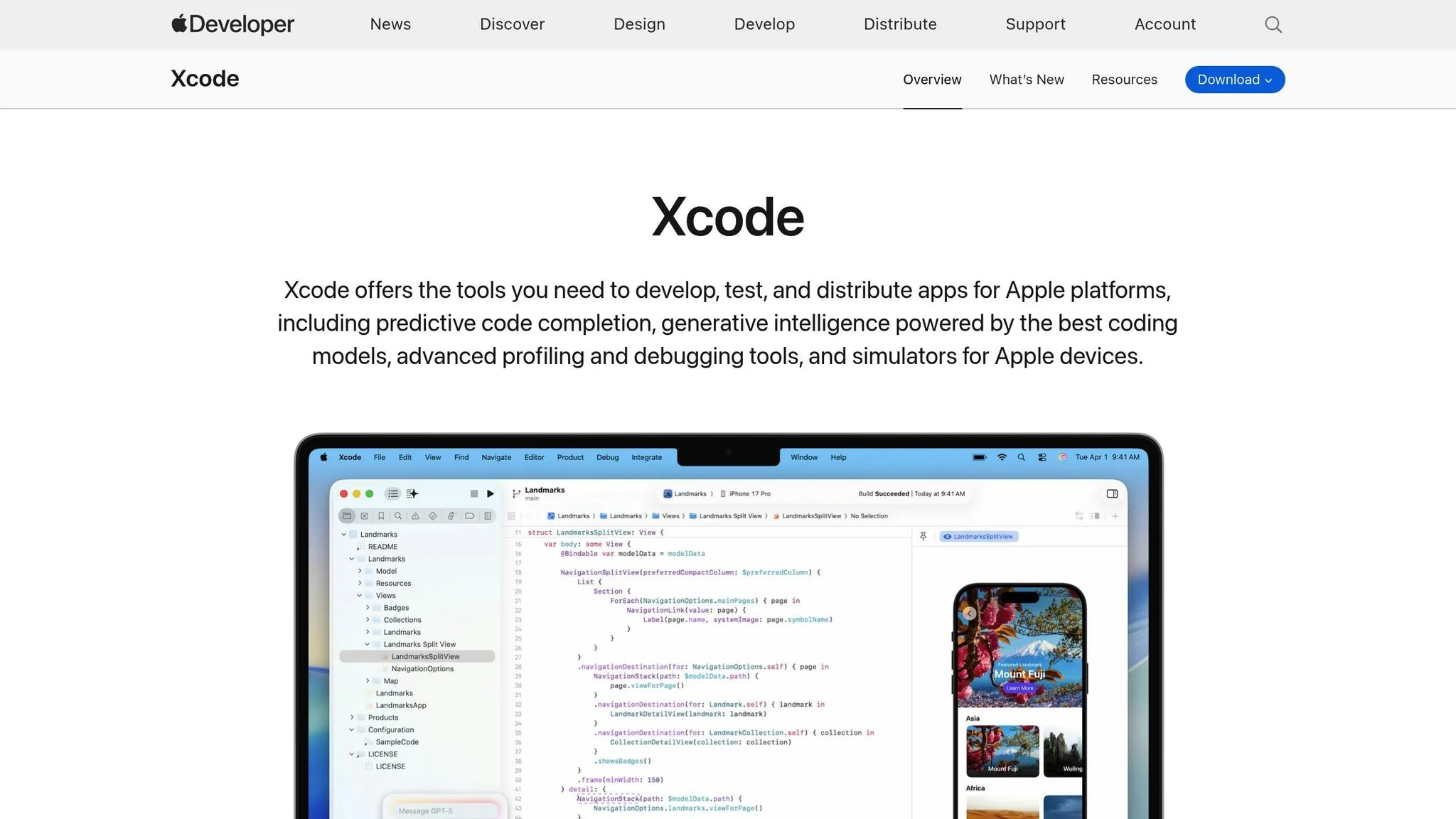
Xcode の位置情報シミュレーションツールは、初期テスト中の開発者の強い味方です。机を離れることなくさまざまな地理的シナリオをシミュレートできます。例えば、MKMapView で showsUserLocation を true に設定して、シミュレートされた位置情報を青いドットとして表示します。機内モード、バックグラウンドアプリの更新の無効化、位置情報の権限拒否などのエッジケースをテストします。アプリがバックグラウンドの位置情報更新を必要とする場合は、プロジェクト設定の「Background Modes」機能で「Location updates」を有効にしていることを確認します。
シミュレートされたテストで機能を確認したら、実世界でのテストに進み、アプリがすべての App Store ガイドラインを満たしていることを確認します。
App Store ガイドラインへの準拠の確認
App Store 審査を通過するには、Info.plist に NSLocationWhenInUseUsageDescription または NSLocationAlwaysUsageDescription キーを含めます。これらがなければ、システムは認証リクエストを処理しません。また、Xcode で「Maps」機能を有効化して、App ID に必要な権限を追加します。MapKit アプリは App Store を通じてのみ配布できることに留意してください。アプリが GPS レベルの精度を必要とする場合は、UIRequiredDeviceCapabilities セクションに gps 要件を指定します。
ネイティブ iOS の専門知識なしで位置情報ベースのアプリを構築するチームには、Adalo の AI 支援プラットフォームが App Store 申請の複雑さを自動的に処理します。プラットフォームは Web ラッパーではなく真のネイティブ iOS コードにコンパイルし、単一のコードベースから Apple App Store と Google Play Store の両方への公開プロセスを管理します。
非開発者向けの代替アプローチ
すべてのチームが MapKit をゼロから実装できる iOS 開発者を持っているわけではありません。従来の開発オーバーヘッドなしに位置情報ベースのアプリを必要とするビジネスには、いくつかのアプローチが存在します。
マップコンポーネントを持つビジュアルアプリビルダー
Adalo のビジュアルビルダーには、基礎となる MapKit 連携を自動的に処理する事前構築されたマップコンポーネントが含まれています。Magic Start に位置情報ベースのアプリを説明すると、データベース構造、画面、ユーザーフローを生成します(適切な権限が設定されたマップビューを含む)。従来なら数日かかっていた Swift 開発が数分で完了します。
プラットフォームのモジュラーインフラは月間 100 万以上のアクティブユーザーを持つアプリをサポートし、上限はありません。高負荷時にパフォーマンス制約に達する Web ラッパーとは異なり、Adalo の専用アーキテクチャはスケールしても高速を維持します。有料プランには無制限のデータベースレコードと使用量ベースの課金なしが含まれています。Bubble のワークロードユニットのような予測不可能な課金とは大きな違いです。
プラットフォームの比較
ネイティブ MapKit 開発の代替を評価する際は、以下の点を考慮してください:
| プラットフォーム | 開始価格 | ネイティブ iOS アプリ | データベース制限 | App Store 公開 |
|---|---|---|---|---|
| Adalo | $36/月 | あり(真のネイティブ) | 有料プランで無制限 | 含む |
| Bubble | $69/月 | なし(Web ラッパー) | Workload Units で制限 | ラッパーが必要 |
| FlutterFlow | $70/月(ユーザーあたり) | あり | 外部データベースが必要 | 追加セットアップが必要 |
| Glide | $60/月 | なし | 行数制限あり | 非対応 |
FlutterFlow は外部データベース管理に慣れたローコード開発の技術者向けで、スケールの最適化には相当な学習曲線があります。Glide はスプレッドシートベースのアプリに優れていますが、テンプレート重視のフォーマットで創造的な自由度が制限され、App Store への公開をサポートしていません。
位置情報機能を持つネイティブ iOS パフォーマンスを優先するチームには、Adalo が最も直接的なパスを提供します。アプリを説明し、Magic Start で基盤を生成し、Magic Add で特定のマップ機能を含めながら改良するだけです。
まとめ
MapKit のセットアップ、権限の管理、マップビューのカスタマイズについて学びました。これらはアプリを最終統合とテストに向けて準備するための重要なステップです。スムーズな MapKit 実装のための要点をおさらいしましょう。
まず Xcode で Maps 機能を有効化します。このステップにより、アプリが MapKit 機能を使用するために必要な権限が付与され、iOS または Mac App Store でのアプリ配布に必須です。次に、プロジェクトに MapKit フレームワークを追加し、インターフェースに MKMapView を配置し、マップ関連のイベントを処理するデリゲート(例:mapView.delegate = self)を割り当てます。
位置情報の権限のために、CoreLocation をインポートし、CLLocationManager を初期化し、requestWhenInUseAuthorization() を呼び出します。Info.plist ファイルに必要な位置情報使用キーを含めることを忘れずに。これらがないと App Store で却下されます。
マップビューをより機能的で魅力的にするために、MKCoordinateRegion でリージョンを定義し、MKPointAnnotation を使ってアノテーションを追加することでユーザーエクスペリエンスを大幅に向上させられます。
最後に、実デバイスでのテストが不可欠です。3D パースペクティブはシミュレータと異なる動作をすることが多いです。3D マップカメラを調整する前に pitchEnabled プロパティを確認して、デバイスがこの機能をサポートしているかを確認します。
ネイティブ iOS の専門知識を持たないチームには、AI 支援プラットフォームが App Store 配布のためにネイティブコードにコンパイルしながら MapKit 連携を自動的に処理する実行可能な代替手段を提供しています。
FAQ
他のアプリ構築ソリューションではなく Adalo を選ぶ理由は?
Adalo は真のネイティブ iOS・Android アプリを作成する AI 搭載アプリビルダーです。Web ラッパーとは異なり、ネイティブコードにコンパイルし、単一のコードベースから直接 Apple App Store と Google Play Store に公開します。アプリ公開の最も困難な部分を自動的に処理します。
App Store にアプリを構築・公開する最も速い方法は?
Adalo のドラッグ&ドロップインターフェースと Magic Start・Magic Add を通じた AI 支援構築を組み合わせることで、数ヶ月ではなく数時間で完全なアプリを作成できます。プラットフォームがコード署名とコンプライアンス要件を含む App Store 申請プロセス全体を処理します。
iOS アプリで位置情報の権限の変更を管理するにはどうすればよいですか?
ユーザーの認証状態を把握してリアルタイムでアプリの動作を調整します。デリゲートメソッドやシステム通知を使って、ユーザーが正確な位置情報と概略の位置情報を切り替えたり、アクセスを完全に取り消したりするなどの更新を検出します。位置情報アクセスが必要な理由をアプリの Info.plist に明確に記載してください。
実デバイスで MapKit 機能を効果的にテストするにはどうすればよいですか?
Xcode で Maps 機能を有効化し、すべての認証状態にわたってアプリが位置情報の権限をどのようにリクエスト・処理するかをテストし、ズーム、パン、ユーザー位置情報トラッキングなどの機能を探索します。信頼性の高い実世界のパフォーマンスを確保するために、ネットワーク状態が悪い場合などさまざまなシナリオをシミュレートします。
iOS アプリのマップアノテーションの外観を変更するにはどうすればよいですか?
カスタム画像の組み込み、色の調整、コールアウトスタイルの調整でマップアノテーションをパーソナライズします。アノテーションは MapKit のレイヤリングオプションを使って他のマップ要素の上下に配置できます。アノテーションの外観を完全にカスタマイズするには mapView(_:viewFor:) デリゲートメソッドを実装します。
位置情報ベースのアプリを構築するにはコーディング経験が必要ですか?
必ずしも必要ではありません。ネイティブの MapKit 実装には Swift または Objective-C の知識が必要ですが、Adalo のような AI 搭載プラットフォームを使えば位置情報ベースのアプリをビジュアルに構築できます。必要なものを説明すると、Magic Start がマップコンポーネントと位置情報の権限を含む基盤を生成します。
マップベースの iOS アプリを構築するコストは?
従来の iOS 開発では、カスタムの位置情報ベースのアプリに 5 万〜15 万ドル以上かかる場合があります。Adalo は月額 36 ドルから始まり、無制限のデータベースレコードと使用量ベースの課金なしで、位置情報ベースのコンセプトをテストするビジネスにとってはるかにアクセスしやすくなっています。
マップアプリを iOS と Android の両方に公開できますか?
ネイティブ開発では iOS(MapKit)と Android(Google Maps SDK)で別々のコードベースが必要です。Adalo は単一のコードベースを両方のプラットフォームにコンパイルし、Apple App Store と Google Play Store に同時に公開します。
配達やサービスアプリはどのような位置情報機能を持つべきですか?
リアルタイムの位置情報追跡、オーバーレイによるルートの可視化、住所検索とジオコーディング、到着通知のためのジオフェンシング、バックグラウンドでの位置情報更新などが不可欠な機能です。MapKit は MKDirections、MKOverlay、CLLocationManager API を通じてこれらすべてをサポートしています。
なぜ一部のマップアプリは大量のユーザー負荷下でパフォーマンスが低下するのですか?
Web ベースのアプリラッパーは、マップフレームワークとユーザーインターフェースの間に処理オーバーヘッドを追加するため、大規模での位置情報機能に苦労することが多いです。MapKit の直接実装または Adalo のようにネイティブコードにコンパイルするプラットフォームによるネイティブコンパイルは、ユーザー数が増えてもパフォーマンスを維持します。

関連コンテンツ

ノーコードアプリのPostgreSQL統合
ノーコードプラットフォームとPostgreSQLの接続方法:セットアップ・セキュリティ・拡張機能・パフォーマンスチューニング、そしてAdaloでの外部コレクション活用ガイド。

エンタープライズアプリのセッション管理チェックリスト
エンタープライズアプリのセッションセキュリティチェックリスト:強力なCSPRNG ID、セキュアなCookie、タイムアウト、トークンローテーション、サーバーサイドログアウト、監視。

ノーコードアプリ向けデータベース統合オプション7選
プロトタイプからエンタープライズまで、使いやすさ・スケーラビリティ・コストの観点からノーコードアプリ向けの7つのデータベースオプションを比較します。

ホワイトラベルノーコードアプリ:クライアント向けブランドアプリを構築する方法
ノーコードのマスターテンプレートでブランド化されたホワイトラベルのモバイル・ウェブアプリを素早く構築し、クライアントごとに複製し、AIツールでテストして、公開する方法を解説します。