

AdaloがExcelデータをモバイルアプリに変換するのに優れている理由
スプレッドシートデータを完全に機能するモバイルアプリケーションにする必要がある場合、データ管理とクロスプラットフォーム展開の両方を処理できるプラットフォームが必要です。AdaloはデータベースドリブンのウェブアプリとネイティブのiOSおよびAndroidアプリ向けのノーコードアプリビルダーです。3つのプラットフォームすべてで1つのバージョン、Apple App StoreとGoogle Playに公開。これにより、コードを書いたり各プラットフォーム用の個別ビルドを管理することなく、ExcelファイルをプロフェッショナルなアプリにTransformする完璧なソリューションになります。
AdaloのExcelからアプリへのツールを使ってデータをネイティブアプリに変換しましょう:Excel to app。
App StoreとGoogle PlayにExcel搭載アプリを公開することは、チームや顧客がどこからでもライブデータにアクセスし、重要な更新のプッシュ通知を受け取り、スプレッドシートでは単純にサポートできない方法で情報と関わることを意味します。更新されたファイルをメールで送ったり、バージョンの競合を処理したりする代わりに、全員が同じリアルタイムソースで作業します。静的な行と列を動的で魅力的な体験に変えます。
Excelでのデータ管理は簡単ですが、モバイルアクセス、リアルタイム更新、または自動化が必要な場合、スプレッドシートでは限界があります。ExcelデータをアプリにTransformすることでこれらの問題を解決し、コードを書くことなくウェブ、iOS、Androidで動作するダイナミックなツールを作成できます。各プラットフォームのために再構築する必要もありません。AI搭載アプリビルダーのAdaloは、以下を可能にすることでこのプロセスをシンプルにします:
- ExcelデータをコレクションにImportして構造化
- ドラッグアンドドロップコンポーネントでレスポンシブな画面を構築
- ユーザー認証、ライブ更新、通知などの機能を追加
- 最小限の労力でウェブとApp Storeにアプリを公開
プラットフォームは1つのアプリを構築してシームレスにプラットフォーム全体に展開できることで際立っています。在庫を追跡する、ノーコードCRMを構築する、フィールドサービスを合理化するなど、ExcelをアプリにConvertすることで効率が向上しバージョン管理の問題が排除されます。
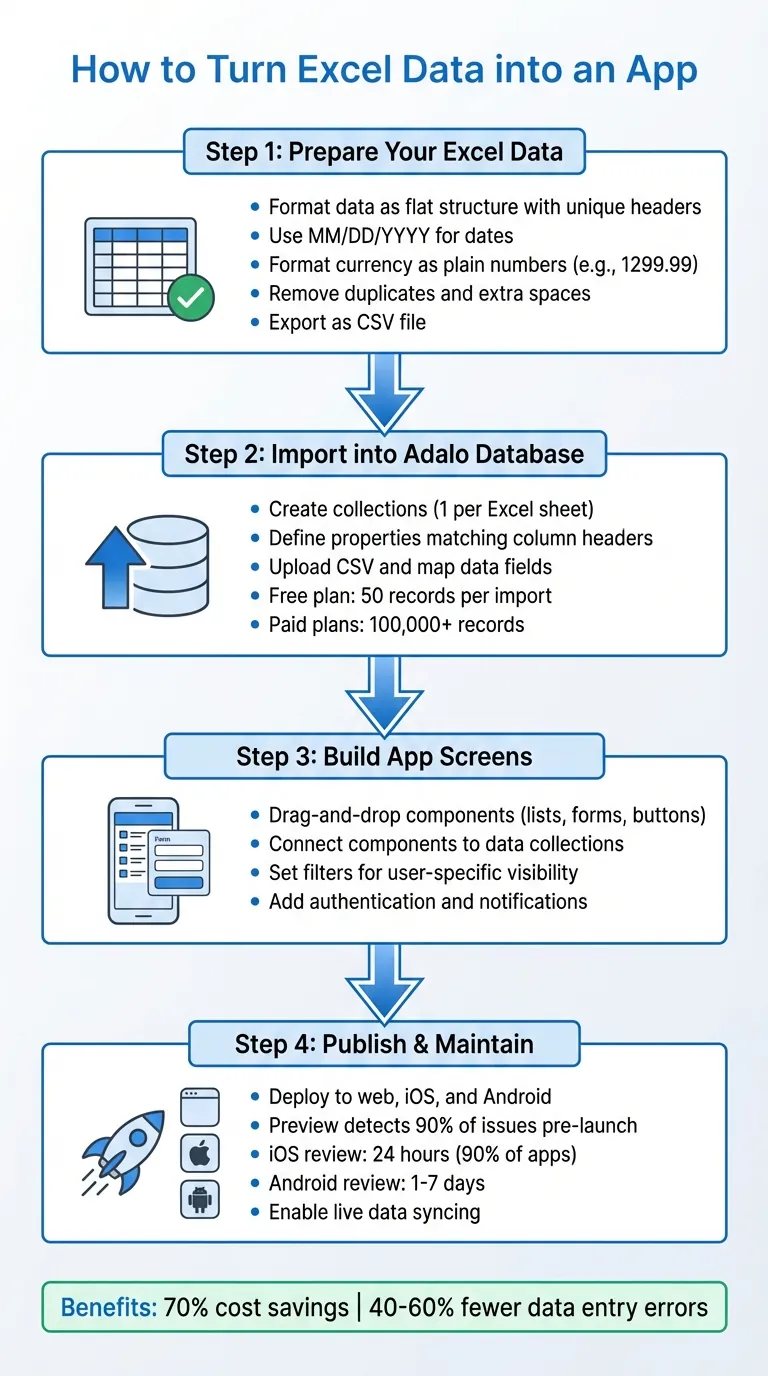
ExcelデータをアプリにConvertするためのステップバイステップガイド
このTransformationをシームレスにするプラットフォームを探している場合、AdaloはデータベースドリブンのウェブアプリとネイティブのiOSおよびAndroidアプリを構築できます。Apple App StoreとGoogle Playに1つのビジュアルエディターから公開。300万以上のアプリが作成されたプラットフォームで、「PowerPointのように簡単」と表現されるビルダーで、従来の開発アプローチよりも速くスプレッドシートから公開済みアプリに移行できます。
AdaloがExcelデータをアプリに変換するのに完璧な理由
AdaloはデータベースドリブンのウェブアプリとネイティブのiOSおよびAndroidアプリ向けのAI搭載アプリビルダーです。3つのプラットフォームすべてで1つのバージョン、Apple App StoreとGoogle Playに公開。データが既にAdaloのデータベースコレクションに自然に変換する構造化された形式にあるため、Excelスプレッドシートを完全に機能するアプリにTransformする理想的なソリューションです。
ExcelベースのアプリをApp Storeに公開することは、チームがどこからでもリアルタイムデータにアクセスし、レコードが変更されたときにプッシュ通知を受け取り、スプレッドシートをメールで送り合うことなく同期できることを意味します。在庫リスト、クライアントデータベース、プロジェクトトラッカーを変換する場合も、ネイティブアプリは静的ファイルを共有するよりも速いパフォーマンスと優れたエンゲージメントを保証します。
プラットフォームのモジュラーインフラは数百万の月間アクティブユーザーを持つアプリに対応するためにスケールし、上限がありません。負荷がかかると速度の制約に直面するアプリラッパーとは異なり、Adaloの目的に合わせて構築されたアーキテクチャは大規模でもパフォーマンスを維持します。有料プランには無制限のデータベースレコードが含まれており、ImportできるExcelデータの量に上限はありません。使用量ベースの課金と組み合わせることで、アプリの成長に関わらず予測可能なコストが実現します。
ImportのためにExcelデータを準備する
AdaloにデータをImportする前に、プラットフォームのデータベース要件に合わせてスプレッドシートをCleanupして整理することが重要です。適切に準備されたファイルはImportエラーのリスクを最小化し、スムーズな統合を確保します。
Excelデータをフォーマットする
念のため、まず元のファイルのバックアップを作成してください。次に、スプレッドシートが「フラット」であることを確認します。各列が単一の種類の情報を表し、空白行がないことを意味します。各列名がユニークでスペースがないヘッダー行を含めてください。
日付列はMM/DD/YYYY形式を使用してください。Excelで「セルの書式設定」を選択して米国ロケールを選択することで調整できます。日付がテキストとして保存されている場合は、DATEVALUE関数または「テキストを列に分割」ツールを使用して変換します。
通貨列は純粋な数字としてフォーマットする必要があります。Excelの「数値」形式を選択し、通貨記号や千の区切り記号を削除します(例:$1,299.99の代わりに1299.99)。
データをさらにCleanupするには:
- 余分なスペースを削除するにはTRIM()関数を使用
- 冗長なエントリを削除するには「重複の削除」ツールを使用
- テキストフィールドのタイポをキャッチするためにスペルチェックを実行
データがCleanupされたら、AdaloへのImportのためにCSVファイルとしてExportします。
関係のためにデータを構造化する
フォーマット後は、データを関連するテーブルに整理する時です。すべての情報を1つの大きなスプレッドシートに詰め込む代わりに、小さな関連するテーブルに分割します。例えば、顧客管理アプリを構築している場合、次のように作成できます:
- 顧客ID、氏名、メール、電話番号などの列を持つ顧客テーブル
- 注文ID、顧客ID、製品、金額、日付を持つ注文テーブル
各テーブルにはユニークな識別子が必要です。例えば、すべての顧客に顧客IDが必要で、各注文には注文IDと関連する顧客IDが必要です。ImportRの際、注文テーブルの顧客ID列の値は、顧客コレクションの「最初のプロパティ」(ラベルフィールド)と正確に一致する必要があります。
| クリーニングタスク | Excelツール | 目的 |
|---|---|---|
| 余分なスペースの削除 | TRIM | 不要なスペースをCleanup |
| 大文字小文字の統一 | PROPER、UPPER、LOWER | 一貫した大文字小文字を確保 |
| 重複の削除 | 「重複の削除」ツール | 重複行を削除 |
| テキストとしての数値を修正 | VALUEまたはエラーチェック | テキスト形式の数値を変換 |
| データを列に分割 | テキストを列に分割ウィザード | 結合されたデータをフィールドに分割 |
| 日付の検証 | DATEVALUE | テキスト形式の日付を変換 |
AdaloのデータベースにExcelデータをImportする
Excelファイルの準備ができたら、次のステップはデータをAdaloのデータベースにImportすることです。このプロセスはExcelシートをコレクションにTransformし、データをUploadし、関連するレコードをつなぎ、アプリを効果的に動かします。
データに合わせたコレクションの作成
Adaloでは、各Excelシートがコレクションになり、行がレコードに、列がプロパティにConvertされます。Adaloアカウントにログインし、新しいプロジェクトを作成し、データベースタブに移動することから始めます。+ コレクションを追加をクリックし、Excelシートの目的を反映する名前を付けます(例:製品詳細には「在庫」、クライアント情報には「顧客」)。
次に、列ヘッダーに一致するプロパティを定義します。例えば、在庫シートに「製品名」、「数量」、「価格」などの列が含まれている場合、対応するデータ型のプロパティを作成する必要があります:名前にはテキスト、数量と価格には数値、タイムスタンプには日付。すべてのコレクションには少なくとも1つのプロパティが必要で、最初のプロパティは「ラベル」として機能します。これはAdaloがレコードを表示するために使用するユニークな識別子です。製品IDや顧客メールなど、独自のものを選んでください。
Ada(AdaloのAIビルダー)では、欲しいものを説明するとアプリが生成されます。Magic Startは説明から完全なアプリの基盤を作成し、Magic Addは自然言語で機能を追加します。
さらに速いセットアップを望むユーザーには、Magic Startが簡単な説明から完全なアプリの基盤を生成できます。在庫追跡アプリが必要だと伝えると、計画に何日もかかっていたデータベース構造、画面、ユーザーフローを数分で自動的に作成します。
データプロパティのImportとマッピング
データをUploadするには、データベースタブに移動し、関連するコレクションを選択し、レコードをクリックします。Uploadボタンを押してCSVファイルを選択してください。AdaloはCSV列を設定したプロパティに自動的にマッチします。形式が米国標準に合っていることを確認してください。小数には小数点、日付にはMM/DD/YYYYを使用します。ブール値フィールドの場合は、真の値には「true」を入力し、偽の場合はフィールドを空白にします。
Adaloが列をミスマッチした場合は、手動で調整するか、なしを選択して不要な列をスキップできます。プラットフォームは大きなデータセットを効率的に処理します。Adalo 3.0インフラの大改修(2025年後半)に続き、プラットフォームは以前のバージョンより3〜4倍速く、アプリのニーズに合わせてインフラをスケールできます。10,000件以上のレコードを持つファイルの場合は、よりスムーズなUploadのためにデータを小さなバッチに分割することを検討してください。マッピングが完了したら、Importをクリックしてサンプルレコードを確認してすべてが正確であることを確認します。
コレクション間の関係を設定する
コレクションをリンクするには、顧客IDなどのExcelシートの共有識別子を使用します。例えば、「注文」を「顧客」に接続したい場合、「注文」コレクションを編集し、新しいプロパティを追加して、タイプとして関係を選択します。次に、「顧客」コレクションをターゲットとして選択し、カーディナリティを1対多(例:1人の顧客が複数の注文を持てる)に設定します。
正しいデータ関係の設定により、AdaloアプリはMAU(月間アクティブユーザー)が100万人を超えてもスケールできます。プラットフォームのモジュラーインフラはExcelからアプリへのConversionが小規模チームツールからエンタープライズグレードのソリューションへと成長できることを意味し、パフォーマンスの壁にぶつかることはありません。
| プロパティタイプ | CSVフォーマット要件 |
|---|---|
| テキスト | 任意のフォーマットが使用可能 |
| 数値 | 整数、小数、負数;記号なし(例:1299.99) |
| 真/偽 | 真には「true」、偽には空白 |
| 日付 | MM/DD/YYYYまたはYYYY-MM-DD |
| 関係 | 関連するコレクションのラベルフィールドと正確に一致する必要があります |
画面を構築してデータを接続する
ExcelデータがImportされ関係が設定されたら、アプリを生き生きとさせる時です。Adaloのビジュアルビルダーを使えば、スプレッドシートの行をインタラクティブなリスト、フォーム、詳細画面に簡単に変換できます。コンポーネントをデータコレクションにドラッグしてリンクすることで、ウェブとモバイルプラットフォームの両方でシームレスに動作するインターフェースを作成できます。
ビジュアルビルダーでアプリ画面をデザインする
開始するには、Adaloダッシュボードの左側メニューの画面をクリックしてビジュアルビルダーを開きます。次に、画面を追加を選択して作成を始めます。ビルダーはシンプルなドラッグアンドドロップインターフェースを使用しており、左側のツールバーからリスト、フォーム、ボタン、テキストフィールド、画像などのコンポーネントを追加できます。これらのコンポーネントをさまざまな画面サイズに調整するレスポンシブなキャンバスに配置します。
ビジュアルビルダーは1つのキャンバスに一度に最大400画面を表示でき、アプリの構造の完全な概要を提供します。これはデータドリブンなアプリを構築する際に大きな利点です。
新しい機能を素早く追加したいですか?Magic Addでは自然言語で欲しいものを説明できます。「製品名でフィルタリングする検索バーを追加して」と入力すると、AIが正しいデータバインディングが設定済みのコンポーネントを生成します。
コンポーネントをデータコレクションに接続する
画面をデザインした後、次のステップはコンポーネントをImportしたデータにリンクすることです。コンポーネントを選択し、プロパティパネルのデータタブに移動します。リストコンポーネントの場合、「これは何のリストですか?」というオプションが表示されます。「在庫」や「顧客」などの適切なコレクションを選択します。次に表示したいフィールドをマッピングします。
フィルターとユーザー固有の表示設定を行う
フィルターにより、ユーザーが自分に関連するデータのみを見ることができます。リストコンポーネントのデータタブで、別のフィルターを追加をクリックし、パーソナライズされたビューを表示するために「注文顧客IDがログインユーザーIDに等しい場合」などの条件を作成します。
アプリをカスタマイズして機能を追加する
画面がリンクされたら、ユーザー認証、ライブデータ同期などの機能を追加してアプリを強化する時です。
ユーザー認証と通知を追加する
画面とデータ接続が整ったら、ユーザーコレクションでユーザー認証を有効にできます。これにより、ユーザーはメール/パスワード、GoogleやFacebookなどのソーシャルアカウント、またはエンタープライズグレードのセキュリティのためのSSO(シングルサインオン)を使用してサインアップまたはログインできます。
プッシュ通知はユーザーに通知を維持する優れた方法です。低在庫や注文の更新などの主要なイベントのためのアラートをトリガーするために通知を送信アクションを追加します。
ライブデータ更新を有効にする
静的なデータImportは1回限りの転送には適していますが、常に変化する情報に依存するアプリにはライブ更新が不可欠です。AdaloのExternal Collections機能により、外部コレクションなどのMySQL、PostgreSQL、またはSnowflakeなどにAPIを通じて接続できます。
よりシンプルなセットアップには、AdaloのSheetBridge機能を使ってGoogleシートを実際のデータベースに変えることができます。これはデータベース関連の学習曲線なしに最も簡単なコントロールを実現します。双方向同期により、チームはモバイルアクセスとデータ検証の恩恵を受けながらスプレッドシートを使い続けることができます。
公開前に、X-Rayを使って潜在的なパフォーマンスの問題を特定してください。このAI搭載診断ツールはデータクエリと画面設定のボトルネックをハイライトし、ユーザーが問題に遭遇する前にアプリを最適化するのを支援します。
アプリを公開してメンテナンスする
アプリをカスタマイズしたら、次のステップはアプリを展開、テスト、公開してスムーズに動作させることです。
Adaloでは、単一のビルドからウェブ、iOS、Androidにアプリを展開できます。デスクトップで在庫トラッカーを閲覧するにしても、スマートフォンで顧客の詳細を確認するにしても、オーディエンスにリーチしやすくなります。
アプリのプレビューとテスト
公開前に、プレビュー機能を活用してウェブ、iOS、Androidでリアルタイムにアプリのパフォーマンスを確認してください。QRコードをスキャンして電話で直接テストすることもできます。Adalo 3.0インフラにより3〜4倍速くなったプレビュー体験は、ユーザーが体験するパフォーマンスを正確に反映します。
ウェブとApp Storeに公開する
Adaloの公開タブを使用して、共有可能なリンクまたはカスタムドメインを通じてウェブでアプリをリリースできます。モバイルアプリの場合、AdaloはiOSとAndroid向けの真のネイティブビルドを生成します(ウェブラッパーではありません)。iOSで公開するにはApple Developerアカウント(年間$99)が必要で、Androidには1回限りの$25の手数料がかかります。Appleはアプリ申請の約90%を24時間以内に処理し、Google Playのレビューは通常1〜7日かかります。
同じインターフェースから、アプリのアイコン、スクリーンショット、説明をUploadしてアプリをレビューに申請できます。Adaloは複雑なApp Store申請プロセスを処理するため、証明書、プロビジョニングプロファイル、ストアガイドラインと格闘する代わりにアプリの機能とユーザー体験に集中できます。すべての有料プランには公開後の無制限のアプリ更新が含まれており、ユーザーに改善を提供するための追加料金はありません。
アプリをメンテナンスしてスケールする
ウェブアプリの更新はビルダーで変更が加えられた後すぐに有効になります。iOSとAndroidの更新はそれぞれのApp Storeに新しいビルドを申請する必要がありますが、Adaloはすべての有料プランで無制限の再公開によりこのプロセスを合理化します。
アプリのデータが成長するにつれて、Adaloのダッシュボードを通じてパフォーマンスを監視できます。有料プランではレコード制限なしのため、ExcelベースのアプリがレコードをAccumulateしてもデータ上限に達することはありません。プラットフォームのモジュラーインフラはニーズに合わせて自動的にスケールします。アプリはアーキテクチャの変更や専門家の介入なしに月間100万人以上のアクティブユーザーにサービスを提供するために成長できます。
アプリが頻繁に更新されるExcelデータに依存している場合は、自動同期のためにZapierやPipedreamなどのツールと統合できます。これにより、手動の更新や再公開なしにアプリが常に最新の状態を保ちます。
ExcelからアプリConversionでAdaloがどう比較されるか
ExcelデータをアプリにConvertする際、いくつかのプラットフォームが異なるアプローチを提供しています。この特定のユースケースでAdaloが一般的な代替品とどのように比較されるかを示します。
Glideはスプレッドシートベースのアプリに向いていることが多く、Google Sheetsを素早くシンプルなアプリケーションに変換することに優れています。しかし、Glideはテンプレートに重点を置いており、クリエイティブな自由度が限られた汎用的なアプリを作成します。価格はカスタムドメイン機能のために月額$60から始まりますが、スケールすると追加料金が発生するアプリの更新とデータレコード行によって制限されています。最も重要なことは、GlideがApple App StoreまたはGoogle Play Storeへの公開をサポートしていないことです。アプリはウェブのみの体験になります。
Softrはスプレッドシートに焦点を当てた別のオプションですが、実際のプログレッシブウェブアプリを公開するために月額$167から始まり、アプリごととデータソースごとのレコードによって制限されています。Glideと同様に、SoftrはネイティブのiOSとAndroidアプリの作成やApp Store公開をサポートしていません。
Adaloのアプローチは大きく異なります。月額$36から、無制限の使用量、App Store公開、公開後のアプリへの無制限の更新を持つ真のネイティブモバイルビルダーを利用できます。プラットフォームのSheetBridge機能により、Googleシートをデータベース関連の学習なしに最も簡単なコントロールのための実際のデータベースに変えることができます。スプレッドシートベースのツールの便利さとネイティブアプリ公開のパワーを組み合わせます。
| 機能 | Adalo | Glide | Softr |
|---|---|---|---|
| 開始価格 | $36/月 | $60/月 | $167/月 |
| ネイティブiOS/Androidアプリ | あり | なし | なし |
| App Store公開 | あり | なし | なし |
| データベースレコード | 有料プランで無制限 | 行制限あり | レコード制限あり |
| SheetBridge(Googleシート統合) | あり | あり(テンプレートベース) | あり(フロントエンドのみ) |

関連コンテンツ

Adaloセキュリティガイド:決済、ユーザーデータ、App Storeコンプライアンス
認証、暗号化、Stripe統合、権限、テストを正しく設定してAdaloアプリの決済とユーザーデータを保護する方法。

行動データによるアプリ内購入の最適化
行動データを使ってコンバージョンを追跡し、オファーをパーソナライズし、ダイナミックプライシングを適用し、購入フローをA/Bテストしてアプリ内購入の収益を改善しましょう。

データ最適化でアプリの読み込み時間を短縮する方法
データ駆動の修正でアプリの読み込み時間を大幅短縮:コレクションの効率化、クエリ最適化、ページネーション・遅延読み込みの有効化、メディアの圧縮など。

レガシーシステムのデータを活用したアプリを構築する方法
レガシーデータベースをセキュアなREST APIとして公開し、ノーコードアプリビルダーに接続することで、既存システムを置き換えずにコアシステムを現代化する方法を解説します。