
プッシュ通知は、ユーザーに情報を届けてアプリへの関心を持続させるための重要な機能です。しかし失敗すると、ユーザーは更新を見逃し、信頼を失い、最終的には通知を完全に無効にしてしまう可能性があります。テストにより、デバイス、プラットフォーム、アプリの状態を問わず通知が期待通りに機能することを保証します。以下に知っておくべきことをまとめます:
- 権限:iOSはオプトインが必要。Androidはバージョンにより異なる。
- デバイストークン:トークンの生成を検証し、アプリの再インストールやOSのアップデート後にリフレッシュする。
- アプリの状態:フォアグラウンド、バックグラウンド、終了状態で通知をテストする。
- ナビゲーション:通知をタップすると正しいスクリーンに移動することを確認する。
- リッチメディア:画像、絵文字、リンクが正しく表示されることを確認する。
- ネットワークとデバイス:異なるネットワーク速度、バッテリー残量、複数のデバイスでテストする。
テストを省略すると、重複メッセージ、機密データの漏洩、配信失敗につながる可能性があります。正確な結果を得るために実機を使用し、iOSとAndroidの両方でセットアップを検証することを常に心がけてください。このチェックリストに従って、よくある落とし穴を避け、信頼性の高いユーザーエクスペリエンスを提供しましょう。
プッシュ通知テスト:ベストプラクティスとツール
テスト前のセットアップチェックリスト
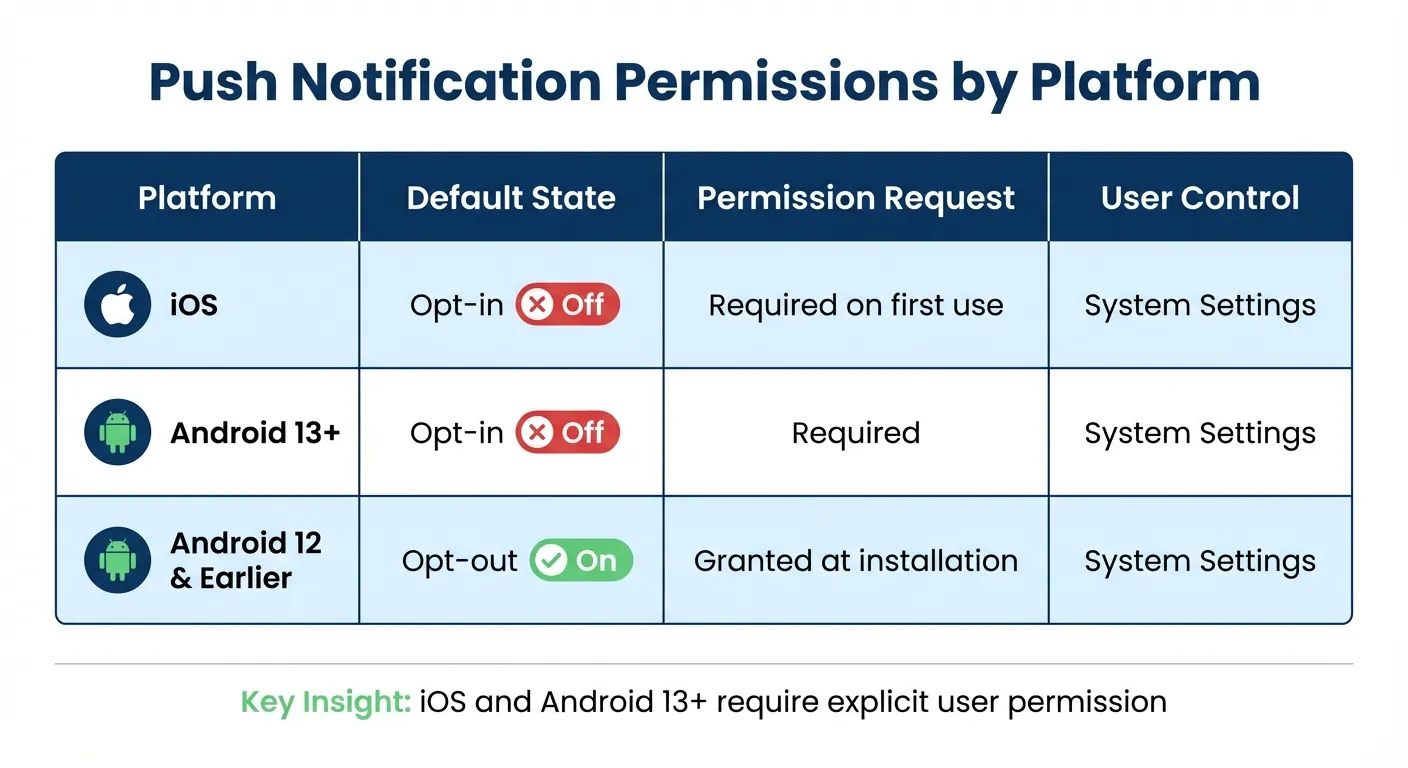
プラットフォーム別プッシュ通知の権限:iOSとAndroidの比較
テスト通知に取り組む前に、環境を適切に設定することが重要です。これにより潜在的な問題を早期に発見し、後のトラブルシューティングを最小限に抑えられます。
ユーザー権限と同意の確認
通知の権限はプラットフォームによって異なるため、これらのニュアンスを理解することが重要です。以下に権限の仕組みをまとめます:
- iOS:アプリの初回使用時に必ず明示的なユーザー許可が必要。
- Android 13以降:通知はデフォルトでオフになっており、ユーザーのオプトインが必要。
- Android 12以前:インストール時に通知が有効になっており、ユーザーが手動でオフにしない限りそのまま。
プッシュ通知は、ユーザーに情報を届けてアプリへの関心を持続させるための重要な機能です。しかし失敗すると、ユーザーは更新を見逃し、信頼を失い、最終的には通知を完全に無効にしてしまう可能性があります。このガイドでは、Adaloでのプッシュ通知のテスト方法について説明します。Adaloはデータベース駆動のウェブアプリとネイティブiOS・Androidアプリを一つのバージョンで構築できるノーコードアプリビルダーで、Apple App StoreとGoogle Playに公開できます。テストにより、デバイス、プラットフォーム、アプリの状態を問わず通知が期待通りに機能することを保証します。
テストにはポジティブとネガティブの両方のシナリオを含めてください。例えば:
- ユーザーが権限を拒否したり、デバイス設定で手動で通知を無効にした場合の動作をテストする。
- 「Failed」ステータスのAPIレスポンスを確認する。これは通常、権限が取り消されたことを意味する。
正確性を確保するために、デュアルデバイステストを使用してください。異なるデバイスの2つの別々のアカウントにログインして、通知が送信者ではなく意図したユーザーに送信されることを確認します。
| プラットフォーム | デフォルト状態 | 権限リクエスト | ユーザーコントロール |
|---|---|---|---|
| iOS | オプトイン(オフ) | 初回使用時に必要 | システム設定 |
| Android 13以降 | オプトイン(オフ) | 必要 | システム設定 |
| Android 12以前 | オプトアウト(オン) | インストール時に許可 | システム設定 |
デバイストークンの生成テスト
デバイストークンは、Android用のFirebase Cloud Messaging(FCM)やiOS用のApple Push Notification Service(APNs)などのサービスによって生成される固有の識別子です。これらのトークンは通知の配信に不可欠です。有効なトークンがないとメッセージは宛先に届きません。
「ユーザーがアプリをインストールしてプッシュ通知の権限を付与すると、オペレーティングシステムがユーザーのデバイスをプッシュ通知サービスに登録します...通知サービスは固有のデバイス識別子(トークン)を生成し、特定のデバイスへの通信を可能にします。」 – Masha Filipova、QAエンジニア、Trailhead Technology Partners
アプリの再インストール、デバイスの再起動、OSのアップデートなどのイベント後にトークンがリフレッシュされることを確認してください。同じデバイス上の複数のユーザーアカウントを使ってテストして、トークンがユーザー固有であること、およびユーザーがログアウトすると通知が停止し、再ログイン後に再開することを確認してください。
iOSの通知は失敗するがAndroidは動作する場合は、Apple Developerアカウントの通知キーを削除して新しいビルドをプッシュし、トークン環境をリセットすることを検討してください。通知にはアプリが実際のハードウェアにインストールされている必要があるため、シミュレーターではなく常に実機でテストしてください。APIレスポンスでトークンの生成を確認できます。成功と失敗の両方のカウントが「0」を返す場合、アプリがインストールされていないか、トークンが作成されていない可能性があります。
適切なトークンの生成を確認したら、テストアカウントとペイロードの作成に移りましょう。
テストアカウントとペイロードの作成
送信者(Sender)と受信者(Receiver)の2つのテストアカウントを設定します。送信者はデスクトップまたはウェブビルダーにログインし、受信者には別の実物の携帯デバイスを使用して、現実の通知フローをシミュレートしてください。
以下の必須フィールドを含むテストペイロードを準備してください:
- アプリID
- オーディエンス識別子(メールアドレスまたはユーザーIDなど)
- タイトル
- 本文テキスト
ネイティブモバイルテストでは、通知をタップするとユーザーがアプリ内の正しい場所に誘導されることを確認するために、ペイロードにターゲット画面を含めてください。テストペイロードには絵文字、特殊文字、リンクなどの要素も含めて、iOSとAndroidの両方で正しくレンダリングされることを確認してください。
配信エラーを避けるために、ペイロードのロジックがログインしているユーザー(送信者)を除外していることを確認してください。受信者のアプリがフォアグラウンド、バックグラウンド、完全に終了の3つの状態にある間に同じペイロードを送信してテストしてください。クイックAPIテストには、アプリAPIキー、アプリID、受信者のユーザーIDを使用したcURLコマンドを使用して、通知エンドポイントが期待通りに応答することを確認してください。
異なるアプリ状態での通知テスト
テスト前の準備が完了したら、さまざまなアプリの状態で通知がどのように動作するかを確認する段階です。アプリが開いている状態、バックグラウンドで実行中の状態、完全に終了した状態のいずれでも、テストによりすべてのシナリオで通知が期待通りに動作することを確認します。
フォアグラウンド状態のテスト
アプリが開いてユーザーに見えている状態では、通知の動作は設定方法によって異なります。これは、アプリのデザインとユーザーエクスペリエンスの目標に合わせて通知の表示方法をカスタマイズする機会です。
まず、アプリがフォアグラウンドにある間、デバイスが通知を正しく表示することを確認してください。通知がアプリをクラッシュさせたり、保存されていないユーザーデータを妨げたりしないことを確認してください。Adaloを使用している場合、ネイティブのiOSとAndroidアプリでは、ユーザーが通知をタップしたときに特定の「ターゲット画面」に誘導できます。ただし、PWAの場合、ユーザーは常にホーム画面にリダイレクトされます。
通知のタイトルと本文テキストがサーバーから送信されたものと一致することを再確認してください。iOS、Android、ウェブブラウザはフォアグラウンド通知を異なる方法で処理するため、すべてのプラットフォームでテストすることが重要です。
フォアグラウンドの動作を確認したら、アプリが積極的に使用されていない場合の通知のテストに移りましょう。
バックグラウンドと終了状態のテスト
バックグラウンドまたは終了状態をシミュレートするには、通知を送信する前にアプリをスワイプして閉じてください。
通知が届いたら、絵文字や特殊文字などのすべてのコンテンツを含めて、デバイスの通知センターに正しく表示されることを確認してください。通知をタップして、アプリが開いて正しいスクリーンに移動することを確認してください。
通知は過去2週間以内にアプリを使用したアクティブなユーザーにのみ送信されることに注意してください。テストで成功と失敗の配信カウントの両方が「0」を示す場合、ユーザーのデバイスにアプリがインストールされていない可能性が高いです。
マルチタスクとアプリ切り替え
テストは標準的なアプリの状態だけで終わりません。ユーザーはアプリを頻繁に切り替えるため、マルチタスク中の通知の動作を評価することが不可欠です。別のアプリが使用中でも通知が正しく表示されること、および通知バナーをタップするとユーザーがアプリに戻り意図した画面に移動することを確認してください。
「最良のテストは実機で行うことです。エミュレーターは...アプリがバックグラウンドで実行中の動作や実際のハードウェア上の他のプロセスとの相互作用などの細かい点を考慮できません。」 – Eric Goebelbecker
実機は、エミュレーターでは単純に再現できない洞察を提供します。他の実行中のアプリとのシステムリソースの競合を明らかにし、現実のパフォーマンスをより正確に把握できます。
最後に、高い系統負荷下での通知テストを実施して、信頼性の高い配信を確認してください。「おやすみモード」が通知の可視性に与える影響と、デバイスがロックされている場合に通知が表示されるかどうかも確認してください。
ナビゲーションとインタラクションテスト
状態テストの精度を確保したら、通知をタップするとユーザーが正しいスクリーンに移動するかどうかを評価する段階です。ユーザーが通知をタップするとき、無関係なスクリーンやホームページで立ち往生するのではなく、まさに必要な場所に移動することを期待しています。
タップのナビゲーション動作
ナビゲーションの動作はプラットフォームとアプリの設定によって異なります。Adaloで構築されたネイティブのiOSとAndroidアプリでは、ビルダーで特定の「ターゲット画面」を割り当てることができます。これにより、ユーザーが通知をタップすると意図した画面に直接移動することを保証します。ターゲット画面が設定されていない場合、ネイティブデバイスで通知が正しく動作しません。
一方、PWAおよびAdalo APIを介して送信された通知では、ターゲット画面の設定に関係なく、ユーザーは常にアプリのホームナビゲーション画面に移動します。
「ユーザーがプッシュ通知をタップすると、アプリが開き、通知に関連するセクションまたはコンテンツにユーザーを誘導するべきです。」 – Masha Filipova、QAエンジニア、Trailhead Technology Partners
テストには、アプリがフォアグラウンド、バックグラウンド、または完全に終了した状態のシナリオを含めてください。アプリがすでに実行中であっても、コールドスタートが必要な場合でも、ナビゲーションは一貫していなければなりません。バックグラウンド状態でのマルチタスク中に特に注意して、最後に表示したページではなく、アプリが再開されて正しい内部スクリーンにユーザーが誘導されることを確認してください。
| プラットフォーム/方法 | ナビゲーション動作 |
|---|---|
| ネイティブiOS & Android | アプリビルダーで設定した特定の「ターゲット画面」に移動 |
| PWA(ウェブ) | 常にアプリのホームナビゲーション画面に移動 |
| Adalo API | 現在、アプリのホームナビゲーション画面にユーザーを誘導 |
ナビゲーションの信頼性をさらに高めるために、困難なネットワーク状態でのアプリの動作をテストしてください。
オフラインと中断シナリオ
現実のユーザーの状況は、理想的とは言えない環境での使用を含むことがあります。ユーザーはセルラーとWi-Fiの切り替え中、電波が弱いエリア、さらには機内モード中に通知をタップすることがあります。これらのシナリオをテストすることで、Adaloで構築されたアプリがこのような課題にどのように対処するかを明らかにできます。
例えば、デバイスを機内モードにして通知をタップしてみてください。アプリはターゲット画面にスムーズに移動するか、明確な「接続なし」メッセージを表示するべきです。クラッシュや画面のフリーズは許容されません。また、デバイスの完全再起動やオペレーティングシステムのアップデートなどのデバイス中断後にデバイストークンが有効なままで通知が機能し続けることを確認するためにテストしてください。
「アプリが開いている場合、閉じている場合、またはインターネットがない場合など、さまざまな状況でテストすることで、存在するかもしれない問題を特定して修正し、より信頼性の高い通知を持つアプリを作成できます。」 – Masha Filipova、QAエンジニア、Trailhead Technology Partners
最後に、ログアウトしたユーザーが即座に通知を受け取らなくなることを確認してください。通知はユーザーが再ログインした後にのみ再開されるべきです。ユーザーが複数のデバイスにログインしている場合、1つのデバイスでの操作が他のデバイスへの通知の配信やナビゲーションを妨げないことを確認してください。
ネットワークとデバイス状態のテスト
信頼性の高いプッシュ通知を確保するには、さまざまなネットワークとデバイスの制約の下でのパフォーマンスを評価することが重要です。
異なるネットワーク種類でのテスト
プッシュ通知はさまざまなネットワーク状態でシームレスに機能しなければなりません。ネットワーク速度制限ツールを使用してWi-Fi、4G、5G、低速2Gネットワークでの配信をテストし、低速をシミュレートしてください。これにより、配信中の遅延やタイムアウトに対するアプリの対処方法を特定できます。
また、オフラインからオンラインへの移行中のアプリの動作も確認してください。例えば、接続が復元されたときにユーザーが重複通知を受け取らないことを確認してください。
デバイス制約下でのテスト
省電力モードやバッテリー残量の低さなどのデバイス設定は、通知のパフォーマンスに影響を与える可能性があります。頻繁なポーリングなどのリソース集約型のアクティビティが最小限に抑えられることを確認するために、省電力モード(バッテリー残量20%未満など)のときに通知をテストしてください。
デバイスの再起動またはオペレーティングシステムのアップデート後、プッシュトークンが有効なままで問題なく通知が届くことを確認してください。時間に敏感な通知については、異なるタイムゾーンにわたって正しい現地時間に配信されることを確認してください。
マルチデバイステスト
多くのユーザーは、スマートフォン、タブレット、デスクトップなど複数のデバイスで同じアカウントにアクセスします。すべてのデバイスで通知をテストして、各デバイスが固有のプッシュトークンを受け取ることを確認してください。例えば、iOSはAPNs、AndroidはFCMです。
「アプリが開いている場合、閉じている場合、またはインターネットがない場合など、さまざまな状況でテストすることで、存在するかもしれない問題を特定して修正し、より信頼性の高い通知を持つアプリを作成できます。」 – Masha Filipova、QAエンジニア、Trailhead Technology Partners
手動テストには少なくとも2つの別々のアカウントを使用してください:1つは通知を送信(デスクトップなど)し、もう1つは受信(携帯デバイスなど)します。ほとんどのシステムはユーザーが自分でトリガーした通知を受け取れないようにしているため、このセットアップにより正確な結果が保証されます。
ネットワークとデバイス状態が徹底的にテストされたら、プッシュ通知テストチェックリストを完成させるためにプラットフォーム固有のシナリオに移りましょう。
プラットフォーム固有とエッジケーステスト
iOSとAndroidのテスト
プッシュ通知については、iOSとAndroidは非常に異なるアプローチを取るため、別々にテストすることが不可欠です。例えば、iOSはユーザーに対して明示的にオプトインを求める必要がありますが、Android 13以降でも同様に権限リクエストが導入されました。ただし、それ以前のAndroidバージョンではデフォルトでオプトインになっていました。通知の技術的なセットアップも異なります:iOSは年間更新が必要なApple Push Notification Service(APNs)証明書を使用し、Androidは特定のファイルで設定するFirebase Cloud Messaging(FCM)を使用します。
もう1つの重要な違いは文字数制限です。iOS通知は約178文字まで対応しているのに対し、Androidははるかに大きな663文字まで対応しています。テスト中に通知テキストが両プラットフォームで正しく表示されることを確認してください。通知の可視性も異なります:iOSでは、デバイスのロックが解除されると通知がロック画面から消え、通知センターに移動します。Androidでは、ユーザーが手動で閉じるまで通知が表示され続けます。
「iOSとAndroidでの通知の動作の違いは、単に視覚的なデザインの問題だけでなく、ユーザーエクスペリエンスとシステムコントロールに関するまったく異なる哲学の問題です。」 – Glance Expert Guide Series
ハードウェア固有の動作を考慮するために、常に実機でテストしてください。例えば、アプリの再インストールやデバイスの再起動後に古い通知トークンが無効化されて新しいものに置き換えられ、バックエンドがアップデートを正しく登録することを確認してください。
プラットフォーム固有の違いを対処したら、言語やメディアタイプにわたって通知が正しくレンダリングされるよう、テストを拡張しましょう。
ローカライズとリッチメディアテスト
プラットフォームの違いを考慮した後は、世界中のユーザーに一貫したエクスペリエンスを維持するために、ローカライズとリッチメディアに焦点を当ててください。絵文字を含む通知テキストがiOSとAndroidの両デバイスで均一に表示されることを確認してください。画像や動画などのリッチメディア要素がすべてのアプリ状態で正しくレンダリングされることを確認してください。国際的なユーザーを持つアプリでは、通知が右から左(RTL)の言語と互換性があること、翻訳されたテキストがプラットフォーム固有の文字数制限内に収まることを確認してください。
リッチメディア通知はユーザーエンゲージメントを向上させることができますが、慎重なテストが必要です。例えば、iOSは4:3、3:2、2:1、または1:1のアスペクト比をサポートしていますが、Androidの1:1画像は横方向に引き伸ばされて見えることがあります。スムーズな読み込みを確保するために、画像ファイルサイズを100〜200KB、動画やGIFを1MB未満に抑えてください。また、フォールバックの動作もテストしてください:ネットワークの問題でリッチメディアの読み込みが失敗した場合、テキストのみの通知が代わりに表示されることを確認してください。
Adaloでのプッシュ通知テスト
Adaloはシングルビルドアプローチでクロスプラットフォーム通知テストを簡素化し、単一のコードベースからウェブ、iOS、Androidの1つのアプリを公開できます。Adaloのセットアップガイドラインに従って、スムーズな動作を確保してください。受信者がログインしてアクティブな状態であることを確認して、有効な通知トークンを生成させてください。
ネイティブビルドでは、アプリの再インストール後に新しいトークンが登録されること、および通知を適切に有効化するためにターゲット画面が選択されていることを確認してください。ローカライズされたペイロードのテストにはAdalo API(https://api.adalo.com/notifications)を使用してください。APIテストはTeamまたはBusinessプランでのみ利用可能であることに注意してください。
AndroidでIは通知が動作するがiOSネイティブビルドで失敗する場合、Adaloはお客様のApple Developerアカウントの通知キーを削除して新しいビルドをプッシュすることを推奨しています。ウェブ(PWA)、iOS、Androidの3つのプラットフォームすべてでテストして、一貫した動作を確認してください。PWAは常にホーム画面にユーザーを誘導しますが、ネイティブビルドではカスタムターゲット画面を設定できることに注意してください。
テストのためのツールとベストプラクティス
テストツールの概要
Adaloは通知テストプロセスを簡素化・強化するためのさまざまなツールを提供しています。プラットフォームには組み込みツールがあり、サードパーティサービスを必要とせず直接プッシュ通知をテストできます。例えば、Adaloビルダー内の「トリガー通知」アクションを使用すると、テスト中にログインしているユーザーに手動で通知を送信できます。より高度なシナリオでは、Adalo API(https://api.adalo.com/notifications)を活用して、スケジュールされた通知とカスタムペイロードをプログラムでテストできます。このAPIアクセスはTeamまたはBusinessプランでのみ利用可能です。
APIセットアップを検証するには、cURLなどのツールが役立ちます。APIエンドポイント、ヘッダー、リクエスト本文をテストして、通知サーバーが期待通りに機能していることを確認できます。テスト時には、送信者(デスクトップ)と受信者(実物の携帯デバイス)の2つの別々のアカウントを使用してください。ユーザーは自分でトリガーした通知を受け取ることができないため、これが必要です。また、受信側アカウントが通知を確実に届けられるよう、最近のアクティビティがあることを確認してください。
クロスデバイステスト
正確なテスト結果を得るには、iOSとAndroidが動作する実機を常に使用してください。ウェブプレビューは、権限プロンプト、リッチメディアの表示、ディープリンクなどのプラットフォーム固有の動作を再現する能力が限られています。テストは3つのアプリ状態すべてをカバーするべきです:フォアグラウンド(アプリ開放中)、バックグラウンド(アプリ最小化中)、終了(アプリ非実行中)。さらに、通知をタップするとユーザーが意図した画面に正しく移動することを確認してください。この動作はネイティブアプリとPWAで異なる場合があります。
エラー監視と診断
Adalo APIはリアルタイムのフィードバックを提供し、問題をすばやくトラブルシューティングするのに役立ちます。「successful」カウントは通知が配信されたことを示し、「failed」カウントはユーザーが通知の権限を取り消したことを示します。両方のカウントがゼロの場合、ユーザーがアプリをインストールしていない可能性が高いです。この即時フィードバックにより設定の問題を特定するのに役立ちます。例えば、Androidでは通知が機能するがiOSでは機能しない場合、Apple Developerアカウントの通知キーを削除して新しいビルドをプッシュする必要があるかもしれません。
最終チェックリストと重要なポイント
公開する前に、このリストのすべてを確認してください。まず2つの別々のユーザーアカウントで通知をテストします:送信者はデスクトップ、受信者は実物のデバイス。なぜなら、ユーザーは自分でトリガーした通知を受け取ることができないからです。ログイン後に通知の権限が有効になっていること、ユーザーが過去2週間以内にアプリを使用していることを確認してください。
配信の問題を発見するために、アプリが単にバックグラウンドで最小化されているのではなく、完全に終了した状態でテストを実施してください。各通知をタップして、ネイティブのiOSとAndroidビルドの両方で正しいスクリーンにユーザーが移動することを確認してください。プログレッシブウェブアプリ(PWA)は設定に関係なく常にホームナビゲーション画面にデフォルトで移動することに注意してください。
スケジュールされた通知にAdalo APIを使用している場合、成功と失敗の両方のレスポンスのカウントが「0」であることは、通常、受信者がアプリをインストールしていないことを意味します。iOS固有の問題については、Apple Developerアカウントの通知キーを削除して新しいビルドをプッシュしてみてください。これらの手順により、すべての通知が意図した通りに配信されることが保証されます。
「公開する前にコンポーネントを十分にテストしてください。これにより問題を最小限に抑えられます。」 – Adalo
徹底したテストは単なる技術的な問題の防止だけでなく、ユーザーの継続率とエンゲージメントに直接的な影響を与えます。適切なタイミングで適切なメッセージを持つ信頼性の高い通知により、ユーザーをアプリに呼び戻すことができます。あらゆる可能なシナリオを検証することで、否定的な体験と不必要なサポートチケットの機会を減らすことができます。このチェックリストに従うことで、通知がシームレスに機能し、ユーザーを引きつけて満足させ続けることができます。
関連ブログ記事
よくある質問
異なるデバイスとプラットフォームでプッシュ通知をテストする最良の方法は何ですか?
プッシュ通知を効果的にテストするには、まず複数のテストユーザーとデバイスを設定してください。例えば、少なくとも2つのユーザーアカウントを作成します:1つは通知を送信し、もう1つは受信するためです。受信者のユーザーが通知の権限を付与していることを確認してください。また、iOS、Android、デスクトップなどさまざまなデバイスでテストして、すべてのプラットフォームでスムーズに動作することを確認することも重要です。
次に、さまざまなユーザーアクションとワークフローを通じて通知をトリガーすることで、現実のシナリオをシミュレートしてください。これには、アプリ内での手動トリガーと、通知が一貫して配信されることを確認するためのAPIベースの通知のテストが含まれます。受信デバイスでアプリがバックグラウンドで実行中または完全に終了している場合でも、スケジュールされた通知とリアルタイム通知の両方が正しく機能するかどうかも確認することを忘れないでください。
最後に、テスト前にアプリが最新バージョンに更新されていることを確認し、プロセス中に発生した問題に対処してください。これらの手順に従うことで、すべてのプラットフォームで信頼性の高いプッシュ通知を提供するためのより良い準備ができます。
iOSとAndroidでプッシュ通知の権限はどのように異なりますか?
プッシュ通知に関して、iOSとAndroidは権限の扱いが大きく異なります。iOSでは、アプリが初めて起動されたときにプロンプトを通じてユーザーの明示的な同意を求める必要があります。ユーザーはその場で権限を付与または拒否できます。一方、Androidは異なるアプローチを取っています。プッシュ通知は通常デフォルトで有効になっていますが、ユーザーはデバイス設定で個々のアプリの通知を調整またはオフにすることができます。
これらのプラットフォーム固有の動作があるため、iOSとAndroidの両方でアプリが通知の権限をどのように管理するかをテストすることが重要です。これにより、ユーザーがどのデバイスを使用していても、シームレスなエクスペリエンスが保証されます。
iOSデバイスでプッシュ通知が機能しないのはなぜですか?修正方法は?
iOSデバイスでプッシュ通知が表示されない場合、まずアプリの通知の権限が有効になっていることを確認してください。これらの権限なしでは通知は単純に機能しません。また、デバイスの電源が入っていること、正しいアカウントにログインしていること、インターネットに接続されていることも確認してください。プッシュ通知はこれらの要素に依存して届きます。
基本的な確認が済んだら、Apple Developerアカウントのアプリのプッシュ通知証明書またはキーをより詳しく確認してください。そこでの設定ミスが通知をブロックする可能性があります。さらに深く調べるには、Appleのプッシュ通知コンソールを試してみてください。テスト通知を送信してデバイストークンを検証できるため、iOS固有の配信の問題を特定するのが容易になります。

関連コンテンツ

プッシュ通知とGDPRコンプライアンス
プッシュ通知をGDPR準拠にする方法:明示的な同意の取得、ユーザーデータの最小化・保護、簡単なオプトアウトの提供、同意の記録管理。
Airtableでプッシュ通知を送る:ガイド
AdaloとAirtableを使ったネイティブプッシュ通知のセットアップ手順—PAT認証、トリガー、APIコール、レート制限、テストのヒントを解説します。
アプリにアプリストアが必要な理由 - プッシュ通知!
プッシュ通知にApple App StoreまたはGoogle Playへの公開が必要な理由、リテンション向上への効果、ノーコードツールによる実現方法を解説します。
プッシュ通知テスト:よくある問題と解決策
未配信のプッシュ通知を修正:認証情報、トークン、権限、ペイロード、ネットワークの問題を特定し、プラットフォーム別のテスト手順に従う