
AirtableとGoogle Sheetsの両方でタスクを管理するのは面倒です。二重入力、情報の陳腐化、時間の無駄といった問題が生じます。これらのツールを同期することで更新が自動化され、時間の節約とエラーの削減が実現します。3つの方法から選択できます。
- 一方向同期:AirtableのData Fetcherを使って、SheetsからAirtableへデータを取り込みます。セットアップは短時間ですが、一方向のみ対応です。
- 双方向同期:UnitoやZapierなどのツールで双方向の更新が可能です。動的なワークフローに最適です。
- API連携:上級者向けに、APIを使って同期を完全にコントロールできます。ただし、技術的なスキルが必要です。
タスク、予算、カレンダーのどの管理においても、各方法でデータを正確かつ最新の状態に保つことができます。シンプルなインポート、双方向の更新、カスタムソリューションなど、目的に合った方法を選びましょう。
Google SheetsとAirtableの連携方法(2026年版)
連携前のAirtableとGoogle Sheetsの準備
連携作業に入る前に、両プラットフォームのデータ構造と権限を適切に整え、Adaloのアカウントを用意してください。Adaloはデータベース駆動型Webアプリ、およびApple App StoreとGoogle Playに公開できるネイティブiOS・Androidアプリを構築できるノーコードアプリビルダーです。
データ構造の整備が連携成功の80%を左右します。
このセットアップには通常10〜20分かかります。適切な設定により、2つのツール間のデータ同期がスムーズかつ効率的になります。
Airtableベースの設定
まず、同期したいAirtableのベースとテーブルを特定します。タスク名、担当者、期日、ステータスなどの主要列がベースに含まれていることを確認してください。双方向同期を有効にするには、変更を追跡するための最終更新日時フィールドを追加します。Airtableのネイティブ同期機能を使う場合は、ワークスペース内でオーナー権限が必要です。なお、AirtableのSync APIはBusinessおよびEnterprise Scaleプランのみ利用可能です。
Google Sheetの設定
Google SheetのヘッダーがAirtableテーブルの構造と一致していることを確認してください。API マッピングのエラーを防ぐため、列名にはアンダースコアを使用してください(例:「Task Status」ではなくTask_Status)。結合セルや空白行も削除してください。ユニークな識別子を生成するために、Task_ID列に=ROW()-1という数式を追加します。Airtableの単一選択フィールドとの一貫性を保つため、ステータスや優先度などの列にはデータ検証ドロップダウンを適用してください。
アクセス権限とAPI認証情報の取得
現代の連携では、OAuthが標準です。AirtableとGoogleアカウントにログインして、必要な権限を付与してください。Googleアカウントが作業対象のスプレッドシートの編集権限を持っていることを確認します。ツールによっては、Google Workspace Marketplaceからアドオンのインストールが必要な場合もあります。APIベースの方法を選択した場合は、AirtableのPersonal Access Tokenが必要です。この方法には中級程度の技術知識が必要です。
AirtableとGoogle Sheetsを同期する3つの方法
AirtableとGoogle Sheetsを同期する3つの方法の比較
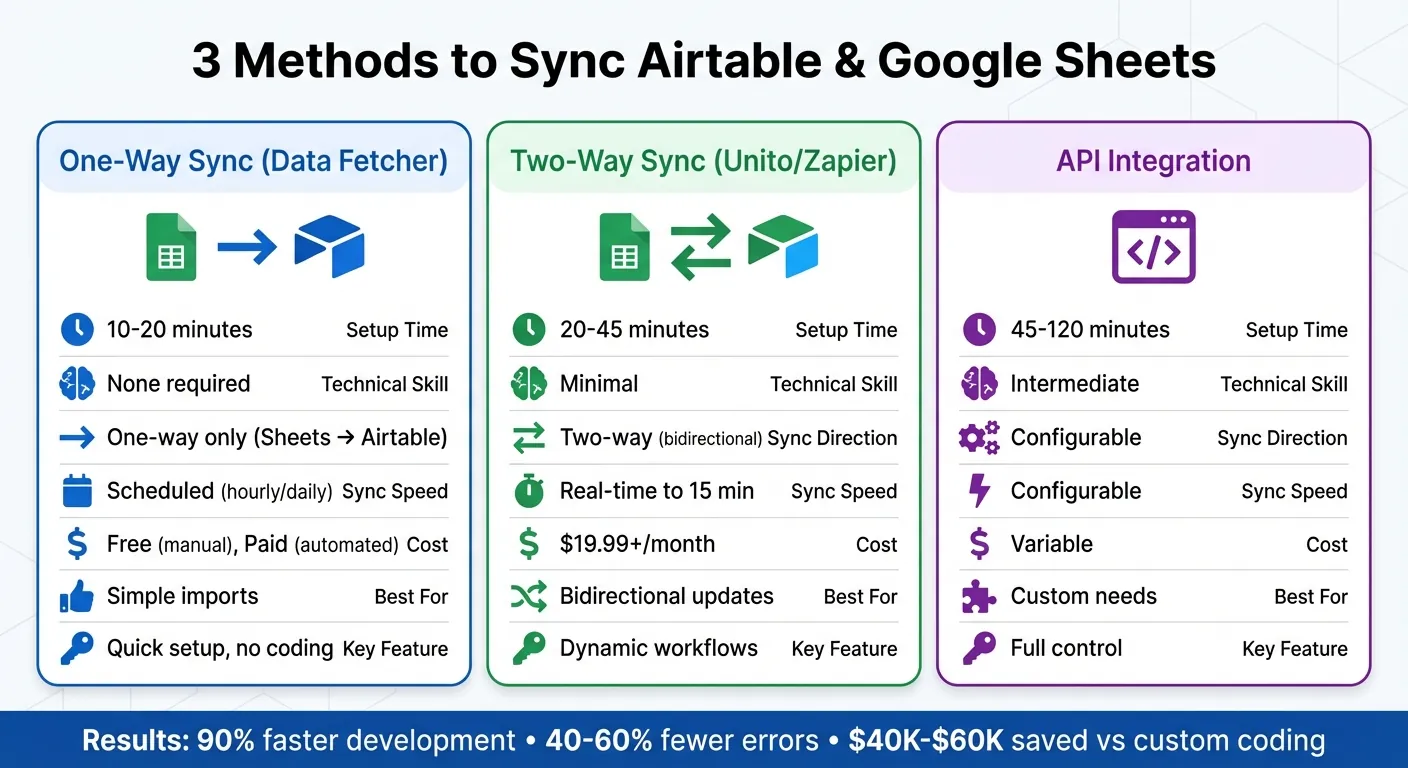
AirtableとGoogle Sheets間のタスクデータの同期には3つの方法があり、それぞれ異なる技術レベルと同期ニーズに対応しています。シンプルなインポート、動的な双方向同期、または完全にカスタマイズ可能なソリューションをお探しの場合でも、あなたに合った選択肢があります。
方法1:Airtable拡張機能を使った一方向同期
Data Fetcher拡張機能は、Google SheetsからAirtableへデータを取り込む簡単な方法です。セットアップは10〜20分程度で、コーディングスキルは不要です。ただし、この方法はデータがGoogle SheetsからAirtableへ流れる一方向のみなので、Airtableでの変更はスプレッドシートには反映されません。
まず、AirtableのマーケットプレイスからData Fetcher拡張機能を追加します。新しいリクエストを作成し、ソースとしてGoogle Sheetsを選択して、OAuthで接続を認証します。次に、同期したいスプレッドシートとシートを選択し、列をAirtableフィールドにマッピングします。
重複エントリを防ぐには、詳細設定のフィールドに基づいて更新オプションを使用し、Task_IDのようなユニークなフィールドを選択してください。設定完了後、保存して実行をクリックして最初の同期を開始します。
継続的な更新には、スケジュールタブで時間ごとまたは日ごとの自動同期を設定します。スケジュール自動化には有料のData Fetcherプランが必要ですが、手動同期は無料です。
「Data Fetcherは非常に使いやすく、理解しやすいです。APIやデータの経験がない私たちのチームでも、外部データを簡単にシームレスに連携できます。」
- Thomas Coiner、ProU Sports CEO
方法2:サードパーティツールを使った双方向同期
更新を双方向に流す必要がある場合、UnitoやZapierなどのツールが双方向同期を提供します。セットアップは20〜45分かかり、基本的な技術知識のみ必要です。
まず、ツールのインターフェースを通じてAirtableとGoogle Sheetsのアカウントを接続します。2つのプラットフォーム間のフィールドをマッピングし、各フィールドを双方向または一方向で同期するかを指定します。同期前に、Airtableに最終更新日時フィールドを追加してください。ほとんどのツールはこれを使って変更を追跡します。
整理のために、関連データのみを同期するフィルターを適用してください。例えば、「アクティブ」または「進行中」のタスクのみを同期するルールを設定できます。これにより、不必要な情報でワークスペースが散らかることを防げます。
注意:多くのサードパーティツールは、Google SheetにUnitoIDやLast Modifiedのような非表示の追跡列を追加します。これらの列は非表示にできますが、削除すると同期が完全に停止します。
Zapierのようなツールでは、2つのワークフローを作成する必要があります。1つはAirtableの変更でトリガーされ、もう1つはGoogle Sheetsの更新用です。無料のZapierプランは15分ごとに同期しますが、有料プラン(月額$19.99以上)ではより高速な更新が可能です。
さらに柔軟性が必要な場合は、APIベースの連携を検討してください。
方法3:APIベースの連携
完全なコントロールを求める場合、直接API接続が最適な方法です。このアプローチはより技術的で、中級スキルが必要であり、セットアップには45〜120分かかります。
まず、AirtableからPersonal Access Tokenを取得し、Google Sheetに必要な権限があることを確認します。Apiphenyなどのツールやカスタムスクリプトを使ってAPIリクエストを管理できます。APIエンドポイントURLとHTTPメソッド(データ取得にGET、レコード作成にPOST、更新にPATCH)を指定し、JSONフィールドをAirtableまたはGoogle Sheetsの列にマッピングします。
Task_IDやRecord_IDなどのユニークな識別子を使用することで、更新が重複を作成するのではなく既存のレコードを修正するようになります。定期的にAPIリクエストをスケジュールして、手動作業なしでデータを同期し続けましょう。
| 機能 | Data Fetcher | サードパーティツール | API連携 |
|---|---|---|---|
| セットアップ時間 | 10〜20分 | 20〜45分 | 45〜120分 |
| 技術スキル | 不要 | 最低限 | 中級 |
| 同期方向 | 一方向のみ | 双方向 | 設定可能 |
| 同期速度 | スケジュール | リアルタイム〜15分 | 設定可能 |
| 最適な用途 | シンプルなインポート | 双方向の更新 | カスタムニーズ |
これらの方法を活用している組織では、従来のコーディングと比較して最大90%速い開発サイクルと、データ入力エラーの40〜60%削減が報告されています。シンプルさを求める場合でも高度なカスタマイズを求める場合でも、あなたのワークフローに合った同期方法があります。
正確な同期のためのデータマッピングとフォーマット
連携のセットアップが完了したら、次のステップはデータのスムーズな同期を確保することです。このプロセスの核心はデータマッピングです。AirtableとGoogle Sheets間のフィールドの整合性が、同期の成功を直接左右します。フォーマットのずれはエラー、重複エントリ、同期失敗につながります。しかし、いくつかのシンプルなルールに従えばこれらの問題を回避できます。
「データ構造の整備が連携成功の80%を決めます。」- Adaloチーム
プラットフォーム間のフィールドタイプを揃える
シームレスな同期のために、各AirtableフィールドタイプにGoogle Sheetsの対応する要素を用意してください。例えば、Airtableの単一選択フィールドはSheetsのデータ検証ドロップダウンと最もよく対応します。正確さが重要で、ドロップダウンのオプションは完全に一致する必要があります。例えば、Airtableの「In Progress」はSheetsで「In-Progress」と表記してはいけません。
日付を扱う場合は、常にYYYY-MM-DD形式を使用してください。これにより並べ替えの問題を回避し、APIが一貫して日付を解釈できます。データに時刻が含まれる場合は、Airtableの日付設定で「時刻フィールドを含める」を有効にしてください。
テキストフィールドはプレーンテキスト形式にしてください。結合セルは避け、列ヘッダーのスペースはアンダースコアに置き換えてください(「Task Status」ではなくTask_Statusと書く)。この小さな調整でAPIマッピングエラーを防げます。また、先頭ゼロを含むフィールド(「030」など)を扱う場合は、Google Sheetsの該当列をプレーンテキスト形式に設定して、ゼロを保持してください。
フィールドタイプを揃えるための早見表です:
| AirtableフィールドタイプType | Google Sheetsの対応要素 | フォーマット要件 |
|---|---|---|
| 単一・複数選択 | データ検証ドロップダウン | オプションは完全一致が必要 |
| 日付 | 日付列 | YYYY-MM-DD形式を使用 |
| テキスト・長文テキスト | 標準列 | 結合セルを避ける |
| 最終更新日時 | 「最終更新」列 | 更新追跡に必須 |
データ更新のためのユニークキーの設定
重複レコードを避け、更新が正しい行に適用されるよう、両プラットフォームにTask_ID列を作成してください。Google Sheetsでは、=ROW()-1という数式で自動的にユニークIDを生成できます。これにより各行に自動でユニークな番号が割り当てられ、手動入力が不要になります。
Airtableでは「最終更新日時」フィールドを追加してください(「最終更新者」とは別です)。このフィールドにより同期エンジンが変更を正確に追跡できます。Adaloの連携フレームワークは、プラットフォーム間で更新を一貫して保つために、このようなユニークキーの重要性を強調しています。
連携ツールを設定する際は、「フィールドに基づいて更新」というオプションを探し、Task_ID列を選択してください。これにより、更新が重複を作成するのではなく既存のレコードを修正するようになります。同期セットアップ後に列名を変更した場合は、連携ツールに戻ってフィールドマッピングを更新することを忘れないでください。
Adalo連携によるタスク管理アプリの構築
AirtableまたはGoogle Sheetsのデータが同期され適切にフォーマットされたら、チームがタスクに直接アクセスできるモバイルまたはWebアプリを作成できます。ブラウザへのログインは不要です。AdaloはSheetBridge(Google Sheets用)または外部コレクション(AirtableとSheets両方に対応)を使って、同期済みデータにシームレスに接続します。この接続により、スプレッドシートとiOS、Android、Web対応のネイティブアプリをリアルタイムでリンクします。
データソースを連携すると、Adaloは自動的に列を検出し、約10〜20分で対応するコレクションをセットアップします。双方向同期を有効にすることで、スプレッドシートで行われた変更が即座にアプリに反映され、モバイルユーザーからの更新もリアルタイムでソースに書き戻されます。これにより手動のデータ入力が不要になり、チームの貴重な時間が節約されます。
データが同期されリアルタイム更新が有効になったら、ワークフローをモバイルフレンドリーなタスク管理アプリに変換できます。Adaloの「タスク割り当て」機能テンプレートは、典型的なタスクトラッカー機能の約80%をすぐに網羅しています。マイタスク、チームタスク、タスク詳細などの画面が含まれます。そこから、新しい割り当てや迫る締め切りをチームメンバーに知らせるプッシュ通知などの機能を追加できます。現場作業員向けには、GPS位置追跡とカメラ連携を有効にして、写真とタイムスタンプでタスクを記録できるようにすることでデータ入力エラーが大幅に削減されます。
Adaloはロールベースのアクセス制御もサポートしているため、マネージャーは全タスクを見られる一方、チームメンバーは自分の割り当てのみ確認できます。AND/ORロジックのリストフィルターを使ってタスクビューをカスタマイズできます。例えば、ログインユーザーに割り当てられた「高優先度」タスクのみを表示するといった設定が可能です。大きなタスクリストの場合、ページネーション(一度に50タスクを読み込む)と検索機能を追加してモバイルデバイスのパフォーマンスを改善できます。これらのツールとAdaloの迅速なセットアップにより、タスク管理が効率的でスケーラブルになります。
タスクトラッカーの従来のアプリ開発には4万〜6万ドルかかり、6〜12ヶ月かかる場合があります。一方、Adaloで同じアプリを構築すると、初年度のコストは約760〜793ドルで、数日で立ち上げることができます。Adaloのようなビジュアルビルダーを使う組織では、ゼロからコーディングするよりも90%速い開発サイクルが報告されています。さらに、データ構造、ブランディング、ワークフロー承認を完全にコントロールでき、硬直したSaaSテンプレートに縛られることもありません。
まとめ
AirtableとGoogle Sheets間のタスクデータを同期することで、すべてを最新の状態に保ちながら手動のコピー&ペーストの手間を省けます。この設定により、ステークホルダーがGoogle Sheetsで高レベルのレポートを分析しながら、プロジェクトマネージャーがAirtableで詳細なタスク管理に取り組めます。全員が好みの環境で作業できるため、双方にとってメリットがあります。
さらに一歩進めると、スプレッドシートのデータをモバイルアプリに変換することで生産性を大幅に向上させられます。同期済みデータをAdaloに連携することで、現場作業員が現地でタスクステータスを更新でき、オフィスのスタッフがリアルタイムで進捗を追跡できます。これにより手動のデータ入力が削減され、タスク管理がスムーズになります。プッシュ通知、GPSスタンプ付き位置追跡、写真アップロードなどの機能で、現場作業とリモート監視を効率よく繋げられます。
これらのツールを使う組織では、従来のコーディング手法と比較して開発サイクルが速くなることが報告されています。現場チームでは在庫精度が95%向上し、AdaloのモバイルアクセスとAdalo連携でスプレッドシートの手動更新をなくすことで週15時間の節約ができたというケーススタディもあります。
コストも大きなメリットです。カスタムアプリの構築には4万〜6万ドルかかり、6〜12ヶ月かかる場合があります。一方、Adaloで構築したアプリは初年度で約760〜793ドルです。さらに、アプリのデータ構造、ブランディング、ワークフローを完全にコントロールでき、ユーザーごとのサブスクリプション料金を心配する必要もありません。
クリーンで適切にマッピングされたデータ構造を設定することが重要です。適切な連携によりエラーが40〜60%削減され、意思決定が加速し、正確なリアルタイムデータへの普遍的なアクセスが確保されます。Airtable拡張機能による一方向同期、サードパーティツールによる双方向同期、またはAPIベースの連携のいずれを選んでも、チームはプラットフォームをまたいでシームレスに協力し、どこにいても同じ情報を共有できます。
関連ブログ記事
- Google Sheetsを実際のデータベースとして使ってアプリを作成する方法
- Excelデータをアプリに変換する方法
- ノーコードアプリのリアルタイムデータ同期
- MVPデータにはAirtableとGoogle Sheetsどちらが適しているか
よくある質問
AirtableとGoogle Sheets間のデータ同期のメリットは何ですか?
AirtableとGoogle Sheets間のデータを同期することで、即時更新とスムーズなチームワークが実現します。双方向同期では、一方のプラットフォームで行った変更が自動的にもう一方にも反映されます。面倒な手動更新やデータの不一致を心配する必要がなくなります。
この設定によりワークフローが簡素化され、全員が同じ情報を共有でき、データの不一致に対処する代わりにより重要な優先事項に時間を使えます。両ツールを問題なく連携させるシンプルな方法です。
AirtableとGoogle Sheetsの同期時にデータの一貫性を保つにはどうすればよいですか?
AirtableとGoogle Sheets間でデータを整合させるために、リアルタイムまたはほぼリアルタイムの同期をサポートするツールを活用してください。Airtableの組み込み自動化オプション、サードパーティのコネクタ、またはZapierのようなワークフロープラットフォームが優れた選択肢です。これらのツールを使ってフィールドをマッピングし、トリガーを設定することで、2つのプラットフォーム間で更新がシームレスに流れるようになります。
最適なパフォーマンスのために、レコードの追加と更新の両方を自動的に処理する双方向同期またはトリガーの設定を検討してください。一方のプラットフォームでの変更がもう一方に正しく反映されているか定期的に自動化をテストする習慣をつけましょう。適切な設定により、AirtableとGoogle Sheets間で正確かつ一貫したデータを維持できます。
APIを使ってAirtableとGoogle Sheets間のデータを同期するには何のスキルが必要ですか?
AirtableとGoogle Sheets間のデータをAPIで同期するには、RESTful APIの理解と基本的なスクリプトスキルが必要です。これは、AirtableとGoogle SheetsのAPIと対話するHTTPリクエスト(GETやPOSTなど)の送り方、およびAPIキーやOAuth 2.0などの認証方法の処理を知っていることを意味します。
JavaScriptやPythonなどのスクリプト言語に慣れていれば、タスクを自動化するカスタムスクリプトを書けます。例えば、2つのプラットフォーム間でレコードを同期したり、特定のデータフィールドを更新したりできます。リクエストを適切にフォーマットし、JSONレスポンスを処理し、スクリプト内のエラーに対処する方法も知っておく必要があります。
コーディングが得意でない場合は、自動化ツールがプロセスを簡単にしてくれます。ZapierやMake(旧Integromat)などのプラットフォームを使えば、ヘビーなコーディングなしでAirtableとGoogle Sheetsを接続できます。ただし、これらのツールを使う場合でも、APIの概念とデータ構造の基本的な理解は、トラブルシューティングやカスタム調整に非常に役立ちます。
まとめると、ゼロからスクリプトを書く場合でも自動化ツールを使う場合でも、APIの知識、スクリプトスキル、データ管理の知識を組み合わせることがスムーズな連携に不可欠です。

関連コンテンツ

AdaloとAirtable間のデータ同期で高速・安定なアプリを実現する方法
AdaloとAirtable間のデータを同期してアプリを常に高速、信頼性が高く、最新の状態に保つ方法を学びましょう。

MVPデータ向け Airtable vs. Google Sheets
MVPのためにGoogle SheetsとAirtableを比較:スプレッドシートで計算する場合とリンクレコードのリレーショナルベースを使う場合、統合とスケーリングについて解説。

ウェブとモバイルアプリ間のデータ同期方法
リアルタイム、定期的、オフラインファースト同期の比較、さらにストレージ、競合処理、実装のヒントについて解説します。
ノーコードアプリにおけるGDPRとデータ同期
ノーコードアプリにおけるGDPR準拠のデータ同期の実践ガイド:同意、データ最小化、暗号化、ロールベースアクセス、DPIA、監査ログの実装方法。