
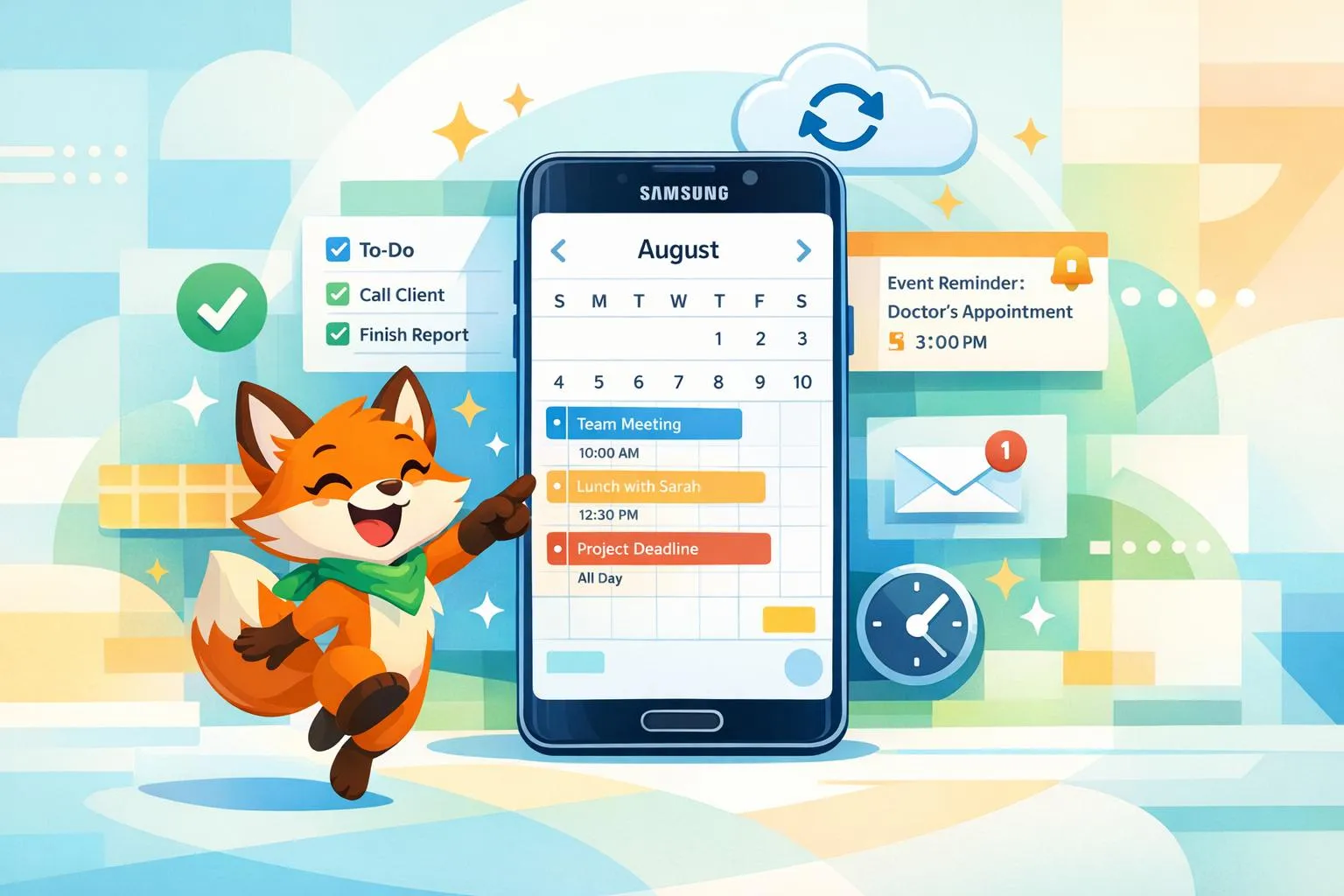
Adaloが独自カレンダーアプリの開発に最適な理由
Adaloは、データベース駆動型のWebアプリとネイティブiOS・Androidアプリを一つのプロジェクトで構築できるノーコードアプリビルダーです。Apple App StoreとGoogle Playの両方に公開でき、プログラミングの専門知識不要でSamsungデバイスやAndroid全般に対応したカスタムデジタルカレンダーアプリを作れます。
Google Play Storeへの公開により、ユーザーはアプリを簡単にダウンロードし、イベントリマインダーのプッシュ通知を受け取り、どのデバイスからでもスケジュールにアクセスできます。個人の生産性向上ツールからチームのスケジュール管理ソリューションまで、Adaloのビジュアルビルダーとデータベース機能を使えば、あなたの要件にぴったりのカレンダーアプリを作成できます。
自分だけのデジタルカレンダーアプリを作れば、特別なイベントカテゴリ、カスタムリマインダー、Samsung・Android標準カレンダーにはない独自の連携機能を実現できます。AdaloはAI搭載のアプリビルダーで、データベース駆動型WebアプリとネイティブiOS・Androidアプリを一つのエディタから作成・公開できます。コードを一行も書かずに、数週間でGoogle Play Storeに公開できる本格的なカレンダーアプリを構築できます。
このガイドでは、Adaloを使ってAndroidカレンダーアプリを構築・公開するプロセスを、アカウント設定や画面デザインからデータベース設定やGoogle Playへの申請まで、順を追って解説します。
Adaloがカレンダーアプリ開発に最適な理由
AdaloはAI搭載のアプリビルダーで、データベース駆動型WebアプリとネイティブiOS・Androidアプリを全プラットフォームで一元管理できます。Apple App StoreとGoogle Playに公開できるため、従来のコーディングの複雑さなしにSamsungデバイスや任意のAndronデバイスにシームレスに対応するカスタムカレンダーアプリの理想的な選択肢です。
Google Play Storeに直接公開することで、ユーザーは他のアプリと同様にダウンロード・更新でき、イベントリマインダーのプッシュ通知やデバイス間のリアルタイム同期も利用できます。個人スケジュール管理ツールでも、チームの調整システムでも、Adaloは必要なカレンダー体験を設計し、世界中のユーザーに届ける柔軟性を提供します。
Adaloアカウントとプロジェクトの設定
Adaloアカウントの作成
Adalo.comにアクセスし、「無料で始める」をクリックして、名前・メールアドレス・パスワードを入力して登録します。無料プランでカレンダーアプリの機能を構築・テストでき、初期費用はかかりません。
Google Playにアプリを公開したい場合は有料プランへのアップグレードが必要です。Adaloの有料プランは月額$36からで、使用量無制限・アプリアクション課金なしで予想外の請求が発生しません。Google Playへの公開には$25の一回限りの開発者登録料も必要です。ZapierでGoogle カレンダーと同期する場合は、サードパーティ連携を有効にするためにProプラン以上が必要です。
最初のアプリプロジェクトを開始する
アカウントが有効になったら、App Switcherの下部にある「新規アプリを作成」をクリックしてプロジェクトを開始します。スクラッチから構築するか、事前設計されたテンプレートから始めるかを選択できます。カレンダーアプリには「Appointments」テンプレートがおすすめで、ログイン・サインアップ・予約画面が事前構築されています。
「MyCalendar」や「Samsung Calendar Pro」など、目的が明確に伝わるアプリ名を選択します。Androidネイティブな雰囲気を出すには、フォントにRoboto、プライマリカラーにMaterial Designブルー(#2196F3)の使用を検討してください。Samsung・Androidスマートフォン専用アプリの場合は「Mobile Only」レイアウトを選択し、タブレットやフォルダブルデバイスにも対応させる場合は「Responsive」を選択します。
Adaloエディタに入ったら、左側のダッシュボードを使って画面の追加、データベース(イベントなど)の設定、全体テーマの調整を行います。ビジュアルビルダーは一つのキャンバスに最大400画面を同時表示でき、アプリ全体のアーキテクチャを俯瞰できます。カレンダー機能を追加するには、Adalo MarketplaceからCalendarコンポーネントをインストールします。
データベース構造の設計
データベースコレクションの計画
優れたスケジュールアプリはよく設計されたデータベースから始まります。Adaloではコレクションがデータの中核をなし、Users、Events、Remindersなどの主要要素が含まれます。すべてのAdaloアプリには認証用のデフォルトUsersコレクションが含まれており、「Time Zone」や「Profile Image」などのフィールドを追加してカスタマイズできます。
有料プランではデータベースレコードが無制限なので、カレンダーにイベントが蓄積されても上限を気にする必要はありません。これは他のプラットフォームでよくあるレコード制限の制約を解消します。
イベントスケジューリング用フィールドの追加
スケジュールアプリを機能させるには、Eventsコレクションに以下のフィールドを追加します。
- イベントの開始・終了の日時フィールド
- イベント名のタイトル(テキスト)
- 詳細情報の説明(テキスト)
- 住所やミーティングリンクの場所(テキスト)
- 「確定」または「キャンセル」を示すステータス(テキスト)
リマインダー用には、通知を何分前に送信するかを格納する「Reminder Time」フィールド(数値、例:15、30、60分)と、通知が送信済みかを追跡する「Reminder Sent」フィールド(True/False)を追加します。
| コレクション | 必須フィールド | プロパティタイプ |
|---|---|---|
| Events | タイトル、開始日時、終了日時、場所、説明、ステータス、リマインダー時間 | テキスト、日時、日時、テキスト、テキスト、テキスト、数値 |
カレンダー同期の設定
AndroidデバイスでGoogle カレンダーとアプリを連携するには、新しいレコードが追加されるたびに「カレンダーイベントを作成」アクションを実行する自動化ツールを使います。サードパーティ連携にはAdaloのProプラン以上が必要です。
シンプルな方法としては、Agical API(ics.agical.io)の利用をお勧めします。Magic TextでURL内の件名・開始時刻・終了時刻などの詳細を書式設定することで、ユーザーがイベントをSamsungやGoogleネイティブカレンダーに直接追加できる「カレンダーに追加」ボタンを作成できます。
「カレンダーに追加」ボタンの実装方法
主要アプリ画面の構築
データベースの設定が完了したら、アプリの主要画面をデザインします。
イベント一覧画面の作成
Adalo Marketplaceからカレンダーコンポーネントを追加します。「+」ボタンの下にある左パネルから見つけられます。このコンポーネントでユーザーにスケジュールされたイベントの月表示または週表示を提供します。設定でカレンダーをEventsコレクションに連結し、開始日時と終了日時のフィールドをマッピングします。
カレンダーの下に、時系列でイベントをアジェンダ形式で表示するSimple Listコンポーネントを追加します。このリストをEventsコレクションに接続し、開始時刻が未来のイベントのみを昇順で表示するよう設定します。Magic Textを使ってイベントタイトルをメイン見出しとして、開始時刻または所要時間をサブタイトルとして表示します。Agical APIを使ってイベント詳細をユーザーのネイティブカレンダーに連携する「カレンダーに追加」ボタンも追加します。
イベント作成フォームの追加
イベント作成専用の新しい画面を設計し、フォームコンポーネントを配置します。フォームをEventsコレクションに連結して「新しいイベントを作成」するよう設定します。イベントタイトル、開始・終了日時、説明、場所のフィールドを追加します。リマインダー時間用に数値またはドロップダウンフィールドも追加します(15分、30分、60分などのオプション)。
イベント詳細ビューの構築
「Event Details」という新しい画面を作成し、リストから選択したイベントのデータを受け取るよう設定します。テキストコンポーネントを使って、Magic TextでタイトルやDescription、日時、場所などの詳細をデータベースフィールドから動的に表示します。
クイック更新用の編集ボタン、確認モーダル付きの削除ボタン、バーチャルイベント用のミーティングリンクを開く「ミーティングに参加」ボタンを追加します。このボタンにはイベント開始直前のみ表示されるよう条件付き表示を設定します。
AndroidおよびSamsungデバイスへの最適化
アプリ画面を構築したら、さまざまなAndroidデバイスで正しく表示・動作するように最適化します。
Androidデバイス向けデザイン
異なる画面サイズに対応するため、Adaloのレスポンシブエンジンを活用します。各画面上部にある画面サイズ切り替えツールで、モバイル・タブレット・デスクトップでのカレンダー表示をプレビューできます。この機能は小型のスマートフォンから大型のSamsungタブレットまで、さまざまなAndroidアプリでのテストに特に便利です。
AdaloのAndroidアプリビルダーで構築を始めましょう。
ブランディングタブで、アプリに一貫したカラーパレットとフォントスタイルを設定します。ユーザーの好みに合わせて12時間表示と24時間表示の両方を提供し、複数日にまたがるイベントの「ドット」または「バー」表示オプションも追加すると読みやすくなります。
Androidデバイスでのテスト
実機でのテストは重要なステップです。プレビューモードでSamsung Galaxyプロファイルを選択してアプリの外観をシミュレートし、物理的なAndroidデバイスにSMSでシェアリンクを送信してタッチターゲット、スクロール動作、全体的なユーザビリティを実際に確認します。
2025年後半のAdalo 3.0インフラ刷新により、アプリは以前より3〜4倍高速に動作します。この性能向上はカレンダーアプリで特に体感でき、日付スクロールやイベント詳細の読み込みが瞬時に完了します。
Google Play Storeへの公開
Androidデバイスでカレンダーアプリをテストしたら、Google Play Storeへの公開準備をします。
アプリのプレビューと最終確認
公開前に、Adaloのプレビュー機能でカレンダーアプリを最終確認します。イベント作成、リマインダー設定、予定の同期など、ワークフロー全体をテストしてすべてが正常に動作することを確認します。
ブランディングタブで、アプリアイコン(512×512 PNG)、スプラッシュスクリーン、カラースキームなどのビジュアル要素を最終決定します。メタデータを更新し、「Digital Calendar for Samsung」のような簡潔なアプリ名(最大30文字)と主要機能を説明する短い説明文(最大80文字)を作成します。
Google Play Storeへの申請
公開にはGoogle Play Developerアカウントが必要です。Google アカウントでGoogle Play Consoleにログインし、$25の開発者登録料を支払い、プロフィールと本人確認を完了します。
AdaloのPublishタブで「Android App」を選択し、バンドルID(例:com.yourname.calendarapp)、署名キー、バージョンコードなどの必要な詳細を設定します。AdaloはGoogleが2021年8月から全新規アプリに要求しているAndroid App Bundle(.AABファイル)を生成します。
Googleの審査プロセスは通常2〜7日で、ほとんどのシンプルなアプリは2〜3日で承認されます。Googleの要件を満たすアプリの約90%が最初の申請で承認されます。
アプリが公開されたら、Android VitalsでPlay Consoleのユーザーフィードバックやクラッシュレポートを確認します。有料プランではAdaloのアプリ更新が無制限なので、再公開の制限を気にせずに改善やバグ修正を配信できます。
他のアプローチとの比較
カレンダーアプリを構築する際、Adalo以外にもいくつかの選択肢があります。各ツールのトレードオフを理解することで、目的に最適なツールを選べます。
Adalo vs. 従来の開発
フリーランサーにカスタムカレンダーアプリの開発を依頼すると通常$5,000〜$10,000、エージェンシーでは$10,000超になります。開発期間は数ヶ月から1年以上かかり、すべての更新やバグ修正を開発者に依存し続けることになります。
Adaloの有料プランは月額$36からで、Googleの一回限りの$25開発者登録料が加わります。開発者の空き状況を待ったり変更のたびに時間給を払ったりせずに、アプリを自分でコントロールして更新・改善できます。
Adalo vs. 他のアプリビルダー
BubbleはWorkload Unitsと呼ばれる使用量ベースの課金で月額$69からで、アプリの拡大に伴い予測不能な請求が発生する可能性があります。BubbleのモバイルソリューションはWebアプリのラッパーで、パフォーマンス上の課題が生じる可能性があります。AdaloはOneCodebaseで真のネイティブコードにコンパイルし、全プラットフォームを更新します。
FlutterFlowは技術ユーザー向けのローコードツールで、独自の外部データベースを設定・管理する必要があります。アプリストア公開にはユーザーあたり月額$70からですが、データベース費用は含まれません。Adaloには有料プランでレコード無制限の組み込みデータベースが含まれています。
Glideはスプレッドシートベースのアプリに優れていますが、Apple App StoreやGoogle Play Storeへの公開をサポートしていません。
| プラットフォーム | 開始価格 | ネイティブモバイルアプリ | データベース付属 | レコード制限 |
|---|---|---|---|---|
| Adalo | 月額$36 | あり(iOS・Android) | あり | 有料プランは無制限 |
| Bubble | 月額$69+使用量 | Webラッパーのみ | あり | Workload Unitsで制限 |
| FlutterFlow | 月額$70+DB費用 | あり | なし(外部DB必要) | 外部DBに依存 |
| Glide | 月額$60 | なし | あり | 行数制限あり |
| Softr | 月額$167 | なし | あり | レコード制限あり |
まとめ
このガイドのステップに従えば、Samsung・Android向けのデジタルカレンダーアプリを数週間、場合によっては数日で作成できます。Adaloアカウントの設定からリレーショナルデータベースの設計、主要画面の構築、Androidデバイスへの最適化、Google Play Storeへの公開まで、プロセスは明確で効率的です。
Adaloは既に300万以上のカスタムモバイル・Webアプリケーションの構築を支援し、99%以上の稼働率で毎日2,000万件以上のデータリクエストを処理しています。有料プランは月額$36からで使用量ベースの課金なし。プロの開発者に依存することなく、アプリのコントロールと更新を自分で維持できます。
関連ブログ記事
よくある質問
他のアプリビルダーではなくAdaloを選ぶ理由は?
Adaloは単一のコードベースから真のネイティブiOS・Androidアプリを作成するAI搭載アプリビルダーです。Webラッパーとは異なり、ネイティブコードにコンパイルしてApple App StoreとGoogle Play Store両方に直接公開します。有料プランではデータベースレコードが無制限で使用量ベースの課金もないため、アプリの拡大に伴うコストが予測可能です。
App Storeにアプリを構築・公開する最速の方法は?
「PowerPointのように簡単」と評されるAdaloのドラッグ&ドロップインターフェースとAI支援構築機能を組み合わせることで、アイデアから公開済みアプリまで数ヶ月ではなく数日で到達できます。Adaloが複雑なApp Store申請プロセスを処理するため、証明書やプロビジョニングプロファイルに悩まされることなくアプリの機能に集中できます。
AdaloでカレンダーアプリをPublishする費用は?
Adaloの無料プランで構築を始めることができます。Google Play Storeに公開するには、使用量無制限の有料プランが月額$36から利用できます。Googleには一回限りの$25開発者登録料が必要です。ZapierでGoogle カレンダーを同期する場合は、サードパーティ連携を有効にするためにProプランが必要です。
AdaloとBubble、どちらがお得?
Adaloは使用量無制限・レコード制限なしで月額$36から。BubbleはWorkload Unitの使用量ベース課金が加算される月額$69から。AdaloにはネイティブモバイルアプリPublishも含まれますが、BubbleのモバイルソリューションはWebラッパーです。
AdaloカレンダーアプリをGoogle カレンダーと同期できますか?
はい、ZapierなどのAutomation toolを使って同期できます。アプリでイベントを作成・更新すると、ZapierがGoogle カレンダーにその変更を自動反映します。あるいはAgical APIを使って、複雑なAPI設定なしにユーザーがイベントをネイティブカレンダーに直接追加できるダウンロード可能なカレンダー招待を生成することもできます。
Google Play Storeでカレンダーアプリが承認されるまでの期間は?
Googleの審査プロセスは通常2〜7日で、ほとんどのシンプルなアプリは2〜3日で承認されます。Googleの要件を満たすアプリの約90%が最初の申請で承認されます。却下された場合、Play ConsoleからField別のフィードバックが提供されるため修正して再申請できます。
公開前に実際のAndroidデバイスでカレンダーアプリをテストできますか?
はい、Adaloでは公開前に実機でテストできます。Samsung Galaxyプロファイルを使ったプレビューモードでアプリの見た目を確認してから、物理的なAndroidデバイスにSMSでシェアリンクを送り、タッチターゲット、スクロール動作、全体的なユーザビリティを直接確認できます。

関連コンテンツ

AndroidとiOS向け不動産アプリの作り方
ノーコードツールを使ったクロスプラットフォーム不動産アプリ構築ガイド——コア機能、データベース設定、マップ、テスト、公開まで
コードなしでタクシー・ライドシェアアプリを作る
GPSトラッキングとStripe決済を備えたネイティブのタクシー・ライドシェアアプリを設計・構築・公開するためのステップバイステップガイド。
衣料品店管理ウェブ・モバイルアプリの作り方
ノーコードビルダーで在庫管理・ロールベースアクセス・Stripeチェックアウト・PWA対応のウェブ・モバイル衣料品店アプリを計画・構築・リリースするステップバイステップガイド。
在庫管理Web・モバイルアプリの作り方
ノーコードツールでレスポンシブなWeb・モバイル在庫アプリを構築する方法—AI生成データベースの設定、バーコードスキャン、リアルタイム更新、低在庫アラートを実現