

AdaloがバイブコーディングアプリのPublishに最適な理由
Adaloはデータベース駆動のウェブアプリとネイティブiOS・Androidアプリのためのノーコードアプリビルダーです。3つのプラットフォームすべてで1つのバージョンを使用し、Apple App StoreとGoogle Playに公開できます。これにより、コードを1行も書かずにAI生成のプロトタイプからコンセプトをGoogle Play上でライブでダウンロード可能なアプリに変換するための完璧なツールです。
AdaloのAndroidアプリビルダーで構築・公開できます:Androidアプリビルダー。
Google Playに公開することで世界中の数十億のAndroidユーザーへの扉が開き、バイブコーディングした作品に実際の影響力と信頼性が生まれます。ネイティブアプリのコンパイルとストア要件の技術的な複雑さをAdaloが処理することで、プラットフォームが公開への道を管理する間、アプリの機能とユーザーエクスペリエンスの改善に集中できます。
AIを使って数分でアプリのプロトタイプをバイブコーディングしたはいいが、その次はどうすればいいのでしょうか?そのアイデアをプロトタイプの段階から脱却させ、Google Play Storeで実際のユーザーの手に届けることは、多くのクリエイターが壁にぶつかる場面です。嬉しいことに、特に適切なツールを使っていれば、以前より遥かにアクセスしやすくなっています。
このガイドでは、バイブコーディングしたアプリをGoogle Playに公開するための完全なプロセスを、開発者アカウントの設定からGoogleのレビュー通過まで順を追って説明します。各ステップで必要なことを正確に学び、よくある落とし穴を避け、数十億のAndroidユーザー向けにアプリを公開する方法を理解できます。
AdaloはAI搭載のアプリビルダーで、ウェブアプリとネイティブiOS・Androidアプリを構築でき、単一のビジュアルエディターからApp StoreとGoogle Playに公開できます。つまり、AI生成のコンセプトを本番対応のアプリケーションに磨き上げ、コードを書かずに全公開ワークフローを処理できます。ではアプリをストアに公開するための各ステップを詳しく見ていきましょう。
AdaloがバイブコーディングアプリのPublishに完璧な理由
Adaloは単一のコードベースから真のネイティブiOS・Androidアプリを作成し、3つのプラットフォームすべてで1バージョンをApple App StoreとGoogle Playに直接公開します。これにより、AI生成のプロトタイプと実際のユーザーがダウンロードして使える完全機能のストア対応アプリケーションの間の理想的な架け橋となります。
バイブコーディングでは速度が重要ですが、実際にリリースできる能力も同様です。Google PlayにアプリがあることはAndroidユーザー数十億人へのアクセスを意味し、エンゲージメントのためのプッシュ通知を送る機能があり、正当なストアリストが持つ信頼性があります。プラットフォームはネイティブアプリのコンパイルとストア要件の技術的な複雑さを処理するため、コンセプトの改善とユーザーへの届け方に集中できます。
Ada(AdaloのAIビルダー)は、望むものを説明するだけでアプリを生成します。Magic Startは説明から完全なアプリの基盤を作り上げ、Magic Addは自然言語で機能を追加します。
Magic Startを使えば、シンプルな説明から完全なアプリの基盤を生成できます。小規模チーム向けのタスク管理アプリが必要だと伝えると、データベース構造、画面、ユーザーフローが自動的に作成されます。以前は数日の計画が必要だったことが今では数分で完了します。Magic Addはその後、望むものを平易な言葉で説明することで機能の拡張を可能にし、アイデアと同じ速さでイテレーションできます。
Google PlayへのAndroidアプリの公開方法 | 2026年更新版
ステップ1:Google Play Consoleアカウントの作成
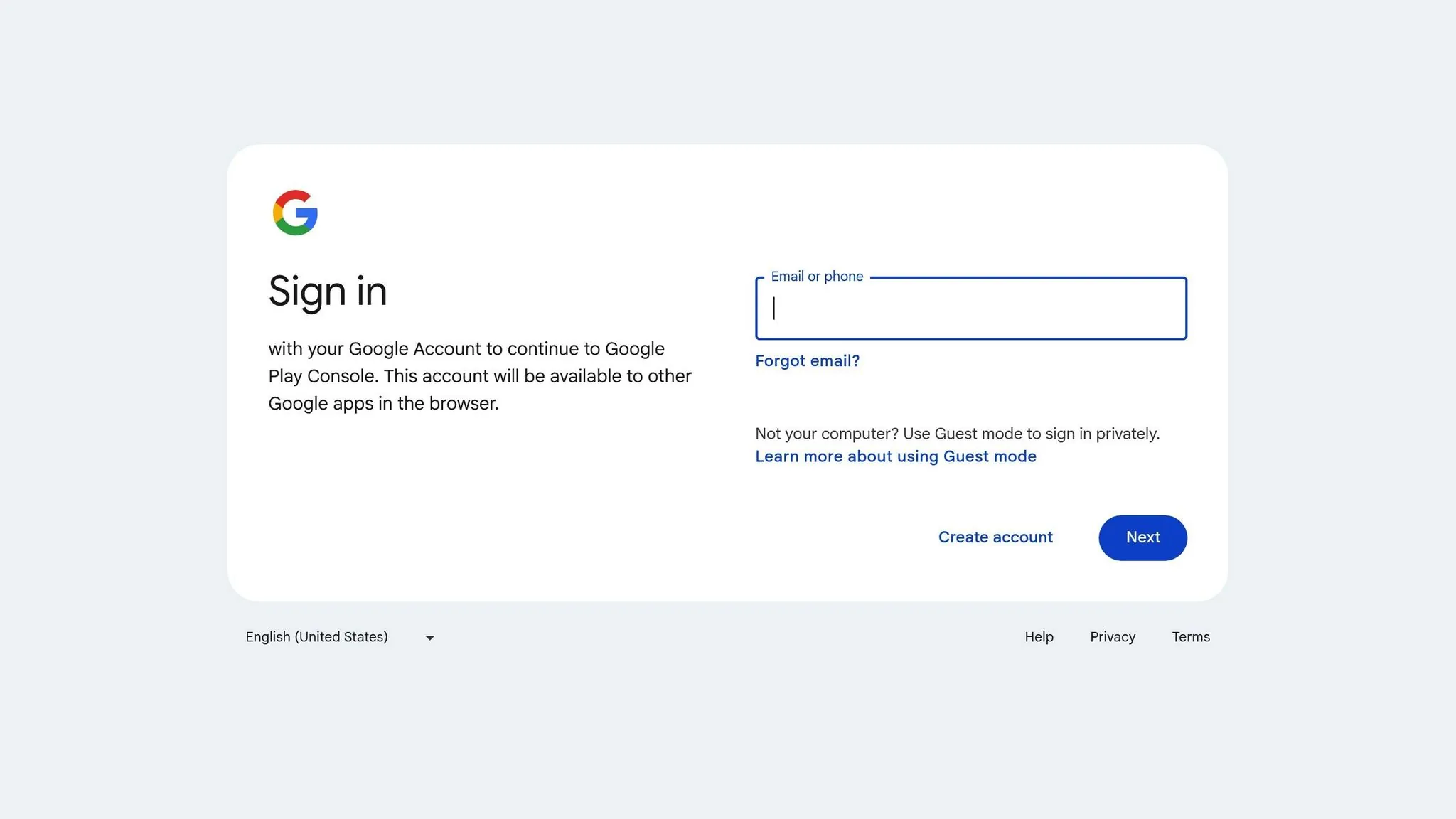
アプリの公開、更新、ユーザーとのインタラクションを管理するには、Google Play Console開発者アカウントを設定する必要があります。
開発者アカウントへの登録
Google Play Consoleにアクセスして既存のGoogleアカウントでサインインします。Google Play Developer Distribution Agreementに同意し、25ドルの一回限りの登録料を支払う必要があります。この料金は返金されません。
使用可能な支払い方法にはMasterCard、Visa、American Express(世界共通)が含まれます。米国内ではDiscoverカードも使用できます。米国外ではVisa Electronも利用可能です。ただし、プリペイドカードは使用できません。
登録には18歳以上である必要があります。法的名義の有効な政府発行IDとクレジットカードを提供する必要があります。Googleはこの情報を確認するため、詳細が一致しない場合は登録料を失うリスクがあります。
開発者プロフィールの設定
支払いを完了した後、個人または組織アカウントを選択します。
- 個人アカウントは個人、学生、趣味の開発者に最適です。
- 組織アカウントはビジネスまたは非営利団体向けで、Dun & BradstreetからのD-U-N-S番号が必要です。D-U-N-S番号の取得には最大30日かかる場合があるため、それに合わせて計画してください。
次に、確認済みのメールと電話番号を含む連絡先情報を入力します。Googleはワンタイムパスワードを使用してこれらの詳細を確認します。組織アカウントには、長期的なアクセスを確保するために共有チームインボックスまたは公式会社メールを使用することをお勧めします。
| 必要情報 | 個人アカウント | 組織アカウント |
|---|---|---|
| 開発者名 | 必須(公開) | 必須(公開) |
| 法的名称/住所 | 必須(支払いプロファイルから) | 必須(支払いプロファイルから) |
| D-U-N-S番号 | 不要 | 必須 |
| 連絡先メール&電話 | 必須(非公開) | 必須(非公開) |
| 開発者メール | 必須(公開) | 必須(公開) |
| ウェブサイト | 不要 | 必須 |
Googleはかつて特定の詳細をPlay Storeに公開して表示していました。個人アカウントの場合は開発者名、国、開発者メールが表示されます。組織アカウントの場合は法的名称、住所、電話番号などの追加情報も表示されます。
開発者アカウントが設定されたら、ゼロからアプリを構築するか、既存のプロジェクトを設定する段階に進めます。
ステップ2:Adaloでのアプリ準備
Google Play Consoleアカウントの設定が完了したら、アプリのプロトタイプをAdaloに移行する時です。このステップでアイデアが完全に機能するAndroidアプリケーションとして形になります。
プロトタイプのインポートまたは再構築
ビジュアルビルダーによりプロトタイプを実現するのが容易になります。既存のバイブコーディングされたプロトタイプをインポートするか、プラットフォーム上で直接再構築することができます。Magic Startはアプリの機能の説明から完全なアプリの基盤を生成するのに役立ちます。アプリが何をするかを説明するだけで、データベース構造、画面、ロジックを含む出発点となるフレームワークが作成され、ドラッグアンドドロップエディターを使用して改善できます。
開始するには、Project Settingsに移動してAndroidアイコンをクリックします。このアクションによりプロジェクトが初期化され、Google Play Storeへのデプロイの準備が整います。
スケールアプリにとっての大きな利点:有料プランには無制限のデータベースレコードが含まれているため、ユーザーベースが成長してもストレージの上限に達することがありません。これにより、他のプラットフォームでアプリの再構造化や超過料金の支払いが必要になる一般的な制約が解消されます。
アプリ設定の構成
アプリを設定する最初のステップはパッケージ名の定義です。com.appname.androidの形式を使用し、慎重に選択してください。このIDはアプリがGoogle Play Storeに公開されると永続的になり、後で変更することはできません。
次に、Firebase をアプリに統合します。google-services.jsonファイルとFirebaseプロジェクトのサービスアカウントキーをAdaloにアップロードする必要があります。さらに、Googleのアセット要件を満たす通知アイコンをアップロードしてください。
Androidビルドファイルを生成する前に、以下の主要な要素を確定してください:
- アプリアイコン:512×512ピクセルで1,024KB未満のサイズ。
- フィーチャーグラフィック:1,024×500ピクセル。
- 表示名:ユーザーがアプリとして見る名前。
- スプラッシュスクリーン:アプリ起動時に表示される画像またはアニメーション。
- パーミッション:アプリが正常に機能するために必要なパーミッションを指定する。
Androidビルドファイルの生成
アプリの設定が完了したら、左側のツールバーのPublishタブに移動してAndroid Appを選択します。Google PlayはAndroid App Bundle(AAB)形式の使用を義務付けており、Adaloが自動的に生成します。AABファイルはユーザーにとってのダウンロードサイズの縮小と高速な更新に最適化されています。
新しいAndroid Buildを開始すると、ビルドプロセスの推定タイマーが表示されます。これが特定のパッケージ名を初めて使用する場合、プラットフォームは自動的に必要なアップロード証明書を生成します。ビルドの準備ができたら、ダウンロードアイコンをクリックしてAABファイルをダウンロードします。このファイルは次のステップでGoogle Play Consoleにアップロードされます。
AABファイルはGoogle Playインストール用に設計されていることに注意してください。サイドローディングでアプリをテストする必要がある場合は、App Bundle Explorerから入手できる署名付きユニバーサルAPKを使用してください。
X-Ray機能はユーザーに影響が出る前にパフォーマンスの問題を特定するのに役立ちます。アプリのデータリレーションシップとコンポーネントセットアップの潜在的なボトルネックを強調表示するため、起動後のトラブルシューティングではなく公開前に最適化できます。
ステップ3:Google Play ConsoleへのアプリのアップロードS
AABファイルの準備ができたら、次のステップはGoogle Play Consoleにアップロードし、ユーザーがストアでアプリを見つけたときに表示される詳細を提供することです。
ビルドファイルのアップロード
All Appsに移動してCreate Appを選択します。ここでアプリの名前、デフォルト言語、アプリかゲームかの指定、無料か有料かを定義します。
次に左のメニューからTesting > Internal testingに移動してCreate New Releaseをクリックします。Googleはアプリの署名キーの生成と管理の許可を求めます。これはセキュアな更新とアプリの整合性を確保するために不可欠です。完了したらUploadをクリックしてダウンロードしたAABファイルを選択します。軽微な警告が表示されても心配いりません。通常は公開の妨げにはなりません。
内部テストを使用することで、最大100人のテスターとアプリを共有できます。このステップはGoogleの公式レビューに送る前に実際の環境で潜在的な問題を特定するのに最適な方法です。
ビルドをアップロードした後は、潜在的なユーザーにとっての主要なアプリ詳細を強調するストアリストを完成させる時です。
ストアリストの完成
Main Store Listingでアプリの名前、短い説明、長い説明を提供します。
ビジュアルアセットの準備とアップロードも必要です:
| アセットタイプ | 最小要件 |
|---|---|
| スマートフォンのスクリーンショット | アプリ使用中を示す最低3枚のスクリーンショット |
| タブレットのスクリーンショット | 7インチと10インチタブレット各1枚以上 |
| アプリアイコン | 512×512ピクセル、1,024KB未満 |
| フィーチャーグラフィック | 1,024×500ピクセル |
ビジュアルをアップロードしたら、アプリのコンテンツとプライバシー設定の設定に進みます。
コンテンツとプライバシー設定のセットアップ
アプリを申請する前にApp Contentセクションを完了してください。これには3つの主要な要素が含まれます:プライバシーポリシー、対象ユーザー、コンテンツレーティング。
プライバシーポリシーはライブURL(PDFではなく)でホストされている必要があります。アプリが収集するデータ、保存期間、削除タイミング、ユーザーが連絡する方法(メールアドレスなど)を明確に説明する必要があります。
コンテンツレーティングについては、International Age Rating Coalition(IARC)が提供するアンケートに回答します。暴力、攻撃的な言語、ウェブベースのコンテンツなどのアプリコンテンツについて正直に回答してください。アプリにログインが必要な場合は、App Accessセクションに動作するテストアカウントを提供してください。「*」などの特殊文字を認証情報に使用することは避けてください。レビュアーに問題が生じる可能性があります。アプリのコンテンツを虚偽申告すると削除やアカウントの停止につながる可能性があります。
ステップ4:アプリのテストとレビュー申請
アプリのビルドがアップロードされてストアリストの準備ができたら、レビュー申請前にすべてを徹底的にテストします。このステップにより、アプリが公開される前に磨き上げられ、すべての要件を満たしていることが確認されます。
内部テストの実施
内部テストにより、ほぼ即座に少人数のテスターとアプリを共有できます。GmailまたはGoogle WorkspaceのメールアドレスでアプリごとのApp最大100人のテスターを招待できます。
テスターを追加するにはTesting > Internal testing > Testersに移動してメールリストを作成します。ユーザーとしてアプリを体験するために自分のメールも必ず含めてください。リリースが展開されたら、Testersタブの「Join on Android」または「Join on the web」リンクをコピーしてチームと共有します。
内部テスターは公開レビューを残さないため、問題を報告したりバグを提案したりできるURLやメールアドレスなど、プライベートなフィードバックチャンネルを提供してください。このフェーズは、より多くのユーザーに開放する前にバグの発見、機能の確認、すべてがスムーズに動作することを確認するために重要です。
Adaloのモジュラーインフラにより、テスターのフィードバックで迅速なイテレーションが行われてもアプリのパフォーマンスは維持されます。プラットフォームは2026年のインフラ刷新後に3〜4倍速くなり、テスターは本番ユーザーと同じ速度を体験できます。
オープンテストまたは本番への移行
内部テストが完了してアプリが期待通りに機能している場合は、オープンテストまたは本番に進むことができます。このステップでは対象地域を選択し、すべてのApp Contentの申告を確定する必要があります。
内部テストとは異なり、オープンテストと本番にはGoogleによる完全なレビューが必要で、通常2〜7日かかります。2026年11月13日以降に作成された個人開発者アカウントを使用している場合は、本番にアプリをリリースする前に少なくとも20人のテスターが14日間テストするなどの特定のテスト要件を満たす必要があります。
Googleレビューへの申請
アプリをレビューに申請するには、Publishing overviewページに移動してSend for reviewをクリックします。申請後、Googleがアプリをレビューします。このプロセスは通常2〜7日かかります。
Publishing overviewセクションでアプリのレビュー状況を確認できます。Googleがポリシー違反や壊れた機能などの問題を特定した場合、具体的な詳細が記載された通知を受け取ります。これらの問題を迅速に対処してアプリを再申請し、Play Storeでのアプリ公開の不必要な遅延を避けてください。
ステップ5:コンプライアンス要件の遵守と一般的な問題の修正
Google Playには、従わないとアプリの起動が遅延またはブロックされる厳格なコンプライアンスルールがあります。これらのルールを理解し、特にAdaloで構築したアプリの一般的な拒否問題に対処することで、より効率的に承認を得ることができます。
Google Playのコンプライアンス要件
Google Playの基準を満たすには、App Contentセクションのすべての申告を完了してください。これには広告、ニュース、COVID-19関連の機能に関する詳細が含まれます。Play Consoleの画面上の指示に従って各項目を完了としてマークしてください。
アクティブなURLでホストされているプライバシーポリシーも必要です。このポリシーはアプリがどのようにデータを収集、使用、共有するかを明確に説明する必要があります。このポリシーへのリンクをPlay Storeリストとアプリ内の両方に含めてください。
アプリにログイン認証情報が必要な場合は、App Contentセクションに最大5セットのテスト認証情報を提供してください。これを行うには、Play ConsoleのPolicy and programs > App content > App accessに移動します。「Any other instructions」フィールドを使用して、多要素認証やワンタイムパスワードなど複雑なログイン設定を説明し、Googleのレビュアーがアプリのすべての部分にアクセスできるようにしてください。
アプリリストがGoogleのメタデータとスクリーンショットガイドラインに準拠していることを確認してください。スクリーンショットはログインや歓迎画面だけでなく、実際に動作しているアプリを示す必要があります。
よくある拒否問題の修正
AdaloのビルドプロセスはエラーRの最小化に役立ちますが、コンプライアンスを自分で再確認する必要があります。Googleは詳細な拒否フィードバックを提供し、アプリが拒否された理由と修正方法を説明します。Google Play ConsoleのAll Apps Dashboardでアプリのレビュー状況を確認できます。
よくある問題は不完全なApp Content申告です。Play Consoleの「Needs attention」タブを定期的に確認して、必要なすべてのセクションが完了しているか確認してください。
パッケージ名の不一致も別のよくある問題です。アプリのパッケージ名はFirebaseプロジェクトと完全に一致する必要があります。これらの名前は大文字小文字を区別し、アプリリストが作成されると更新できません。後でパッケージ名を変更する必要がある場合は、まったく新しいアプリとして扱われ、更新サイクルが中断されます。
メタデータとアセットの問題も拒否のよくある原因です。Googleのガイドラインを満たさないスクリーンショット(低品質な画像や無関係な画面など)は遅延につながる可能性があります。Snipping Tool(Windows)またはMac Screen Captureなどのデバイスプレビューと画面キャプチャツールを使用してアプリの機能の高品質なスクリーンショットを作成してください。アイコンとフィーチャーグラフィックには、CanvaやAdobe ExpressなどのツールでGoogleのサイズと形式の仕様を満たすファイルを確保できます。
アプリを本番に移行する前に、Internal Testingトラックに.AABファイルをアップロードしてください。これにより管理された環境で重大な警告を特定して対処できます。
バイブコーディングアプリの承認準備
コンプライアンスと一般的な問題に対処したら、バイブコーディングされたアプリがGoogleの機能基準を満たしていることを確認することに集中してください。Googleは意図した通りに機能するアプリのみを承認します。実際のAndroidデバイスでアプリを徹底的にテストして、すべての機能が期待通りに動作することを確認してください。
Internal、Closed、Openのテストトラックを使用して、アプリを公開にリリースする前に問題を特定して解決してください。内部テストは最大100人のテスター、クローズドテストはリストごとに最大2,000ユーザーで最大200リストをサポートします。
Google Play App Signingを有効にしてセキュリティのレイヤーを追加してください。この機能により、すべての将来の更新が検証済みの開発者であるあなたから来ることが確保され、不正な変更からアプリを保護します。
最後に、対象ユーザーの申告が正確であることを確認してください。アプリが子ども向けに設計されている場合は、GoogleのFamiliesポリシーに準拠する必要があります。誤った申告は即座の拒否やPlay Storeからの削除につながる可能性があります。
| 要件 | 詳細 | 重要な理由 |
|---|---|---|
| プライバシーポリシー | データの使用/共有を説明するアクティブなURL | 子ども向けアプリや機密パーミッションを使用するアプリに必要 |
| アプリアクセス | 最大5セットのテスト認証情報 | Googleのレビュアーが制限されたアプリのセクションにアクセスできるようにするため |
| スクリーンショット | アプリの機能を示す最低3枚 | ログインや歓迎画面だけでなく実際の機能を表示する必要がある |
| App Content申告 | すべてのポリシーセクションを完了 | 不完全な申告は本番リリースをブロックする |
Adaloと他の公開オプションの比較
バイブコーディングしたアプリを公開するプラットフォームを選択する際、さまざまなソリューション間のトレードオフを理解することで、特定のニーズに最適な決断ができます。
ネイティブアプリとウェブラッパーの比較
Adaloは真のネイティブiOS・Androidコードにコンパイルします。つまり、アプリはウェブブラウザコンテナの中ではなく、デバイスのオペレーティングシステム上で直接実行されます。この違いはパフォーマンスに影響します。ネイティブアプリはより速く読み込まれ、アニメーションをよりスムーズに処理し、ウェブラッパーが導入する遅延なしにプッシュ通知やカメラなどのデバイス機能にアクセスできます。
Bubbleのような一部のプラットフォームは、アプリストア配布のためにウェブアプリケーションをラップするモバイルソリューションを提供しています。このアプローチは機能しますが、スケールで潜在的な課題が生じます。ウェブラッパーは処理オーバーヘッドを追加し、高いユーザー負荷下でパフォーマンスが低下する可能性があります。さらに、ラッパーベースのソリューションではウェブアプリの更新がiOSおよびAndroidバージョンを自動的に更新しません。複数のデプロイサイクルを管理することになるかもしれません。
価格とスケーラビリティの考慮事項
AdaloのウェブとネイティブモバイルビルダーはApp Storeへの公開を含む無制限の使用量で月額36ドルから始まり、公開済みアプリへの無制限の更新が含まれます。アプリの成長に伴って予測できない請求書を作成する使用量ベースの課金はありません。
比較すると、BubbleのウェブとモバイルラッパーはWorkload Unitsによる使用量ベースの課金を含む月額69ドルから始まり、アプリの再公開に制限があり、レコード制限があります。Workload Unitの計算は不透明で、使用量のスケールに伴うコストを予測するのが困難です。Bubbleはより多くのカスタマイズオプションを提供していますが、その柔軟性は多くの場合、負荷が増加すると低下するよりスロウなアプリケーションに繋がり、最適化のために専門家の採用が必要になることもよくあります。
他の代替案として:FlutterFlowはアプリストア公開に月額70ドル以上/ユーザーから始まりますが、技術系ユーザー向けのローコードツールです。また、自分で別途データベースを調達、設定、支払いする必要があり、複雑さとコストが増します。Glideはカスタムドメインアプリに月額60ドルから始まりますが、Apple App StoreまたはGoogle Play Storeへの公開をまったくサポートしておらず、制限を超えるデータレコードには追加料金がかかります。
有料プランでレコード上限なしを提供するAdaloのモジュラーインフラにより、月間100万人以上のアクティブユーザーを持つアプリに対応してスケールでき、アプリの再構造化や成長に伴うプラットフォームの移行が必要になる一般的なシナリオを避けられます。
まとめ:アプリを公開し次のステップを計画する
公開手順の振り返り
Google Playでアプリを公開するプロセスの簡単なまとめです:
- Google Play Consoleアカウントを設定する:一回限りの25ドルの手数料が必要です。
- AdaloでアプリをConfigureする:Android App Bundle(.AABファイル)を生成する。
- ビルドをアップロードする:Play Consoleに追加し、スクリーンショットと説明でストアリストを完成させる。
- 内部テストを実施する:公開前に問題を特定して修正する。
- コンプライアンス要件を満たす:プライバシーポリシーの申請とアプリコンテンツの申告を含め、Googleがアプリを承認することを確保する。
プラットフォームは本番対応のAndroidビルドの作成を処理することで技術的な側面を簡素化します。証明書、プロビジョニングプロファイル、ストアガイドラインと格闘するのではなく、アプリの機能の設計と優れたユーザーエクスペリエンスの提供に集中できます。
公開後にすべきこと
アプリが公開されたら、本当の仕事が始まります。公開後のアプリ管理は構築と同様に重要です。念頭に置くべきいくつかの重要なステップがあります:
- アプリのパフォーマンスを監視する:Google Play Consoleを使用してダウンロード数、ユーザー評価、クラッシュレポートを追跡します。更新のレビューには通常Googleが2〜7日かかるため、それに合わせてリリーススケジュールを計画してください。
- ユーザーフィードバックを収集する:テストトラックを使用してインサイトを収集します。内部テストは最大100人のテスターをサポートし、クローズドテストはリストごとに最大2,000ユーザーをサポートします。また、Play ConsoleにフィードバックURLを設定して、ユーザーをバグ報告や改善提案のためのサーベイやサポートフォームに誘導することもできます。
更新を展開する準備ができたら、Adaloはイテレーションを簡単にします。Magic Addを使って「完了したタスクをクリアするボタンを追加する」などと新機能を平易な言葉で説明すれば、プラットフォームが実装を処理します。デバイスプレビューを使用して最新機能を示す新しいスクリーンショットを撮影します。Play ConsoleでストアリストをUpdate Notesおよびリリースノートに変更内容を記録して、ユーザーが新機能を把握できるようにします。
プラットフォームで300万以上のアプリが作成され、99%以上のアップタイムで1日2,000万以上のデータリクエストを処理するインフラを持つAdaloは、単なるプロトタイプではなく本番対応のアプリケーション向けに設計された基盤の上で構築されています。
関連ブログ記事
よくある質問
他のアプリ構築ソリューションよりAdaloを選ぶ理由は?
Adaloは、単一のコードベースから真のネイティブiOSおよびAndroidアプリを作成するAI搭載のアプリビルダーです。ウェブラッパーとは異なり、ネイティブコードにコンパイルしてApple App StoreとGoogle Play Storeの両方に直接公開し、アプリ公開で最も難しい部分である複雑な申請プロセスを処理します。
App Storeにアプリを構築して公開する最も速い方法は?
AdaloのドラッグアンドドロップインターフェースとMagic Start・Magic AddによるAI支援構築を組み合わせることで、アイデアから公開済みアプリまで数ヶ月ではなく数日で到達できます。プラットフォームはApp Store申請要件を自動的に処理するため、証明書やプロビジョニングプロファイルではなくアプリの機能に集中できます。
Google Playへのアプリ公開にはいくらかかりますか?
Google Playへの公開には開発者アカウントに25ドルの一回限りの登録料が必要です。アプリ自体の構築には、Adaloの有料プランが無制限の使用量とアプリストア公開を含む月額36ドルから始まります。予想外の請求書を作成する使用量ベースの課金やレコード制限はありません。
Googleのアプリレビュープロセスにはどれくらいかかりますか?
Googleのアプリレビュープロセスは本番リリースに通常2〜7日かかります。内部テストリリースはほぼ即座に利用可能となり、公式レビューに申請する前に最大100人のテスターでテストできます。
AdaloとBubble、どちらが手頃な価格ですか?
Adaloは無制限の使用量とレコード上限なしで月額36ドルから始まります。Bubbleは月額69ドルから始まりますが、使用量ベースのWorkload Unit課金、アプリ再公開の制限、データベースのレコード制限が含まれます。BubbleのモバイルソリューションはまたJavaScriptラッパーではなく真のネイティブコードです。
モバイルアプリにはAdaloとFlutterFlow、どちらが優れていますか?
Adaloは「PowerPointと同じくらい簡単」と説明されるビジュアルビルダーを持つ非技術系ユーザー向けに設計されています。FlutterFlowはデータベーススキーマとAPIロジックを理解している技術系ユーザー向けのローコードツールで、データベースを別途調達・設定する必要があります。FlutterFlowはアプリストア公開にユーザーあたり月額70ドル以上から始まり、Adaloはデータベース込みで月額36ドルから始まります。
1つのコードベースからiOSとAndroid両方に公開できますか?
はい。Adaloは1つのアプリバージョンを作成し、ウェブ、iOS App Store、Google Play Storeに同時に公開します。加えた変更は3つのプラットフォームすべてに自動的に適用され、複数のデプロイサイクルを管理する必要がなくなります。
個人アカウントと組織アカウントの違いは何ですか?
個人アカウントは基本的な本人確認を行う個人や趣味の開発者に最適です。組織アカウントはビジネス向けで、取得に最大30日かかるDun & BradstreetのD-U-N-S番号が必要です。組織アカウントには法的名称や住所など、追加の公開情報が表示されます。
アプリを公開するにはコーディング経験が必要ですか?
いいえ。AdaloのビジュアルビルダーとMagic Startなどのアシスタント機能により、コードを書かずに本番対応のアプリを作成できます。プラットフォームはネイティブアプリのコンパイルとストア申請要件を自動的に処理します。
Adaloのアプリは大規模なユーザーベースに対応できますか?
はい。Adaloのモジュラーインフラは月間100万人以上のアクティブユーザーを持つアプリに対応してスケールし、上限はありません。プラットフォームは2025年末のインフラ刷新後3〜4倍速くなり、有料プランには無制限のデータベースレコードが含まれます。

関連コンテンツ
アプリがApp StoreとGoogle Playで却下される理由
アプリの公開方法、よくある却下理由、AppleとGoogleにアプリを確実に承認してもらう方法についてのリソースを紹介します。
バイブコーディングアプリをApple App Storeに公開する方法
バイブコーディングしたiOSアプリをApp Storeに公開するステップバイステップガイド:Adaloビルドの設定、プライバシーラベルの追加、TestFlightでのテスト方法。

バイブコーディングしたアプリをApp Storeに公開する方法
バイブコーディングしたアプリを公開するための4ステップガイド:アカウントとアセットの準備、Appleの審査ルールへの対応、Adaloでのビルド、提出とアップデート。
Adalo App Store 申請チェックリスト
遅延なしに App Store と Google Play にアプリを準備・テスト・申請するための完全なチェックリスト。