

AdaloアプリにインタラクティブなマップをRekibimする前に、有効なAdaloサブスクリプションと請求を有効にしたGoogle Cloudアカウントを持っていることを確認してください。Adaloは、データベース駆動のWebアプリとネイティブiOS・Androidアプリのためのノーコードアプリビルダーで、Apple App StoreとGoogle Playに公開される3つのプラットフォームすべてで1つのバージョンが動作します。
- Google Cloud APIを設定する:Maps JavaScript、ジオコーディング、PlacesなどのAPIを有効にします。APIキーを生成し、制限を設けて保護します。
- AdaloのマップコンポーネントをインストールRekibimする:Adalo MarketplaceからアプリにGoogle Mapsコンポーネントを追加します。
- データベースを設定する:座標を保存するためにAdaloの「Location」プロパティを使用し、動的マーカーと位置情報機能を有効にします。
- 機能を追加する:「My Location」を有効にし、距離を計算し、ユーザーの入力に基づいてマーカーをフィルタリングします。
- マップをカスタマイズする:パーソナライズされたデザインのためにJSONスタイリングを使用し、マップがアプリのブランディングに合致するようにします。
テストは重要です——公開前にアプリをプレビューしてデバイスでテストしてください。Adaloのシングルコードベースシステムにより、マップはiOS、Android、Webプラットフォームすべてで機能します。Maps APIに対するGoogleの月額250ドルのクレジットにより、ほとんどの小規模アプリは追加コストが発生しません。
インタラクティブマップは機能性とユーザビリティを向上させ、AdaloのAI支援プラットフォームにより、コーディングの専門知識なしに統合できます。
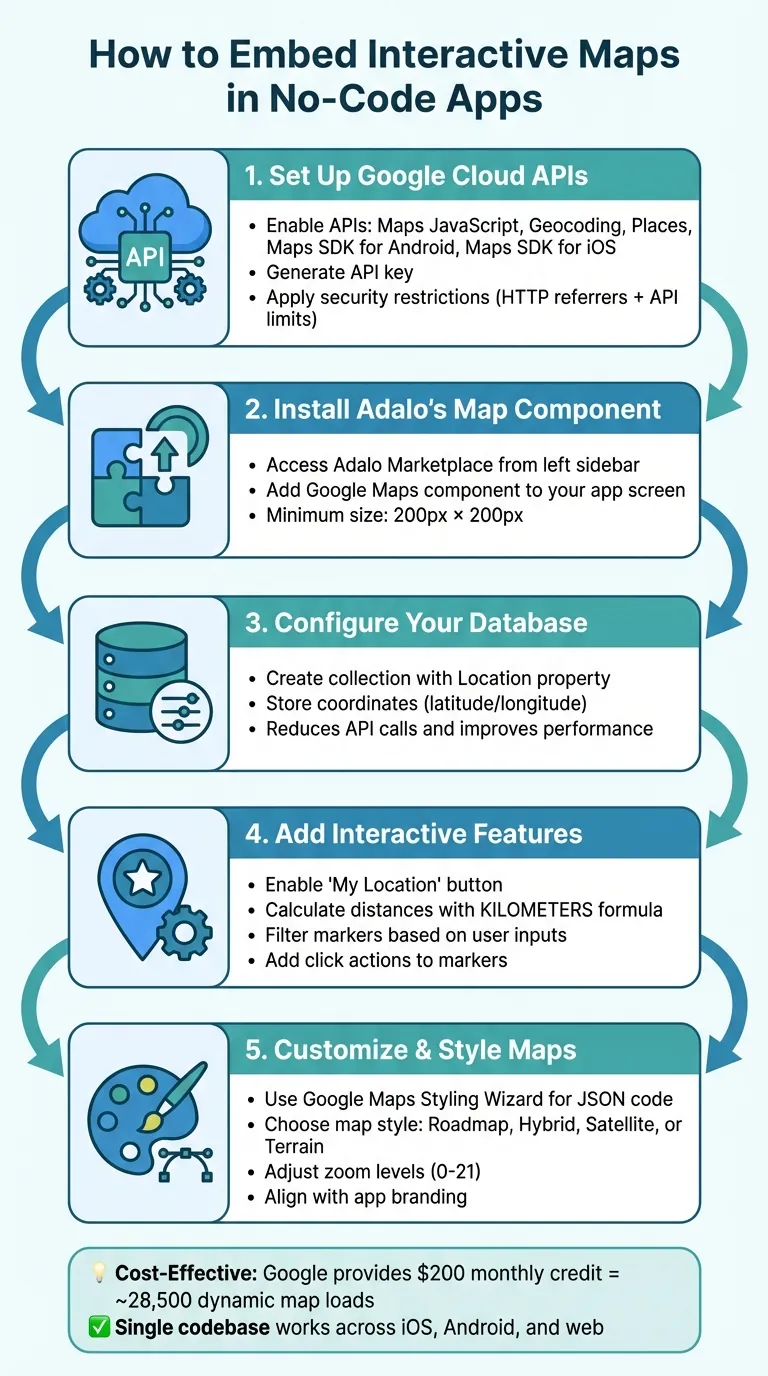
Adaloノーコードアプリにインタラクティブマップを埋め込む5ステップ
インタラクティブマップ埋め込みの前提条件
AdaloアプリにインタラクティブなマップをRekibimする前に、有効なAdaloサブスクリプションと請求を有効にしたGoogle Cloudアカウントを持っていることを確認してください。
Adaloアプリを設定する
Adaloで位置情報とマップ機能にアクセスするには、有料プランが必要です。サブスクリプションが有効になったら、左サイドバーのAdalo Marketplaceに移動し、Google Mapsコンポーネントをインストールして、アプリの画面に追加します。ビジュアルビルダーは「PowerPointと同じくらい簡単」と評されており、初めてのユーザーでもコンポーネントのインストールが直感的に行えます。
次に、座標を保存するためのLocationプロパティを含むコレクションを作成してアプリのデータベースを準備します。このステップはAPI呼び出しを減らしてアプリをスムーズに動作させるために重要です。有料プランではデータキャップなしなので、店舗ロケーターや配送サービスなど大量の位置データを持つアプリに大きな利点として、制限を気にせず何千もの位置情報レコードを保存できます。
Ada、AdaloのAIビルダーは、あなたが望むものを説明するとアプリを生成します。Magic Startは説明から完全なアプリの基盤を作成し、Magic Addは自然言語を通じて機能を追加します。
セットアップを加速したい方には、Magic Startがシンプルな説明から完全なアプリの基盤を生成できます。位置情報ベースのビジネスディレクトリが必要と伝えると、データベース構造、画面、ユーザーフローを自動的に作成します——数日かかっていた計画が数分で完了します。
マップAPIキーを取得する
Google MapsをAdaloアプリと統合するには、まずアプリ専用のGoogle Cloudプロジェクトを作成します。次に、以下のAPIを有効にします:Maps JavaScript API、Geocoding API、Places API、Maps SDK for Android、Maps SDK for iOS。モバイルSDKを事前に有効にすることで、Apple App StoreやGoogle Playストアへのアプリ公開時の潜在的な問題を回避できます。
Googleは API使用のために有効な請求方法が必要ですが、一部のコストを相殺するための使用クレジットも提供されます。
次に、Google Cloud Consoleの「認証情報」セクションでAPIキーを生成します。キーが取得できたら、AdaloのApp Settings > API Keysに貼り付けます。
APIキーを保護するために、セキュリティ制限を適用します。HTTPリファラーを使用してアプリのドメインのみに使用を制限し、有効にした特定のMaps APIのみに限定します。このステップはアプリを保護し、コストを効果的に管理するために不可欠です。使用量ベースの料金で予期しない高額請求が生じる可能性のあるプラットフォームとは異なり、Adaloの有料プランには無制限の使用が含まれているため、変動コストとして考慮するのはGoogle Maps API自体のみです。
APIキーを保護して設定したら、Adaloプロジェクト内にマップを埋め込んでカスタマイズする準備が整いました。
AdaloにインタラクティブマップをRekibimする方法
APIとデータベースを設定したら、次のステップはアプリにマップコンポーネントを統合して設定することです。
マップコンポーネントを追加する
Google Mapsコンポーネントをインストールして、アプリの画面にドラッグします。適切な機能のために、コンポーネントのサイズが最低200×200ピクセルであることを確認してください。Adaloのキャンバスは一度に最大400画面を表示でき、マップがアプリの残りのナビゲーションとどのように統合されるかを包括的に確認できます。
設定パネルにGoogle Maps APIキーを入力します。このキーはApp Settingsのキーとは別のものであることに注意してください。そこから、「Single Marker」(特定の1つの場所の場合)または「Multiple Markers」(データベースの複数の場所を表示する場合)のどちらを表示するかを決定します。複数のマーカーを選択した場合は、Magic Textを使用してコレクションの位置情報データをマップに紐付けます。
設定を手動で行うよりも説明する方が好みの方には、Magic Addが自然言語のリクエストから機能を追加できます。必要なマップ機能を説明するだけで、AIが実装をサポートします。
埋め込みURLでマップをカスタマイズする
コンポーネントを配置したら、その外観と機能を調整できます。設定からマップスタイル(Roadmap、Hybrid、Satellite、Terrain)を選択します。より高度なカスタマイズには、Google Maps Styling WizardでカスタムJSONコードを作成します。このコードをコンポーネント設定の「Custom Style JSON」フィールドに貼り付けます。
また、ズームレベルの調整(0〜21の範囲)、特定の座標へのマップのセンタリング、マップの言語変更により初期ビューを調整することもできます。Web Viewコンポーネントを使用している場合は、place、view、directions、streetview、searchなどのモードでマップを埋め込めます。
マップをAdaloアクションに連携する
マップをインタラクティブにするには、アプリのアクションに連携します。たとえば、マーカーにClick Actionsを付けて、「Place Details」画面へのナビゲーション、ボトムシートの開き表示、データベースレコードの更新などのイベントをトリガーできます。
「My Location」機能を追加したい場合は、Logged In Userの位置プロパティを「Current Device Location」に更新するボタンを追加します。アプリがユーザーのGPS座標にアクセスできるように、ログイン時にRequest Location Permissionsアクションを含めることを忘れないでください。
Adaloはターンバイターンのネイティブナビゲーションを提供していませんが、動的URLを持つボタンを追加することで回避策を作れます。以下の形式を使用してください:
https://maps.google.com/maps?saddr=[Start Lat],[Start Long]&daddr=[End Lat],[End Long]
ここでMagic Textがデータベースから開始座標と終了座標を取得します。
ユーザーの入力に基づいてマップに表示されるマーカーをフィルタリングすることもできます。たとえば、ビジネスカテゴリのドロップダウンメニューがある場合、「Category」が選択された値と一致する場所のみを表示するようにMultiple Markersコレクションを設定します。また、ユーザーの現在地と特定のマーカー間の距離を計算するには、テキストコンポーネントで以下の数式を使用します:
KILOMETERS(Current Device Location Latitude, Current Device Location Longitude, Current Place Location Latitude, Current Place Location Longitude)。
高度なマップカスタマイズテクニック
カスタムスタイル、動的データ統合、ジオロケーションツールでアプリのマッピング機能を次のレベルへ引き上げ、よりパーソナライズされたユーザーエクスペリエンスを実現しましょう。
JSON設定でマップをスタイリングする
Adaloでのマップカスタマイズは、CSSではなくJSONベースの設定に依存します。パーソナライズされたマップデザインを作成するには、Google Maps Styling Wizardを使用できます。これにより、ブランドアイデンティティに合わせて色を調整し、道路や興味のある場所などの要素を非表示・強調表示し、ラベルサイズを調整できます。
「Wizardは自動的にJSONを生成するので、それをコピーしてAdaloに貼り付けることができます。」— Adalo Help
JSONが準備できたら、マップコンポーネント設定のCustom Style JSONフィールドに貼り付けます。カスタムスタイルはAdalo Builderには表示されないことに注意してください。変更を確認するには、アプリをプレビューし、リンクを共有するか、公開してください。既成のデザインには、Snazzy Mapsなどのプラットフォームがすぐに使えるJSONスタイルを提供しています。ハイブリッドアプリ開発のためにWeb Viewコンポーネントを使用している場合は、Webベースのマップ実装のために標準的なHTML、CSS、JavaScriptを組み込めます。
スタイリング後、次のステップはリアルタイムマーカー更新のためにマップを動的データに接続することです。
AdaloデータベースにマップをRekibimする
動的マーカーを有効にするには、まずデータベースに座標を保存するためのLocationプロパティを含むコレクション(例:「Places」)を作成します。マップコンポーネント設定でMultiple Markersを選択し、Magic Textを使ってマーカーの位置を紐付けます。この設定により、データベースに基づいてマーカーが自動的に更新されます。
また、表示するマーカーを制御するためにフィルターを適用することもできます。たとえば、ビジネスカテゴリのドロップダウンメニューがある場合、選択されたカテゴリに一致する場所のみを表示するようにコレクションを設定します。パフォーマンスを最適化してAPIコストを削減するには、テキストベースのアドレスに頼るのではなく、緯度と経度の座標を直接データベースに保存してください。
有料プランの無制限のデータベースストレージにより、レコード制限を気にせず大規模な位置情報データセットを保存できます。これは数千の場所を持つアプリ——店舗ロケーター、不動産リスティング、配送追跡システム——にとって特に価値があり、人工的な上限に達することなくスケールできます。
参考として、Google Cloud PlatformはMapsおよびLocation API使用のために月額250ドルのクレジットを提供しており、月間約28,500回の動的マップロードをサポートします。
ジオロケーション機能を追加する
マップのスタイリングと動的データへの接続後、ジオロケーション機能を追加してインタラクティビティを高めることができます。まずRequest Location Permissionsアクションをトリガーします——これはログイン後またはホーム画面で行うのが最も適切です。位置情報の更新はユーザーがアプリと対話する際に発生します。
「My Location」ボタンを作成することでエクスペリエンスをさらに向上させることができます。マップ画面にアイコンを追加し、ログインユーザーの位置を更新するアクションを設定します。マップビューがユーザーの位置に基づいて更新されるように、Current LocationプロパティをCurrent Device Locationに紐付けます。近接を示すには、KILOMETERSまたはMILES数式を使用してユーザーと興味のある場所間の直線距離を計算して表示します。
Location Input ComponentはAutocomplete機能と「現在地を表示」トグルを提供し、ユーザーが自分の位置を選択・特定しやすくします。位置情報の許可を拒否したユーザーには、アプリが再度許可を求めることができないため、フォールバック画面を設計してください。最後に、ジオロケーション機能がスムーズに動作するために、Google Cloud ConsoleでGeocoding API、Places API、Maps JavaScript APIが有効になっていることを確認してください。
AdaloのパフォーマンスAI解析ツールであるX-Rayは、ジオロケーション関連のパフォーマンス問題がユーザーに影響を与える前に特定できます。アプリが頻繁な位置情報の更新や大規模なマーカーデータセットを処理する場合に特に有用です。
アプリをテストしてデプロイする
ユーザーにリリースする前に、アプリのマッピング機能がシームレスに動作することを確認するための徹底的なテストが不可欠です。
マップ機能のテスト
AdaloのBuilderでのマップ機能の動作はライブアプリとは異なる場合があります。たとえば、カスタムスタイル、動的データ、実際のマーカーはPreviewerで共有リンクまたはアプリの公開版でのみ表示されます。
「Builderでは正確なアドレスを持つ実際のマーカーは表示されませんが、アプリをプレビュー、共有、または公開すると表示されます。」— Adalo Help
物理デバイスでのテストが不可欠です。iOSデバイスで許可フローを確認し、Androidデバイスで位置精度を確認し、Progressive Web App(PWA)がHTTPSで提供されていることを確認してください。また、iOSは最初の拒否後に再度プロンプトを表示しないため、位置情報の許可を拒否したユーザーのためのフォールバック画面を設計することも重要です。
許可の拒否やインターネット接続なしなどのエッジケースに対処します。テスト中は、Google Cloud Consoleを監視してユーザーごとのAPI使用状況を追跡し、高コストの操作を特定してください。予期しない請求を避けるために、使用量が無料ティアの閾値の80%に達した際に請求アラートを設定してください。
2025年末のAdalo 3.0インフラオーバーホール後、アプリの動作速度は3〜4倍向上しました。このパフォーマンス向上は、頻繁な位置情報の更新とマーカーのレンダリングを処理するマップ重視のアプリケーションで特に顕著です。モジュラーインフラはアプリのニーズに応じてスケールし、ユーザーベースの拡大に伴ってもパフォーマンスを維持します。
すべてが期待通りに動作することを確認したら、プラットフォーム間でアプリをデプロイする準備が整います。
アプリストアまたはPWAとして公開する
テスト後、次のステップはデプロイです。アプリに埋め込みマップが含まれている場合、Apple App Store、Google Playストア、またはカスタムドメインのPWAとして公開するために有料Adaloプラン(月額$36から)が必要です。Adaloのシングルコードベースシステムにより、行った変更はiOS、Android、Webプラットフォーム全体に自動的に適用され、公開後のアプリへの無制限のアップデートが可能です。
iOSの申請には、位置データの使用方法を説明するプライバシーポリシーと、App Store審査プロセスの許可説明文が必要です。AndroidアプリはAdaloによる位置情報マニフェストの自動設定の恩恵を受けます。PWAをデプロイする場合は、ブラウザがこの要件を強制するため、ジオロケーション機能を有効にするためにHTTPSでアプリが提供されていることを確認してください。
公開前に、以下のAPIがGoogle Cloud Consoleで有効になっていることを確認してください:Maps SDK for iOS、Maps SDK for Android、Maps JavaScript API、Geocoding API、Places API。Webバージョンには、APIキーにHTTPリファラー制限を適用することで不正使用と予期しない請求を防ぐことができます。常に物理デバイスでテストして、プラットフォーム全体で位置情報の許可とマップのロードが正しく機能することを確認してください。
| プラットフォーム | 主要要件 | 許可処理 |
|---|---|---|
| iOS App Store | プライバシーポリシー、許可テキスト | Adaloアクションとオーエスプロンプトで管理 |
| Android Playストア | Maps SDK for Android有効化 | Adaloによる自動設定 |
| PWA / Web | HTTPS(ジオロケーションに必須) | ブラウザレベルの許可プロンプト |
Googleの月額250ドルのクレジットにより、ほとんどのアプリは初期ローンチ中に無料ティア内に収まります。デプロイ後は、Google Cloud Consoleを監視してAPI使用パターンを追跡し、呼び出しを最適化して、コストを効果的に管理してください。
マップベースアプリにおけるAdaloの比較
位置情報ベースのアプリケーションを構築する際、プラットフォームの選択は開発スピードと長期的なスケーラビリティの両方に大きな影響を与えます。マップを多用するアプリにおいてAdaloがどう対抗するかを見てみましょう。
Bubbleはより多くのカスタマイズオプションを提供しますが、トレードオフがあります。BubbleのWebおよびモバイルラッパーの提供はWorkload Unitsによる使用量ベースの料金とレコード制限を持つ月額$69からです。モバイルソリューションはWebアプリのラッパーであり、スケール時にパフォーマンスの課題が生じる可能性があります。1つのアプリバージョンがそれぞれのストアに展開されたWeb・Android・iOSアプリを自動的に更新せず、それぞれ個別の管理が必要です。
FlutterFlowは技術ユーザー向けに設計されたローコード(ノーコードではない)オプションです。ユーザーは独自の別個のデータベースを設定・管理する必要があり、大幅な学習の複雑さを要求します。ビルダーはビューが制限されており——一度に2画面しか表示できないのに対し、Adaloは1つのキャンバスに最大400画面を同時に表示できます。アプリストア公開のための価格はユーザーごとに月額$70から始まりますが、別途調達・設定・支払いが必要なデータベースは含まれていません。
Glideはスプレッドシートベースのアプリに優れていますが、創造的な自由度が限られたテンプレート制限のある汎用的なアプリを作成します。カスタムドメインアプリの価格は月額$60から始まりますが、アプリのアップデートとデータレコード行数による制限があります。重要なのは、GlideはApple App StoreまたはGoogle Playストアへの公開をサポートしていない点で、ネイティブモバイルパフォーマンスが必要なマップアプリにとって大きな制限です。
AdaloのネイティブiOSとAndroidのコンパイル、無制限のデータベースレコード、シングルコードベースの公開の組み合わせは、スケールする必要がある位置情報ベースのアプリケーションに特に適しています。プラットフォームでは300万以上のアプリが作成されており、99%以上の稼働率で1日2,000万以上のリクエストを処理するインフラを持っています。
まとめ
インタラクティブなマップをアプリに追加するために数ヶ月のカスタム開発や大規模なエンジニアリングチームは必要ありません。AdaloのMapコンポーネント、Google Cloud APIキー、Magic TextやGoogle Maps Styling Wizardなどのツールを使えば、1つのビルドからWeb、iOS、Android向けの完全に機能するマッピングインターフェースを作成できます。
適切に設定するために、Google Cloud APIが適切に設定されていることを確認し(必要なAPIを有効にする)、座標を保存してAPI呼び出しを減らすことでデータを効率的に管理してください。APIコストを把握するために請求アラートを設定することも賢明です。
Adaloのシングルコードベースのアプローチがすべてを簡略化します。マップインターフェースを一度構築すれば、どこでも機能します——Androidマニフェストや iOS許可を手動で調整する必要はありません。さらに、マップのスタイリング、マーカー、クリックアクションへの変更は、有料プランでの無制限アップデートにより全プラットフォームに自動的に適用されます。
すべてを徹底的にテストしたら、問題なくプラットフォーム全体でアプリを公開する準備が整います。
関連ブログ記事
- コーディングなしで初めてのモバイルアプリを立ち上げる方法
- アプリに音声テキスト変換機能を作成する方法
- ノーコードで数日でプロトタイプを構築する方法
- Android向けGoogle Maps SDK:初心者ガイド
FAQ
他のアプリ構築ソリューションよりAdaloを選ぶ理由は?
AdaloはTrue NativeなiOS・Androidアプリを作成するAI搭載のアプリビルダーです。Webラッパーとは異なり、ネイティブコードにコンパイルし、シングルコードベースからApple App StoreとGoogle Play Storeに直接公開します——アプリを立ち上げる最も難しい部分を自動的に処理します。有料プランにはデータベースレコードの無制限と使用量ベースの料金なしが含まれ、月額$36からです。
App Storeにアプリを構築・公開する最も速い方法は?
AdaloのドラッグアンドドロップインターフェースとMagic StartやMagic Addを通じたAI支援の構築機能を組み合わせることで、数ヶ月ではなく数日でアプリを構築できます。プラットフォームはApp Store申請プロセスを処理するため、複雑なデプロイワークフローの管理なしにアイデアから公開アプリまで到達できます。
コーディングなしでアプリにインタラクティブマップを簡単に埋め込めますか?
はい。AdaloのビジュアルビルダーとAdalo MarketplaceのGoogle Mapsコンポーネントを使用して、コーディング専門知識なしにインタラクティブなマップを埋め込めます。コンポーネントをインストールし、Google Cloud APIキーを設定し、データベースに接続するだけで動的マーカーと位置情報機能を表示できます。
AdaloのマップにはどのGoogle Cloud APIを有効にする必要がありますか?
Google Cloud ConsoleでMaps JavaScript API、Geocoding API、Places API、Maps SDK for Android、Maps SDK for iOSを有効にする必要があります。これらすべてのAPIを事前に有効にすることで、モバイルアプリストアへの公開時の問題を防ぎ、すべてのプラットフォームで完全なマップ機能が確保されます。
AdaloアプリでGoogle Mapsを使用するとコストがかかりますか?
Googleはマップおよび位置情報API使用のために月額250ドルのクレジットを提供しており、月間約28,500回の動的マップロードをカバーします。ほとんどの小規模アプリでは追加コストは発生しません。Adalo自体は有料プランでは使用量ベースの料金がないため、変動コストとして考慮するのはGoogle Maps APIのみです。
AdaloマップにMy Location機能を追加するにはどうすればいいですか?
Request Location Permissionsアクションをトリガーするボタン(通常はログイン時)を追加し、ボタンのアクションをログインユーザーの位置プロパティを「Current Device Location」に更新するよう設定します。AdaloのKILOMETERSまたはMILES数式を使用して、ユーザーと興味のある場所間の距離を計算して表示することもできます。
アプリのブランディングに合わせてマップの外観をカスタマイズできますか?
はい。Google Maps Styling Wizardを使用して、色の調整、要素の非表示、ラベルサイズの変更などでブランドアイデンティティに合わせたカスタムJSON設定を作成できます。生成されたJSONコードをマップコンポーネント設定のCustom Style JSONフィールドに貼り付けるだけです。Snazzy Mapsなどのプラットフォームの既成デザインを使用することもできます。
Adaloにはどれだけの位置情報レコードを保存できますか?
Adaloの有料プランにはデータベースのレコード上限がなく、無制限のデータベースレコードが使用できます。これにより、アプリが必要とする数だけの位置情報座標を保存でき、数千の場所を持つ店舗ロケーター、配送アプリ、不動産リスティングに最適です。
マップベースのモバイルアプリにはAdaloとBubbleのどちらが適していますか?
ネイティブモバイルアプリとマップを組み合わせる場合、Adaloの優位性があります:真のネイティブiOS・Androidコンパイル(Webラッパーではない)、Workload Unit計算なしの無制限データベースレコード、全プラットフォームを自動更新するシングルコードベースの公開。Bubbleは使用量ベースの料金を持つ月額$69からなのに対し、Adaloは無制限の使用で月額$36からです。
マップアプリをApp StoreとGoogle Playの両方に公開できますか?
はい。Adaloはシングルコードベースから直接Apple App StoreとGoogle Playストアの両方に公開します。マップのスタイリング、マーカー、機能への変更は、有料プランでの無制限アップデートにより、iOS、Android、Webプラットフォーム全体に自動的に適用されます。

関連コンテンツ

ホワイトラベルノーコードアプリ:クライアント向けブランドアプリを構築する方法
ノーコードのマスターテンプレートでブランド化されたホワイトラベルのモバイル・ウェブアプリを素早く構築し、クライアントごとに複製し、AIツールでテストして、公開する方法を解説します。
コードなしで美しいアプリをデザインする方法:Adaloのビジュアルデザインガイド
洗練されたレスポンシブなノーコードアプリを構築するための実践的なビジュアルガイド。カラー理論、タイポグラフィ、コンポーネントスタイリング、スペーシング、アクセシビリティを解説します。

完全版ノーコードデジタルマーケティングスタック:Adaloでクライアントアプリを構築する
コードなしでネイティブiOS・Android・ウェブマーケティングアプリを構築。高速プロトタイピング、リアルタイムダッシュボード、リードキャプチャ、予測可能な価格設定を実現します。

APIがノーコードアプリとクラウドデータベースを接続する仕組み
APIがノーコードアプリにクラウドデータベースへの安全なアクセスを提供する方法:エンドポイント、認証、CRUDマッピング、リアルタイム更新、トラブルシューティングなど。