

AdaloがiPhoneカレンダーアプリ構築に最適な理由
iPhone向けのカスタムカレンダーアプリを作成するには、通常数ヶ月の開発期間と高度なコーディングの専門知識が必要です。しかし、より速い方法があります。Adaloは、データベース駆動のWebアプリおよびネイティブiOS・Androidアプリのためのノーコードアプリビルダーです。3つのプラットフォームすべてで1つのバージョンを作成でき、Apple App StoreとGoogle Playに公開できます。つまり、理想的なスケジューリングツールを1回設計するだけで、ユーザーがApp Storeから直接ダウンロードできる完全なネイティブiPhoneアプリとしてデプロイできます。
AdaloのiPhoneアプリビルダーで今すぐ構築を始めましょう。
カレンダーアプリにとって、App Storeでの配布はユーザーが期待する重要な機能を解放します。今後の予定をリマインドするプッシュ通知の送信、インターネット接続なしでスケジュールを確認できるオフラインアクセス、そしてユーザーがあなたのアプリに毎日戻ってきたくなる快適でレスポンシブな体験の提供が可能になります。個人用プランナーであれ、クライアント向け予約システムであれ、Adaloにはプロフェッショナルに作られたものを感じさせるアプリを作るためのツールが揃っています。本当にプロが作ったものだからです。
あなたの理想的なカレンダーアプリはすでに存在しているかもしれません。まだ構築していないだけで。ワークフローに合わせたスケジューリングツール、ビジネス向けの予約システム、既存のどのアプリにもない機能を持つ個人プランナーなど、iPhoneのカスタムカレンダーアプリを作ることは思ったよりもアクセスしやすいものです。
このガイドでは、iOSの完全に機能するデジタルカレンダーアプリを構築する方法を詳しく説明します。データベースのセットアップとインターフェースのデザインから、App Storeへの公開まで。最良の部分は?コードを1行も書く必要がないことです。Adaloは、単一のエディターからApp StoreとGoogle Playに公開されるデータベース駆動のWebアプリとネイティブiOS・Androidアプリを作成するAI搭載アプリビルダーです。月額36ドル(さらにAppleの年間99ドルのデベロッパー費用)のプランから始まり、数ヶ月ではなく数日でアイデアから公開済みアプリに到達できます。
あなたが必要なとおりに動作するカレンダーアプリを作る準備ができましたか?ステップバイステップでプロセスを説明します。
カスタムカレンダーアプリ構築にAdaloが最適な理由
デバイス間でシームレスに同期してApp Storeに存在するカレンダーアプリの構築は、経験豊富なデベロッパーの仕事のように聞こえるかもしれません。しかし、そうである必要はありません。Adaloはコードを書くことなく洗練されたプロフェッショナルなiPhone用カレンダーアプリを作成でき、ユーザーは他のどのアプリとも同じようにApp Storeから直接ダウンロードできます。
カレンダーアプリをApp Storeに掲載することは信頼性だけの問題ではありません。機能性の問題でもあります。ネイティブiOSアプリにより、今後のイベントをリマインドするプッシュ通知の送信、スケジュールへのオフラインアクセスの有効化、iPhoneユーザーが期待するスムーズでレスポンシブな体験の提供が可能になります。2025年末のAdalo 3.0インフラ刷新に続き、アプリは以前より3〜4倍速く動作し、ユーザーベースに合わせてスケールするモジュラーインフラを備えています。
個人の生産性ツールであれ、クライアント向けの予約システムであれ、このプラットフォームはカレンダーアプリのビジョンを現実にするために必要なすべてを提供します。プラットフォーム上で300万以上のアプリが作成され、「PowerPointと同じくらい簡単」と評されるビジュアルビルダーで、実績のあるテクノロジーを使用しています。
ステップ1:Adaloアカウントとプロジェクトのセットアップ
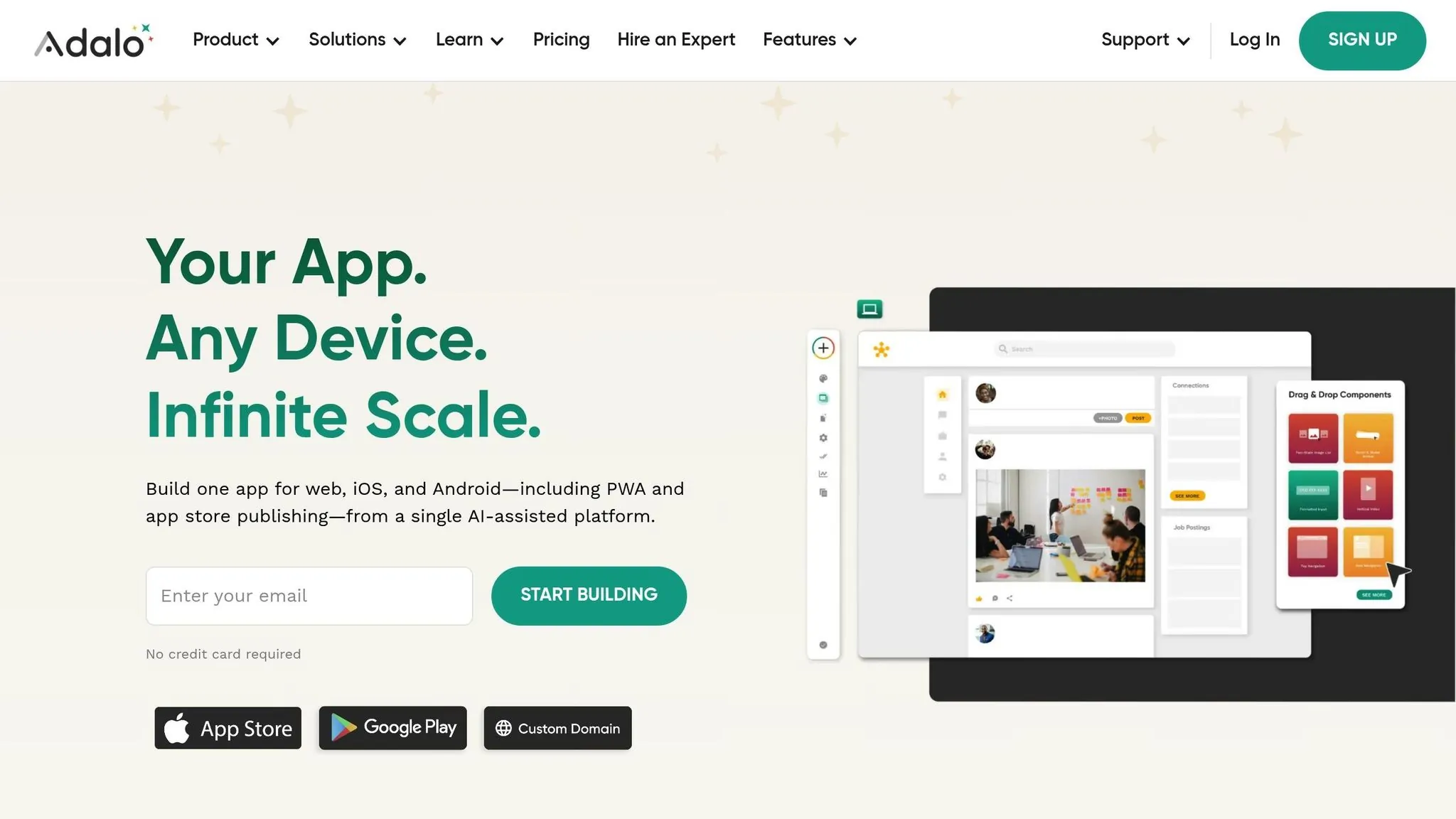
Adaloアカウントの作成
始めるのはとても簡単で、サインアップから最初のアプリ構築まで10分です。Adalo.comにアクセスして、クレジットカードなしで無料アカウントにサインアップしてください。無料プランはテストに最適で、無制限のテストアプリを構築でき、アプリごとに最大500レコードを扱えます。これにより、有料プランにコミットする前に、カレンダーの機能とデータベース構造を試すのに理想的です。
ユーザーフレンドリーなインターフェースで簡単に始められます。アカウントの準備ができたら、ログインしてiOSプロジェクトの構築を開始できます。
新しいiOSアプリプロジェクトの開始
ログイン後、ダッシュボードの「新しいアプリを作成」ボタンをクリックします。iPhoneとiPadでカレンダーがスムーズに機能するように「モバイルアプリ」を選択します。
ゼロから始めるか、「予約」や「イベントカレンダー」などのAdaloの40種類のテンプレートの1つを選択できます。カレンダーの機能を完全にコントロールするには、「ゼロから始める」オプションを選びます。プロジェクトに「デジタルカレンダー」などの名前をつけ、ブランドのプライマリカラーとセカンダリカラーと好みのフォントを選択してカスタマイズします。
AdaloのAIビルダーであるAdaを使えば、作りたいものを説明するだけでアプリが生成されます。Magic Startは説明文から完全なアプリの基盤を作成し、Magic Addは自然言語で機能を追加します。
または、Magic Startを使ってシンプルな説明から完全なアプリの基盤を生成することもできます。個人スケジューリング用のカレンダーアプリが必要と入力するだけで、データベース構造・画面・ユーザーフローを自動で作成します。計画に数日かかっていた作業が数分で完了します。
先に進む前に、Appleは年間99ドルのデベロッパー費用を要求し、AdaloでのアプリPublishingは月額36ドルから始まることを覚えておいてください。使用量ベースの課金を行う一部の競合他社とは異なり、すべてのAdaloプランには無制限の使用が含まれます。アプリの成長に伴うサプライズ請求はありません。
このプラットフォームはアプリを1回構築し、プログレッシブWebアプリ(PWA)とiOSおよびAndroid向けのネイティブアプリの両方として公開できます。プロジェクトのセットアップができたら、アプリのデータベースと主要機能の作業を始める時間です。
ステップ2:アプリのデータベースとコア機能の設計
イベントとユーザーのコレクション構築
カレンダーアプリのデータベースはコレクション(データベーステーブルのように機能するもの)を中心に構成されています。Adaloでは、コレクションはアプリの「名詞」を表し、そのプロパティがそれらに関する詳細を定義します。機能するカレンダーを作成するには、ユーザーとイベントという2つの主要コレクションが必要です。
まずイベントコレクションを設定します。エディターのデータベースタブに移動し、「Events」というラベルの新しいコレクションを作成し、以下の必須プロパティを追加します。
- イベントタイトル(テキスト)
- 開始日時(日付&時刻)
- 終了日時(日付&時刻)
- 説明(テキスト、複数行)
「日付&時刻」プロパティタイプを使用することで、正確なスケジューリングと明確なアジェンダビューが確保されます。
アプリにユーザー認証が含まれる場合、ユーザーコレクションは事前に構築されています。Makeは認証と通知のために氏名(テキスト)とメールフィールドを含んでいることを確認してください。異なる地域のユーザーに対応するために、自動時刻変換を処理するタイムゾーン(テキスト)プロパティを追加します。
すべてが期待通りに動作することを確認するために、いくつかのテストレコードを手動で追加してください。サンプルユーザーといくつかのイベントを作成します。プラットフォーム上で構築された300万以上のアプリと処理された2000万以上の日次データリクエストがあり、このデータベース構造は十分にテストされてスケーラブルです。有料プランにはデータベースのレコード制限がないため、カレンダーはストレージの制限に達することなく成長できます。
コレクションのセットアップとテストが完了したら、データの接続方法を確立する時間です。
リレーションシップによるコレクションの接続
各ユーザーのカレンダーをパーソナライズするために、ユーザーとイベントのコレクションを紐づけます。イベントコレクションにリレーションシップタイプの新しいプロパティを追加して、ユーザーコレクションに接続します。1対多オプションを使用します。これにより、1人のユーザーが複数のイベントを持ち、各イベントが1人のユーザーに紐づくようになります。このセットアップは、ユーザーが自分自身のイベントしか見ない個人カレンダーに完璧に機能します。
リレーションシップを作成したら、混乱を避けるためにすぐに両側の名前を変更します。Adaloはリレーションシップが作成されると両方のコレクションにプロパティを自動的に生成します。Eventsコレクションの「User」プロパティを「Event Creator」などのより説明的なものに名前変更します。同様に、Usersコレクションの「Events」プロパティを「Created Events」に名前変更します。明確な命名によりデータベースの管理がはるかに容易になります。
「各ユーザーが自分自身に特有の情報とやり取りしてほしい場合、データベースは不可欠です!」[アプリにAirtableをデータベースとして使用する方法を学びましょう。] - Sonia Rebecca Menezes, エキスパートチップス, Adalo
複数のユーザーが同じイベントに参加できるコラボレーティブなカレンダーを設計する場合は、代わりに多対多のリレーションシップを検討してください。このセットアップにより、イベントが複数の参加者を持ち、ユーザーが複数のイベントに参加できます。ただし、個人カレンダーの場合は1対多のセットアップがシンプルさを保ちます。
適切なデータリレーションシップの設定により、Adaloアプリは月間アクティブユーザー数100万人を超えてもスケールできます。モジュラーインフラはアプリのニーズに適応するため、ユーザーベースの成長によるパフォーマンスの壁にぶつかることはありません。
データベース構造が整ったことで、アプリはそのコア機能を処理する準備ができました。Eventsコレクションはすべてのスケジューリングデータを保存し、リレーションシップによりユーザーは自分自身の予定のみを見ることができます。
Adalo #27 ToDoアプリの作り方-2 高度なカレンダー、プログレスバー
ステップ3:カレンダーアプリのメイン画面の構築
アプリのコア画面を作成する時間です。このステップでは、ビジュアルカレンダービューをデザインし、イベントの追加と表示用の画面を構築します。
カレンダービュー画面の作成
まずAdalo Marketplaceからカレンダーコンポーネントをインストールします。Marketplaceタブを開き、「Calendar」を検索してアプリの新しい画面にコンポーネントを追加します。
次に、カレンダーの開始日と終了日フィールドをEventsコレクションの対応するプロパティに紐づけます。これにより、カレンダーがデータベースの正しいデータを反映するようになります。
アプリのブランディングに合わせて見た目をカスタマイズします。例えば以下のように設定します。
- 時刻形式を12時間制(米国標準)に設定する。
- 週を日曜日または月曜日から始めるかどうかを選択する。
- デザインに合わせてイベントバー・テキスト・背景の色を調整する。
インタラクティブにするために、クリックアクションを設定します。日付をタップするとイベント詳細画面(単一イベント用)またはアジェンダビュー(複数イベント用)が開くように設定できます。このインタラクティビティにより、ナビゲーションが直感的になりユーザー体験が向上します。
Magic Addを使って機能を追加することもできます。例えば、「週表示トグルを追加する」と入力するだけでAIが必要なコンポーネントとロジックを生成します。この自然言語アプローチにより開発が大幅にスピードアップします。
カレンダー画面が完成したら、イベントの追加と詳細表示のための画面の構築に進みます。
イベント作成と詳細画面の追加
次に、新しいイベントの追加とイベント詳細の表示のための画面をデザインし、ユーザーのために明確なUXコピーを書くようにしましょう。まずイベント作成専用の画面を作成します。以下を含めます。
- イベントのタイトルと説明のためのテキスト入力フィールド。
- 開始時刻と終了時刻を選択するための日時ピッカー。
- 「作成」アクションが設定された送信ボタン。このアクションは各フォーム入力をEventsコレクションの対応するプロパティにマッピングする必要があります。
ユーザーがイベントを送信したら、ボタンがレコードを作成してカレンダーに戻るように設定します。このフローはすべてをシームレスでユーザーフレンドリーに保ちます。
イベント詳細画面には、マジックテキストを使って選択したイベントのデータを動的に表示します。タイトル・日付・時刻・説明が含まれます。マジックテキストはユーザーが選択したものに基づいて情報が自動的に更新されるようにします。ユーザーにより多くのコントロールを与えるために、イベントの編集やイベントの削除などのボタンの追加を検討してください。
メインカレンダー画面に、イベント作成画面にリンクする目立つ「+イベントを追加」ボタンを追加します。これにより、ユーザーが新しい予定を簡単にスケジュールできます。サブ画面にはすべて戻るボタンを追加して、ユーザーがカレンダービューに素早く戻れるようにします。
ビジュアルビルダーは1つのキャンバス上に最大400画面を同時に表示でき、アプリアーキテクチャ全体を見渡してすべての画面にわたる一貫性を維持できます。この俯瞰視点により、テスト前にナビゲーションの問題を発見できます。
ステップ4:iOSネイティブ機能の追加
カレンダー画面が完成したら、アプリにiOSらしい洗練された感覚を加える時間です。プッシュ通知・Siri統合・iCloud同期などの機能を追加することで、アプリを常に開かなくてもスケジュールの管理がシームレスになります。
イベントリマインダーのプッシュ通知の設定
プッシュ通知はカレンダーアプリには欠かせません。Adaloでは、「通知をトリガー」アクションを使った即時アラートと、Adalo APIを介してスケジュールされたリマインダーの2通りの方法で実装できます。
イベントが作成されたことを確認するような即時アラートには、送信ボタンに「通知をトリガー」アクションを追加します。この機能はすべてのAdaloプランで動作します。イベントの30分前の通知など、時間ベースのリマインダーには、TeamとBusinessプランで利用できるAdalo APIが必要です。有効にするには、エディターの設定 > アプリアクセス > APIキーを生成に進みます。
遅延通知が必要でもAdaloのネイティブツールのみに頼りたくない場合は、ZapierやMakeなどの外部サービスが役立ちます。これらのツールはデータベースからイベントの開始時刻を読み取り、通知を送信するタイミングを計算し(例:24時間前)、Adalo APIを呼び出してプッシュするリマインダーのトリガーに使えます。ユーザーが権限を付与しており、過去2週間以内にアプリを使用しており、ネイティブiOSバージョンを使用している場合にのみ通知を受け取ることができることを覚えておいてください。
APIスケジューリングをスキップするよりシンプルな設定には、Agicalを使って「カレンダーに追加」ボタンを作成できます。この方法はユーザーのネイティブカレンダーアプリにイベントを直接追加し、AdaloのマジックテキストでイベントIDの詳細を動的に入力できます。ただし、Adalo APIを介して送信された通知は、特定のイベントページではなくアプリのホーム画面にユーザーをリダイレクトすることに注意してください。
通知が設定できたら、Siriショートカットでユーザーの利便性をさらに高めることができます。
クイックアクションのためのSiriショートカットの接続
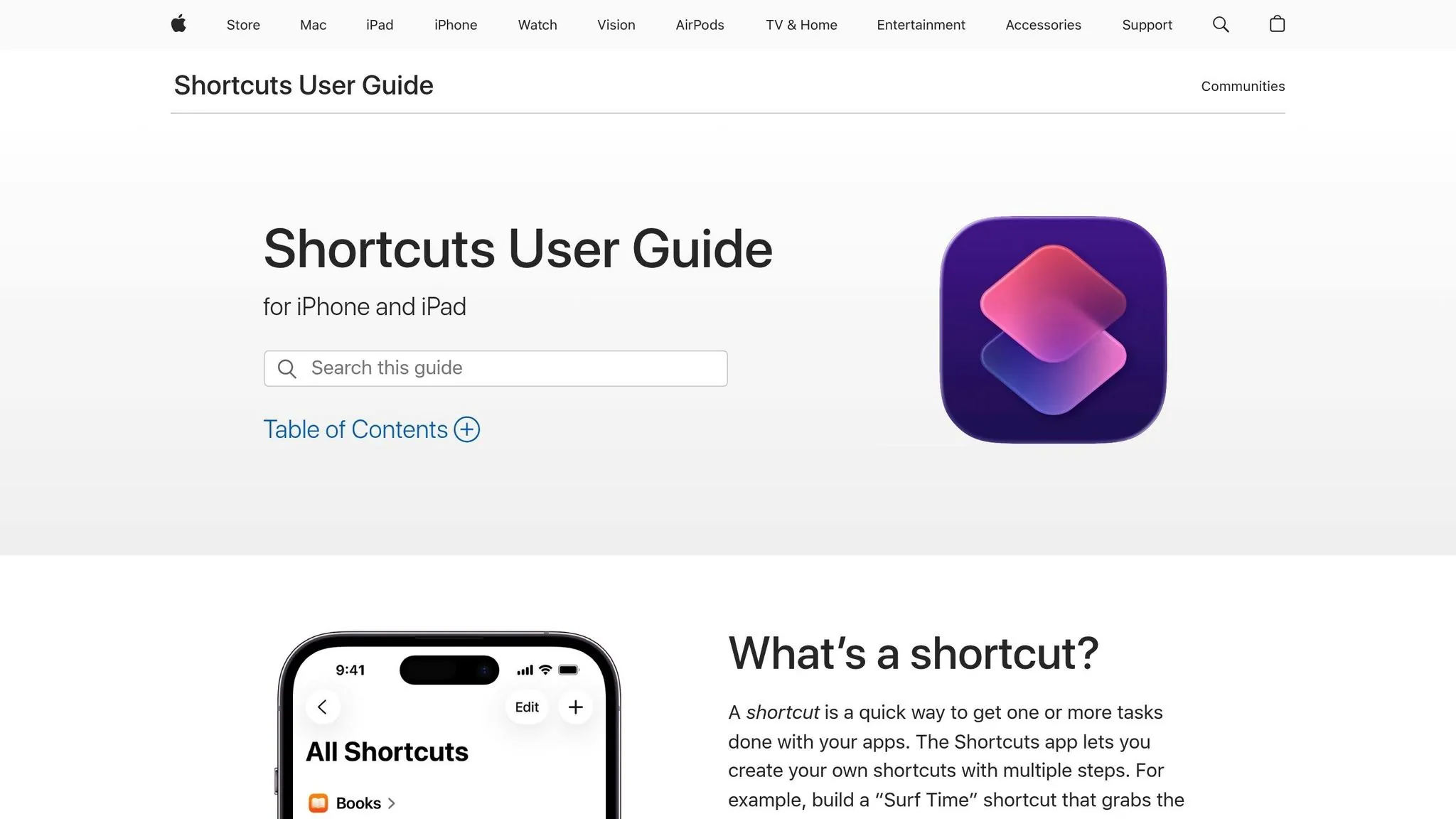
Siriの統合を追加することで、ユーザーが音声コマンドでアプリを操作できるようになり、さらに使いやすくなります。AdaloはAppleのApp Intentsフレームワークをネイティブにサポートしていませんが、イベントの作成や表示などのアプリアクションをAPIエンドポイントを通じて公開できます。
iOSショートカットアプリを使って、ユーザーはアプリのAPIにPOSTリクエストを送信するワークフローを設定できます。たとえば、「会議をスケジュール」と言えば、Siriがショートカットをトリガーしてイベントを追加します。シンプルで自然なフレーズでショートカットに名前をつけることで使いやすくなります。さらに進みたいデベロッパーは、App Intentsフレームワークを実装することでインストール直後からシステム全体のショートカットを有効にできますが、これにはネイティブiOSコーディングが必要です。
AdaloのAPI機能とiOSショートカットの組み合わせにより、ネイティブのSwiftコードを書かなくても強力な音声対応の体験が実現します。
iCloudとのデータ同期
iOS体験を完成させるため、iCloudでAppleデバイス間のカレンダーデータを同期することは強力な追加機能です。ただし、iCloudカレンダーの統合はCalDAVプロトコルとiCalendarフォーマットへの依存のため扱いが難しい場合があります。シンプルなオプションは「カレンダーに追加」ボタンを使用することで、完全な双方向同期には外部ミドルウェアと定期的なポーリングが必要です。
「Googleカレンダーとは異なり、iCloudカレンダーの統合はそれほど単純ではありません。ドキュメントが不足しており、Appleはデベロッパーに必要なことの説明にそれほど力を入れていません。」
基本的な解決策として、Agical.io APIで「カレンダーに追加」ボタンを生成できます。これにより、ユーザーは.icsファイルをダウンロードするか、ネイティブカレンダーアプリに直接イベントを追加できます。これを機能させるには、イベントの詳細でURLを動的に構築し、AdaloのDateフォーマットを「フォーマットなし」に設定してAPIがタイムスタンプを正しく解析できるようにします。
iCloudの変更がアプリに反映される完全な双方向同期が必要な場合は、CalDAVリクエストを処理するためにZapierやMakeなどのミドルウェアが必要になります。ユーザーはサードパーティの統合では主要パスワードが機能しないため、Apple ID設定でアプリ固有のパスワードを生成する必要もあります。さらに、iCloudはサードパーティアプリ向けのWebhookやプッシュ通知をサポートしていないため、変更を検出するにはポーリングシステムが必要です。とはいえ、ほとんどのカレンダーアプリには、完全なCalDAV統合の複雑さなしに「カレンダーに追加」ボタンで十分な機能が提供されます。
コーディングなしでモバイルアプリを構築する際、Adaloは単一のコードベースからアプリをプログレッシブWebアプリとして、またはネイティブiOS・Androidビルドとして簡単にデプロイできます。
ステップ5:カレンダーアプリのテストと公開
アプリをリリースする前に、徹底的なテストを行ってください。最高のノーコードiOSアプリビルダーの1つであるAdaloのプレビューモードから始め、実際のiPhoneでのテストに進みます。これにより、バッテリー使用量・タッチ感度・実世界でのプッシュ通知の動作など、実際のデバイスでのみ現れる問題を特定できます。
アプリのプレビューとテスト
まずAdaloのエディター内のプレビューパネルを使ってテストします。イベントが正しく保存されているか、リマインダーが期待通りにトリガーされているか、画面がシームレスに流れているかを確認します。このステップで明らかなバグを素早く発見できますが、これだけでは十分ではありません。
公開前にX-Rayを使ってパフォーマンスの問題を特定してください。このAI搭載の診断ツールは、データベースクエリ・画面の読み込み・コンポーネントの設定における潜在的なボトルネックを特定し、実際の使用パターンでのみ現れる可能性のある問題を発見します。
実際のデバイスでのテストに進みます。シミュレーターはバッテリー消費・ハードウェア機能・ネットワーク変動などの実世界のシナリオを完全に再現できません。可能であれば複数のiPhoneモデルでアプリをテストしてください。異なる画面サイズとiOSバージョンでレイアウトの不具合や互換性の問題が現れることがあります。アプリがオフラインで動作し、接続が回復したときにデータが適切に同期されることを確認します。繰り返しイベント・プッシュ通知・エラーのないイベント編集に特に注意を払ってください。
より幅広いフィードバックを得るには、TestFlightを使ってアプリを配布します。Appleはビルドごとに最大10,000人の外部テスター、各ビルドは90日間有効です。内部テスト(最大100ユーザー)はAppleのレビュープロセスをスキップするため、チーム内の素早い更新に最適です。外部テストは初期ベータアプリレビューが必要ですが、見落としがちな使いやすさの問題を発見できる大きなユーザープールへのアクセスを提供します。テスターにiCloudとの同期やリマインダーの設定などの具体的なタスクを割り当てて、徹底的なフィードバックを確保してください。
Apple App Storeへのアプリの公開
テストが完了したら、AppleのガイドラインとRequirementsに準拠していることを確認してアプリの申請準備をします。
アプリを公開するには、Apple Developerアカウントと有料のAdaloプラン(月額36ドルから)が必要です。バンドルIDが余分なスペースなくcom.appname.ios形式に従っていることを確認してください。アプリがプッシュ通知を使用しない場合でも、Apple Developerポータルで有効にする必要があります。Adaloはビルドを成功させるためにこれを必要とします。
Adaloの設定で、Apple IDアカウントからアプリ固有のパスワードを生成します(これはメインパスワードとは異なります)。2要素認証のプロンプトを承認するために信頼できるAppleデバイスを手元に置いてください。通知や位置情報アクセスなどの機能の権限リクエストテキストをカスタマイズしてください。Appleは Adaloのデフォルトのプレースホルダーテキストを使用したアプリを承認しません。また、アプリ名は30文字以内に保ち、~や引用符などの特殊文字は避けてください。
ビルドを開始すると、App Store Connectのステータスが「処理中」から「申請準備完了」に変わるまで約30分かかります。ほとんどのアプリは48時間以内に承認されます。すべてのユーザーに一度に影響するバグを心配している場合は、段階的リリースオプションを使用してください。これにより7日間かけてアプリを段階的に展開し、全体配布前に重要な問題に対処する時間が確保されます。
公開頻度を制限する一部のプラットフォームとは異なり、Adaloは公開済みアプリへの無制限の更新を含みます。公開上限を心配することなく、必要なときにバグ修正・新機能・デザイン変更をプッシュできます。
まとめ
ゴールに到達しました。iPhone向けの完全に機能するカスタムカレンダーアプリです。サインアップとデータベースの設計から、主要なiOS機能の組み込みとApp Storeへの公開まで、各ステップを丁寧に完了しました。その過程で、直感的な画面を構築し、プッシュ通知やSiriショートカットなどの機能を統合し、徹底的なテストを通じてすべてがスムーズに動作することを確認しました。これで実際のスケジューリングのニーズに応える洗練されたアプリが完成しました。
Adaloはこのプロセスをシームレスにします。同じスキルを使って瞑想アプリや他のウェルネスツールも構築できます。コードを1行も書くことなく、洗練された完全に機能するアプリを作成するツールを提供します。Adalo Makerのリリー・ジョーンズさんはそれを見事に表現しています。
「印象的なのは、データベースに接続されたシンプルでクリーンなデザインをどれだけ素早く立ち上げられるかということです。アクションの仕組みを理解したら、画面間のデータの受け渡しがシームレスになります。」
あなたのアプリは本番環境対応で、デザイン・ブランディング・機能を完全にコントロールできます。既存のカレンダーと同期し、自動リマインダーを送信し、複雑なスケジューリングタスクを簡単に処理できます。個人使用・ビジネス・クライアント向けを問わず、実世界のスケジューリングニーズに応えるように構築されています。そしてプラットフォームのインフラはアプリの成長に合わせて数百万人のユーザーをサポートします。
関連ブログ記事
よくある質問
他のアプリ構築ソリューションよりAdaloを選ぶ理由は何ですか?
Adaloは真のネイティブiOSおよびAndroidアプリを作成するAI搭載アプリビルダーです。Webラッパーとは異なり、ネイティブコードにコンパイルし、単一のコードベースからApple App StoreとGoogle Play Storeの両方に直接公開します。有料プランは無制限のデータベースレコードを含み、使用量ベースの課金がないため、アプリのスケールに伴うサプライズ請求が発生しません。
App Storeにアプリを構築して公開する最速の方法は何ですか?
Magic StartとMagic Addを通じたAIアシスト構築と組み合わさったAdaloのドラッグ&ドロップインターフェースにより、数ヶ月ではなく数日で完全なアプリを作成できます。このプラットフォームはビルドの生成から証明書の管理まで、App Store申請プロセス全体を処理するため、技術的な要件ではなくアプリの機能に集中できます。
Adaloを使ってiPhone向けカスタムカレンダーアプリを作成するのにどれくらいかかりますか?
テスト用にアプリごとに最大500レコードを使って無料で始められます。App Storeへの公開には月額36ドルから有料プランが始まります。使用量ベースの課金を行う競合他社とは異なり、すべてのAdaloプランには無制限の使用が含まれます。アプリの成長によるサプライズ課金はありません。App Store公開にはAppleの年間99ドルのデベロッパー費用も必要です。
カレンダーアプリの構築にはどれくらいの時間がかかりますか?
AdaloのビジュアルビルダーとMagic Startなどのアシスト機能を使えば、数日で機能するカレンダーアプリが完成します。このプラットフォームは説明文から完全なアプリの基盤を生成し、Magic Addにより作りたい機能を説明するだけで追加できます。テストとApp Storeのレビューには通常さらに2〜3日かかります。
カレンダーアプリの構築にコーディング経験は必要ですか?
コーディング経験は不要です。Adaloのビジュアルビルダーは「PowerPointと同じくらい簡単」と評されており、コンポーネントをドラッグ&ドロップして画面の作成・データベースのセットアップ・ロジックの設定ができます。AIビルダーは自然言語の説明からアプリの基盤を生成でき、プロセスをさらにアクセスしやすくしています。
カスタムiPhoneカレンダーアプリにSiriショートカットを追加するにはどうすればよいですか?
AdaloアプリのAPIにPOSTリクエストを送信するショートカットをiOSショートカットアプリで作成します。タイトル・日付・場所などの入力でカレンダーイベントを追加するように設計します。「カレンダーイベントを追加」などのわかりやすい名前で保存してSiriアクセスを有効にします。アプリにこのショートカットURLを開くボタンを作成します。ユーザーは「Hey Siri、カレンダーイベントを追加」と言うことで音声でイベントを追加できます。
カレンダーアプリをiOSとAndroidの両方に公開できますか?
はい。Adaloは1回構築するだけで、Apple App Store・Google Play Store・プログレッシブWebアプリとして単一のコードベースからすべてに公開できます。加えた更新はすべてのバージョンに自動的に適用され、異なるプラットフォーム向けに別々のコードベースを維持する必要がなくなります。
カレンダーアプリにはどのような機能が必要ですか?
必須機能には、タイトル・日時・説明を含むイベント作成、ビジュアルカレンダービュー、プッシュ通知リマインダー、各ユーザーが自分のイベントのみを見られるユーザー認証が含まれます。高度な機能には、Siriショートカットによる音声コマンド、iCloud同期、繰り返しイベント、複数のカレンダービュー(日・週・月)などがあります。
カスタムカレンダーアプリをApple App Storeに公開するにはどうすればよいですか?
Apple Developer Program(年間99ドル)に登録し、デベロッパーアカウントでバンドルIDを作成し、Apple ID設定からアプリ固有のパスワードを生成し、Adaloでアプリの詳細を設定します。このプラットフォームがビルドプロセスを処理します(通常30分)そしてApp Store Connectに申請します。ほとんどのアプリは48時間以内に承認されます。
カレンダーアプリは多くのユーザーに対してスケールできますか?
はい。2025年末のAdalo 3.0インフラ刷新に続き、プラットフォームのモジュラーアーキテクチャは月間アクティブユーザー数が100万人を超えるアプリにも対応できます。有料プランにはデータベースのレコード制限がなく、専用インフラにより負荷の下でもパフォーマンスを維持します。使用量が増えると遅くなるアプリラッパーとは異なります。

関連コンテンツ

AndroidとiOS向け不動産アプリの作り方
ノーコードツールを使ったクロスプラットフォーム不動産アプリ構築ガイド——コア機能、データベース設定、マップ、テスト、公開まで
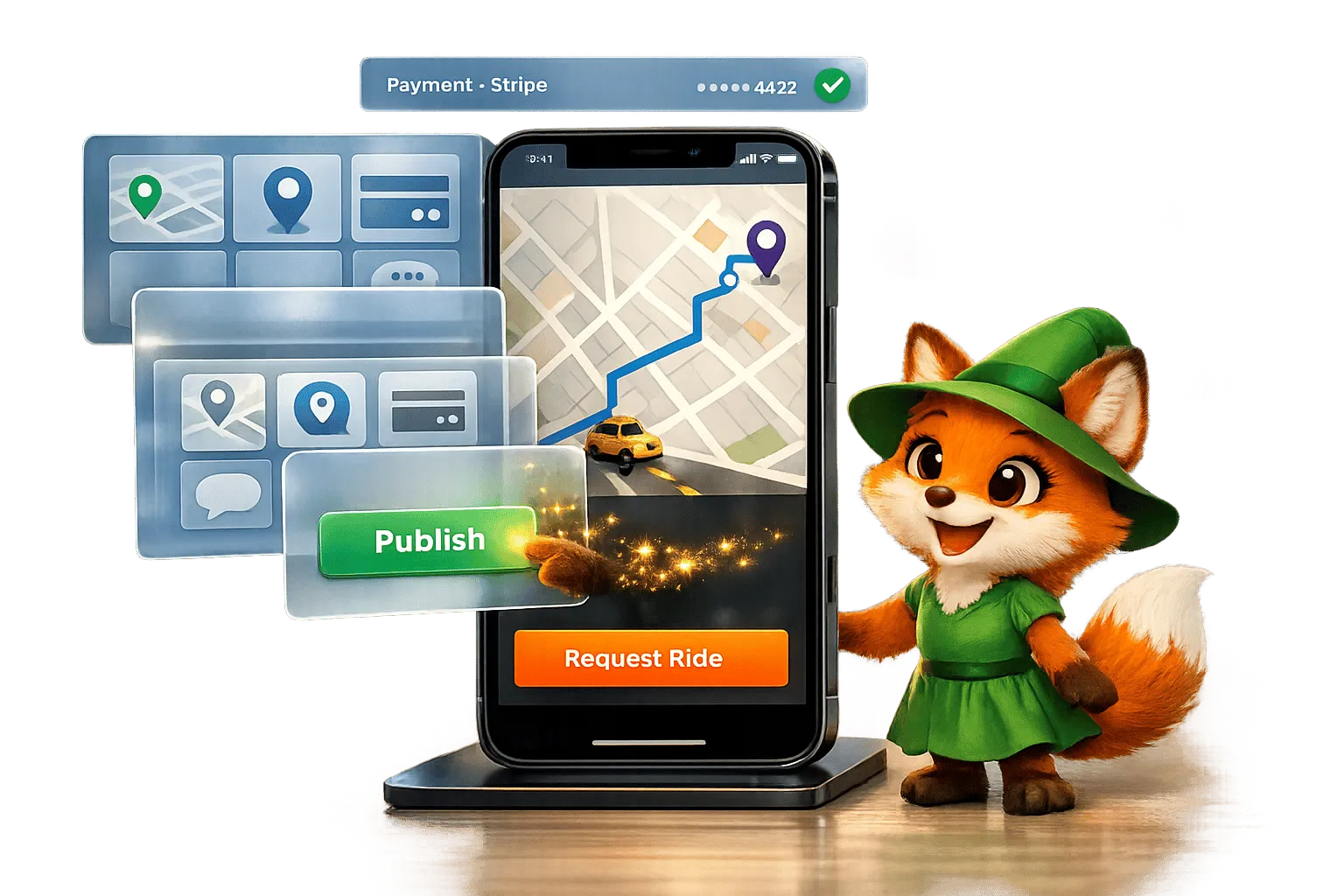
コードなしでタクシー・ライドシェアアプリを作る
GPSトラッキングとStripe決済を備えたネイティブのタクシー・ライドシェアアプリを設計・構築・公開するためのステップバイステップガイド。
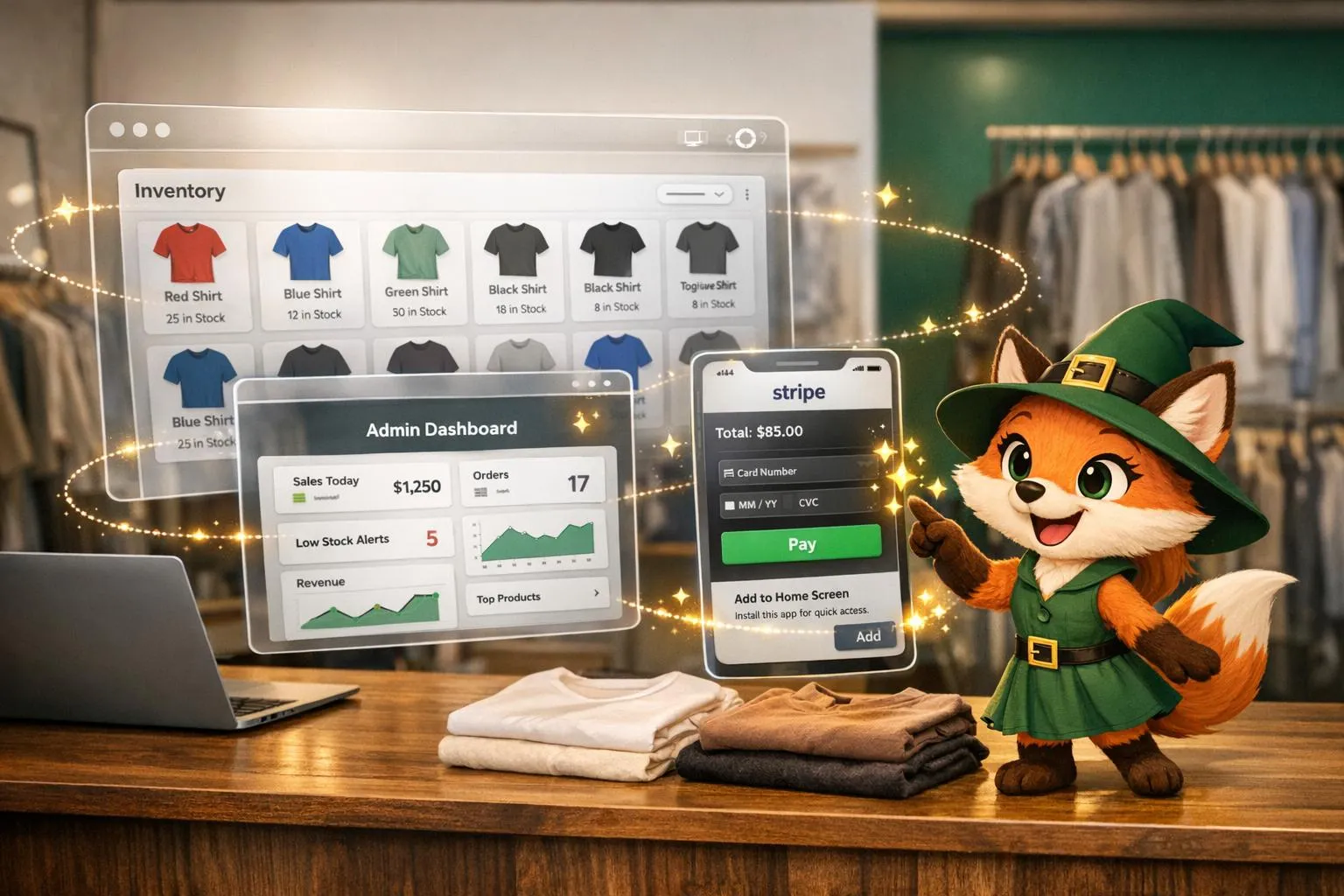
衣料品店管理ウェブ・モバイルアプリの作り方
ノーコードビルダーで在庫管理・ロールベースアクセス・Stripeチェックアウト・PWA対応のウェブ・モバイル衣料品店アプリを計画・構築・リリースするステップバイステップガイド。

在庫管理Web・モバイルアプリの作り方
ノーコードツールでレスポンシブなWeb・モバイル在庫アプリを構築する方法—AI生成データベースの設定、バーコードスキャン、リアルタイム更新、低在庫アラートを実現