

AdaloがAirtableへの接続に最適な理由
Adaloはデータベース駆動のウェブアプリとネイティブiOS・Androidアプリ向けのノーコードアプリビルダー—3つのプラットフォームすべてで1つのバージョン、Apple App StoreとGoogle Playに公開。このデータベース駆動の基盤により、Adaloはexternal database統合に理想的な候補となり、コードを1行も書かずにスプレッドシートデータを完全に機能するクロスプラットフォームアプリと組み合わせることができます。
AirtableをAdaloに接続することで、チームがAirtableの使い慣れたスプレッドシートインターフェースでデータを管理しながら、エンドユーザーが洗練されたネイティブアプリ体験を楽しめる強力なワークフローが実現します。在庫管理システム、コンテンツ駆動のアプリケーション、クライアントポータルを構築する場合でも、この統合により、Apple App StoreとGoogle Playへの公開—プッシュ通知でユーザーを継続的にエンゲージ—を維持しながらAirtableのコラボレーション機能と高度な数式を活用できます。
主なポイント
- AdaloプロフェッショナルプランがAirtableに接続するためのExternal Collections機能に必要
- 個人アクセストークンが2026年2月に非推奨のAPIキーに置き換わりました—古い方法を使ったチュートリアルはすべて時代遅れです
- データの削除を防ぐためにAirtableレコードの更新にはPATCHメソッドを強く推奨(PUTではなく)
AdaloとAirtableを組み合わせた効果を理解する
AdaloのビジュアルアプリビルダーとAirtableの柔軟なデータベースの組み合わせにより、一般的な開発のボトルネックを解消する強力なノーコードスタックが実現します。AdaloがAI支援ビルディングによる迅速なモバイル・ウェブアプリ作成を可能にしながら、Airtableは特定のコラボレーティブワークフローで標準的なノーコードデータベースが対処しにくいバックエンドの高度な機能を提供します。
この統合はAdaloのExternal Collections機能を活用して、AirtableのAPIに直接接続し、AirtableテーブルをExternal Databaseとして扱います。アプリはAirtableに保存されたレコードを読み取り、作成、更新、削除しながら、コラボレーション機能、自動化機能、標準のノーコードデータベースでは利用できない複雑なフィールド型へのアクセスを維持します。
AdaloをAirtableと統合する理由
従来のアプリ開発はデータベースの能力と開発速度の間でトレードオフを迫られます。カスタムバックエンドの構築には開発者、インフラ、数ヶ月の作業が必要です。基本的なスプレッドシートを使うと機能とスケーラビリティが制限されます。Adalo-Airtable接続はこの両方の問題を解決します。
主な利点:
- データベース機能を備えたスプレッドシートの使い慣れた操作感 - チームがAirtableの使い慣れたインターフェースで作業しながら、ユーザーはカスタムAdaloアプリを通じてインタラクション
- 高度なフィールド型 - 基本的なデータベースでは不可能なリンクレコード、数式、添付ファイル、ロールアップへのアクセス
- リアルタイムコラボレーション - 複数のチームメンバーが完全な編集履歴とともにデータを同時管理
- 強力な自動化 - データ変更に基づいてメール、Webhook、ワークフローをトリガー
- バックエンド開発不要 - カスタムAPI開発、サーバー管理、データベース管理を排除
Adalo統合のためのAirtableベースの準備
適切なAirtableの設定により最も一般的な接続失敗を防げます。重要な要件:接続する前にすべての列に少なくとも1つのデータが含まれている必要があります。AdaloはデータSを持つフィールドのみを検出します—どんなフィールドタイプや設定であっても、空の列は転送されません。
アプリ使用のためのデータ構造化
アプリ機能を念頭に置いてAirtableベースを設計してください。Airtableは複雑なデータ関係に優れていますが、モバイルアプリは小さな画面とタッチインターフェースに最適化されたシンプルな構造を必要とします。
構造のベストプラクティス:
- フィールドに明確な名前をつける - 略語なしの説明的な名前を使用(ユーザーはアプリのフォームでフィールド名を見ます)
- サンプルレコードを作成する - 接続する前にすべてのフィールドが入力された1〜3件の完全なレコードを追加
- 添付ファイルフィールドを最適化 - 複数の添付ファイルを個別の列に分ける(Adaloは最初の添付ファイルのみをインポート)
Airtable APIキーの取得
2026年2月より、Airtableはスコープ付き権限を持つ個人アクセストークンを優先してAPIキーを非推奨にしました。APIキーを参照しているチュートリアルはすべて時代遅れであり、新しい統合には機能しません。
個人アクセストークンを生成する:
- Airtableの右上のアカウントアイコンをクリック
- ドロップダウンからDeveloper Hubを選択
- トークンを作成ボタンをクリック
- トークンにわかりやすい名前をつける(例:「Adalo統合 - 本番」)
- 必要なスコープを選択:
- レコードの表示のために data.records:read
- レコードの作成、更新、削除のために data.records:write
- 特定のベースまたはワークスペース全体へのアクセスを追加
- トークンを作成をクリックして即座にコピー(一度しか表示されません)
重要なセキュリティ注意事項: トークンは選択したベースへの完全なアクセスを提供するため、安全に保管してください。公開フォーラムで共有したり、バージョン管理にコミットしたり、クライアント側コードに含めたりしないでください。
AdaloをAirtableデータベースに接続する
AdaloのExternal Collections機能により、外部データベースへの直接API接続が可能です。この強力な機能にはプロフェッショナルプラン(月額36ドルから)以上が必要です—FreeプランとStarterプランには外部データベースアクセスが含まれません。
AdaloにExternal Collectionを追加する
External CollectionsはAPIエンドポイントをデータベーステーブルとして扱い、コードを書かずにビジュアルインターフェースを通じて完全なCRUD(作成、読み取り、更新、削除)操作を可能にします。
External Collectionを作成する:
- Adaloエディターでアプリを開く
- 左ナビゲーションのデータベースアイコンをクリック
- External Collection(APIに接続)セクションにスクロール
- + コレクションを追加ボタンをクリック
- Airtableテーブル名と完全に一致する名前をつける(大文字小文字を区別)
- 次へをクリックして設定ウィザードを開く
Airtable APIの詳細を設定する
AdaloのExternal Collectionsウィザードには、標準的なデータベース操作に対応する5つのエンドポイント設定が必要です。AirtableのAPI構造は典型的なREST APIと少し異なるため、特定の設定が必要です。
ベースURLの設定:
AirtableのAPIドキュメントからAirtable APIベースURLをコピーします(クエリパラメーターを除くhttps:からテーブル名まで)。例:
https://api.airtable.com/v0/appXYZ123456/Products
これをAdaloのBaseURLフィールドに貼り付けてください。このURLはすべてのエンドポイントリクエストの基盤として機能します。
認証ヘッダーの設定:
ヘッダーセクションの横にある+ アイテムを追加をクリックして設定:
- ヘッダー名: Authorization(正確な大文字小文字が必要)
- ヘッダー値: Bearer YOUR_PERSONAL_ACCESS_TOKEN
「Bearer」の後にスペースを入れてからトークンを入力することが必須です。欠落または誤った認証は401エラーを引き起こします。
エンドポイントメソッドの設定:
5つのエンドポイントタイプそれぞれを設定:
- GET ALL(レコード一覧):
- メソッド:GET
- Results Key:records(Airtableのレスポンス構造に必要)
- エンドポイントパスは空のまま(ベースURLを使用)
- GET ONE(レコード取得):
- メソッド:GET
- エンドポイントパス:/{id}
- Results Key:空白のまま
- CREATE:
- メソッド:POST
- デフォルト設定のまま
- UPDATE:
- メソッド:PATCH(重要—PUTではない)
- エンドポイントパス:/{id}
- PATCHはフィールドを更新し、PUTはレコード全体を置き換えてデータを削除する可能性があります
- DELETE:
- メソッド:DELETE
- エンドポイントパス:/{id}
- デフォルト設定のまま
テストとフィールドマッピング:
すべてのエンドポイントを設定したら:
- 次へをクリックしてテストに進む
- テストボタンをクリックして接続を確認
- Adaloがサンプルレコードを取得して利用可能なフィールドを表示
- AirtableフィールドをAdaloのプロパティにマッピング(必要に応じて明確な名前に変更)
- 不要なシステムフィールドを削除(不要な場合はcreatedTime、id)
- 保存をクリックしてExternal Collectionのセットアップを完了
AdaloアプリでAirtableデータを表示する
External Collectionの接続が成功したら、データの表示はAdaloの内部データベースと同じプロセスに従います。ビジュアルビルダーによりコードなしのドラッグ&ドロップインターフェースが可能になり、Airtableレコードへのライブ接続を維持します。Adalo 3.0のインフラ刷新により3〜4倍の高速化が実現し、Airtable接続のリストとスクリーンの読み込みが著しく速くなりました。
カスタムリストを使ったレコードの表示
カスタムリストはモバイルおよびウェブアプリでデータベースレコードを表示するための基盤を提供します。これらのコンポーネントはデータバインディング、スクロール、ユーザーインタラクションを自動的に処理します。
リストコンポーネントを追加する:
- データを表示したいスクリーンに移動
- +ボタンをクリックするかコンポーネントパネルからドラッグ
- 利用可能なコンポーネントからカスタムリストを選択
- リストをクリックして設定パネルを開く
- コレクションをAirtableのExternal Collectionに設定
- テキスト、画像、ボタンでリストアイテムのデザインを設定
AirtableフィールドをAdaloコンポーネントにマッピングする
異なるAirtableフィールドタイプには最適な表示のために特定のAdaloコンポーネントが必要です:
| Airtableフィールドタイプ | Adaloコンポーネント | 備考 |
|---|---|---|
| 一行テキスト | テキストコンポーネント | 直接マッピングで問題なし |
| 長文テキスト | テキストコンポーネント | 完全表示のためマルチラインに設定 |
| 数値 | テキストまたは数値コンポーネント | 通貨、パーセンテージなどでフォーマット |
| 添付ファイル | 画像コンポーネント | 最初の添付ファイルのみ表示 |
| 単一選択 | テキストコンポーネント | 選択されたオプションをテキストとして表示 |
| チェックボックス | テキストまたはアイコンコンポーネント | true/falseを表示、条件付き表示を使用 |
| 日付 | 日付コンポーネント | Adaloの日付オプションを使用してフォーマット |
| リンクレコード | テキストコンポーネント | レコードIDとして表示(機能制限あり) |
| 数式 | テキストまたは数値コンポーネント | 読み取り専用、Adaloから変更不可 |
AdaloフォームからAirtableに新しいレコードを追加する
アプリからレコードを作成することで、ユーザー生成コンテンツ、データ収集、ワークフローの自動化が可能になります。Adaloのフォームコンポーネントとカスタムアクションがコードなしで完全な作成プロセスを処理します。
Adaloで入力フォームを構築する
フォームはユーザー入力を収集してデータベースフィールドにマッピングします。各フォーム入力は1つのAirtable列に対応します。
送信フォームを作成する:
- データ入力用の新しいスクリーンを追加するか、既存のスクリーンを使用
- ユーザーが入力する各フィールドに入力コンポーネントを追加:
- 一行テキストフィールドにはテキスト入力
- 長文テキストフィールドにはテキストエリア
- 数値用の数値入力
- 日付/時間フィールドの日付ピッカー
- 単一選択フィールドのドロップダウン
- フォーム送信用のボタンコンポーネントを追加
Airtableの「作成」アクションを設定する
ボタンアクションはユーザーがフォームを送信したときにデータベース操作をトリガーします。作成アクションはAirtableのExternal Collectionに新しいレコードを追加します。
作成アクションを設定する:
- 送信ボタンを選択
- プロパティパネルのアクションをクリック
- アクションを追加 → 作成をクリック
- AirtableのExternal Collectionを選択
- 各Airtableフィールドを対応するフォーム入力にマッピング:
- アクションパネルのフィールド名をクリック
- フォーム入力→対応する入力を選択
- 成功メッセージを表示したりリストに戻るためのナビゲーションアクションを追加
データをアプリに変換するには、AdaloのAirtableからアプリへのSQLツールを使いましょう。
よくある質問
他のアプリ構築ソリューションよりAdaloを選ぶ理由は?
Adaloは真のネイティブiOS・Androidアプリを作成するAIを活用したアプリビルダーです。ウェブラッパーとは異なりネイティブコードにコンパイルし、単一のコードベースからApple App StoreとGoogle Play Storeの両方に直接公開します。有料プランには無制限のデータベースレコードと使用量ベースの課金がなく、コストが予測可能です。
App Storeにアプリを構築・公開する最も速い方法は?
Adaloのドラッグ&ドロップインターフェースとAI支援ビルディングにより、アイデアから公開済みアプリまで数ヶ月ではなく数日で到達できます。Magic Startが説明からアプリの基盤を生成し、Adaloが複雑なApp Store申請プロセスを処理します。
AirtableへのSQLアクセスに特定のAdaloプランが必要ですか?
はい。Airtableへの接続に使用するExternal Collections機能はプロフェッショナルプラン(月額36ドルから)以上が必要です。FreeプランとStarterプランには外部データベースアクセスが含まれていません。
AirtableのSQLパーソナルアクセストークンを生成するにはどうすればよいですか?
Airtableの右上のアカウントアイコンをクリックし、Developer Hubを選択して「トークンを作成」をクリックします。data.records:readとdata.records:writeのスコープを選択し、接続したいベースへのアクセスを追加してください。トークンは一度しか表示されないので、すぐにコピーしてください。2026年2月から従来のAPIキーは非推奨となっています。
Airtableレコードの更新時にPUTの代わりにPATCHを使用すべき理由は?
PATCHは指定したフィールドのみを更新しますが、PUTはレコード全体を置き換えます。AdaloからPUTを使用してAirtableレコードを更新すると、リクエストに含まれていないフィールドが削除される可能性があります。PATCHは常に既存のデータを保護します。

関連コンテンツ

OpenID Connect SSOセットアップガイド
Adalo BlueのOIDC SSOセットアップガイド:IdPへのアプリ登録、Client ID/シークレットとディスカバリーURLの入力、クレームのマッピング、テスト方法を解説します。
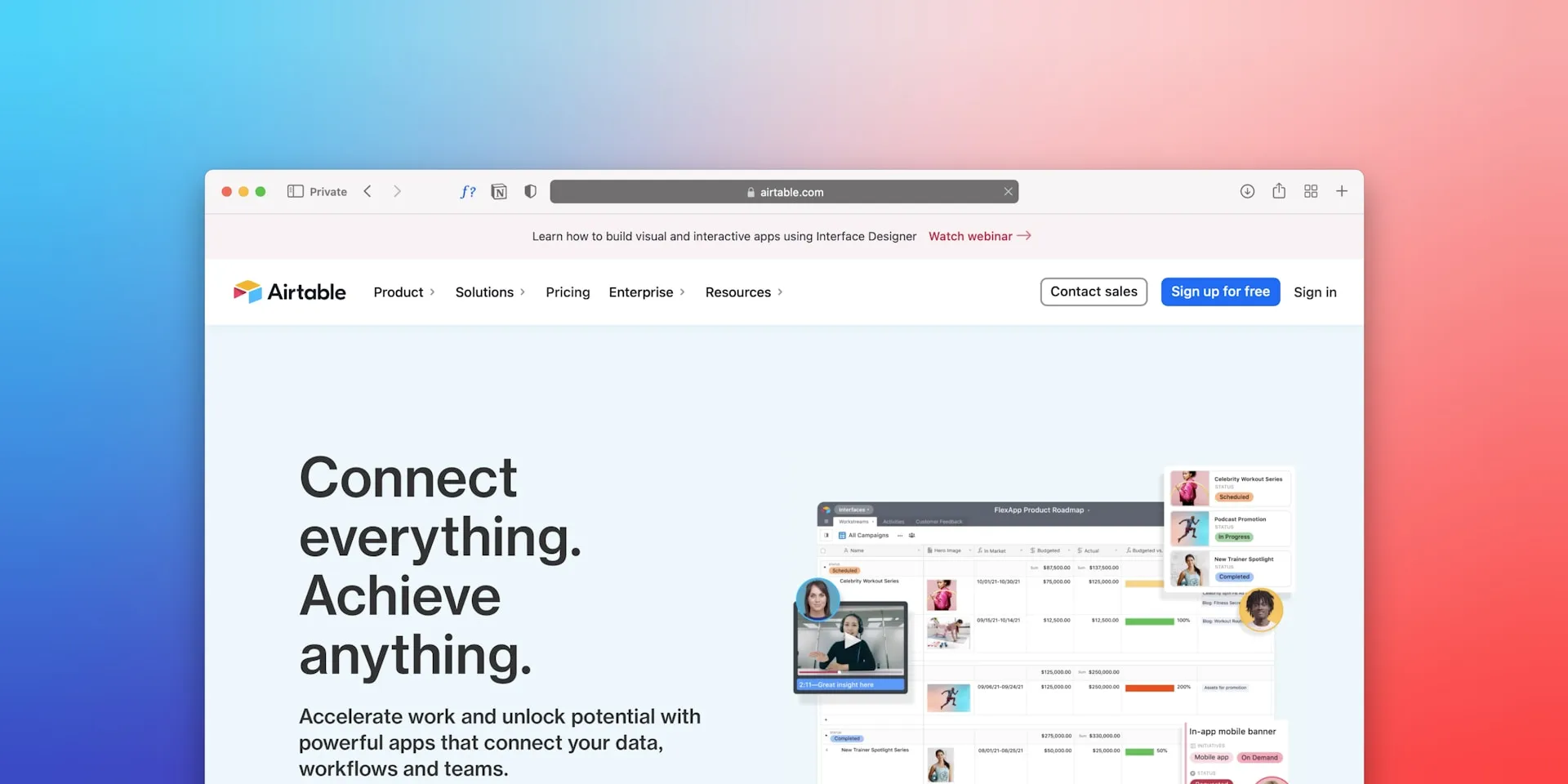
AirtableをAdaloアプリのデータベースとして使用する方法
AirtableをAdaloアプリに接続し、アプリデータの保存・管理に使用する柔軟なノーコードデータベースとして活用する方法を学びます。

AdaloとAirtable間のデータ同期で高速・安定なアプリを実現する方法
AdaloとAirtable間のデータを同期してアプリを常に高速、信頼性が高く、最新の状態に保つ方法を学びましょう。

AirtableとAdaloでクライアントポータルを構築する方法
AirtableとAdaloを使って安全で使いやすいクライアントポータルを構築する方法を、セットアップ手順・主要機能・ベストプラクティスとともに解説します。