
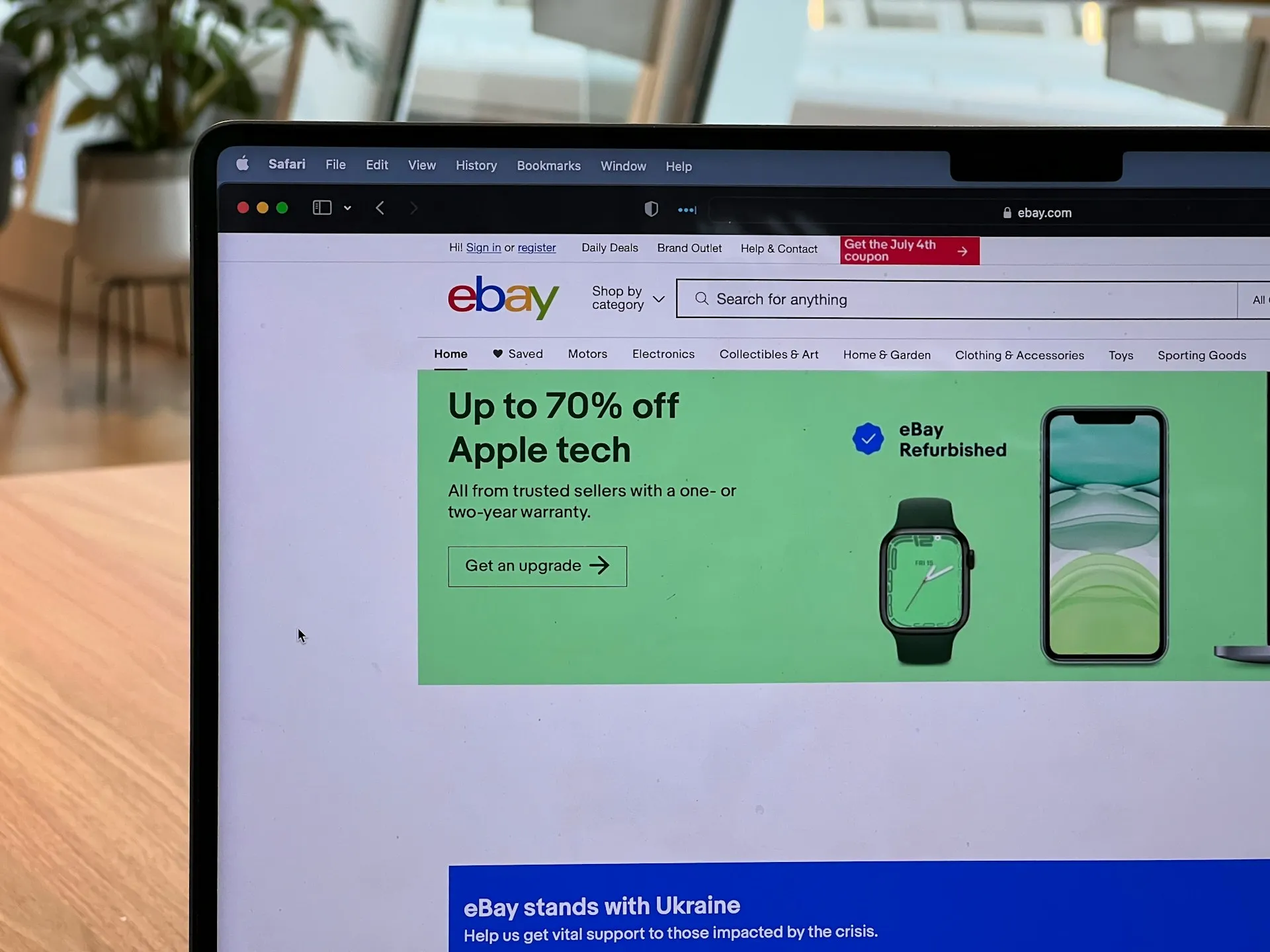
AdaloがeBayスタイルのマーケットプレイス構築に適している理由
Adaloはデータベース駆動型のWebアプリとネイティブiOS・Androidアプリを構築できるノーコードアプリビルダーで、3つのプラットフォームすべてで1つのバージョンを使用し、Apple App StoreとGoogle Playに公開できます。このクロスプラットフォーム機能は、バイヤーとセラーがデスクトップでの閲覧、iPhoneでの入札確認、Androidタブレットからの出品など、シームレスなアクセスを期待するeBayのようなマーケットプレイスアプリには不可欠です。
ネイティブアプリストアでの配信はマーケットプレイスに重要な優位性をもたらします。プッシュ通知です。競り負けた瞬間、ウォッチリストに登録したオークションが終了する前、またはセラーからメッセージが来たときに即座にユーザーに通知できます。このリアルタイムのエンゲージメントがリピート訪問を促し、マーケットプレイスを活発に保ちます。
このチュートリアルでは、ユーザー認証、入札システム、決済処理、セラー管理を備えた機能するeBayスタイルのマーケットプレイスを構築する手順を説明します。コードを書かずにすべてを実現できます。
前提条件と初期設定
ステップ1:Adaloアカウントの作成
- Adalo.comにアクセスしてサインアップ
- 「Create New App」をクリック
- 完全な機能のために「Mobile App」を選択
- アプリに名前を付ける(例:「AuctionHub」)
- 「Start from Scratch」を選択するか、Magic Startを使って説明からベースを生成
ステップ2:アプリ設定の構成
- プライマリカラーを選択(青は金融トランザクションへの信頼を伝える)
- プロフェッショナルなフォントファミリーを選択
- ナビゲーション構造を設定
- 「Continue」をクリックしてエディタに入る
ステップ3:必要なコンポーネントのインストール
- Adalo Marketplaceにアクセス
- 以下のコンポーネントをインストール:
- Star Rating(セラーレビュー用)
- Progress Bar(オークションタイマー用)
- Calendar(オークションスケジューリング用)
- Maps(位置情報機能用)
データベースの設定
マーケットプレイスには相互に連携する複数のコレクションが必要です。Adaloの有料プランのレコード制限なしにより、マーケットプレイスが生成するリスト、入札、トランザクションをいくら保存しても上限に達することはありません。
ステップ4:Usersコレクションの設定
- 左サイドバーのDatabaseをクリック
- デフォルトの「Users」コレクションを選択
- これらのプロパティを追加:
- Profile Picture(画像)
- Display Name(テキスト)
- Phone Number(テキスト)
- Is Seller(True/False - デフォルト:false)
- Is Buyer(True/False - デフォルト:true)
- Average Rating(数値 - デフォルト:0)
- Total Sales(数値 - デフォルト:0)
- Stripe Account ID(テキスト)
- Address、City、State、Zip Code(テキスト)
ステップ5:Categoriesコレクションの作成
- 「+ Add Collection」をクリック
- 「Categories」と名前を付ける
- プロパティを追加:
- Name(テキスト)
- Icon(画像)
- Description(テキスト)
Listingsコレクションの作成
- 「+ Add Collection」をクリック
- 「Listings」と名前を付ける
- プロパティを追加:
- Title(テキスト)
- Description(テキスト - 複数行)
- Listing Type(テキスト:「Auction」、「Buy It Now」、「Both」)
- Starting Price(数値)
- Buy It Now Price(数値)
- Current Bid(数値 - デフォルト:0)
- Reserve Price(数値)
- Auction End Date(日付 & 時刻)
- Status(テキスト:「Active」、「Ended」、「Sold」、「Cancelled」)
- Condition(テキスト:「New」、「Like New」、「Good」、「Fair」、「Poor」)
- Main Image(画像)
- View Count(数値 - デフォルト:0)
- Watch Count(数値 - デフォルト:0)
- Total Bids(数値 - デフォルト:0)
- Created At(日付 & 時刻 - 自動)
Bidsコレクションの作成
- 「+ Add Collection」をクリック
- 「Bids」と名前を付ける
- プロパティを追加:
- Amount(数値)
- Auto Bid Max(数値 - 自動入札の最大額)
- Is Winning(True/False)
- Created At(日付 & 時刻 - 自動)
Transactionsコレクションの作成
- 「+ Add Collection」をクリック
- 「Transactions」と名前を付ける
- プロパティを追加:
- Amount(数値)
- Status(テキスト:「Pending」、「Completed」、「Refunded」、「Disputed」)
- Payment Method(テキスト)
- Stripe Payment Intent(テキスト)
- Created At(日付 & 時刻 - 自動)
データベースリレーションシップの設定
- Listings ↔ Users:「Seller」(Many-to-One)
- Listings ↔ Categories:Many-to-One
- Bids ↔ Listings:Many-to-One
- Bids ↔ Users:「Bidder」(Many-to-One)
- Transactions ↔ Listings:Many-to-One
- Transactions ↔ Users:「Buyer」(Many-to-One)、「Seller」(Many-to-One)
コア画面の構築
ホーム/商品発見画面
- ホーム画面を作成
- カテゴリナビゲーションセクションを追加
- 注目のオークションリストを追加(すぐに終了するもの)
- 最近追加されたリスティングのフィードを追加
- 検索バーを追加(タイトルと説明でフィルター)
商品リスティング詳細画面
- 「Listing Detail」画面を作成
- 商品情報を表示:
- メイン画像(大きく表示)
- タイトルとコンディション
- 現在の入札額/即決価格
- 残り時間(カウントダウン)
- 入札数
- セラーのプロフィールとレーティング
- アクションボタンを追加:
- 「Place Bid」ボタン
- 「Buy It Now」ボタン(利用可能な場合)
- 「Watch」ボタン(ウォッチリストに追加)
- 「Message Seller」ボタン
入札画面
- 「Place Bid」画面を作成
- 現在の最高入札額を表示
- 入札額入力を追加(最低入札増加額のバリデーション付き)
- 自動入札(Auto Bid)のオプションを追加:
- 最大入札額の入力
- 自動入札はユーザーの最大額まで自動的に入札を引き上げる
- 「Confirm Bid」ボタン:
- Bidsレコードを作成
- ListingのCurrent Bidを更新
- ListingのTotal Bidsを増加
- 前の最高入札者に通知
セラーリスティング作成画面
- 「Create Listing」画面を作成
- フォームフィールドを追加:
- タイトル(必須)
- 説明(複数行テキスト)
- カテゴリ(ドロップダウン)
- コンディション(ドロップダウン)
- リスティングタイプ(オークション/即決/両方)
- 開始価格(数値)
- 即決価格(任意)
- 最低落札価格(任意)
- オークション終了日(日時ピッカー)
- 商品画像(画像アップロード)
- 「Publish Listing」ボタン(Listingsレコードを作成)
セラーダッシュボード
- 「Seller Dashboard」画面を作成
- 指標を表示:
- アクティブなリスティング数
- 進行中のオークション
- 完了したトランザクション
- 総収益
- 平均レーティング
- アクティブなリスティングのリストを追加(フィルター:Seller = Logged In User AND Status = "Active")
- 終了したリスティングのリストを追加
プッシュ通知とパフォーマンス
オークション通知の設定
プッシュ通知でオークションを生き生きとさせましょう:
- 入札時:前の最高入札者に競り負けを通知
- オークション終了:全入札者に結果を通知
- ウォッチリストのアラート:ウォッチ中のアイテムに入札があった際に通知
- 落札:勝利者におめでとうメッセージと支払い手順を通知
テストと公開
2025年後半のAdalo 3.0インフラ刷新後、アプリは以前より3〜4倍高速になりました。有料プランには無制限のデータベースレコードが含まれており、リスティング、入札、トランザクションは制限なく成長できます。
Adaloは1つのコードベースから真のネイティブiOSおよびAndroidアプリにコンパイルします:
- iOS:Apple App Storeへのネイティブアプリ
- Android:Google Play Storeへのネイティブアプリ
- Web:デスクトップブラウザでも利用可能
よくある質問
他のアプリ構築ソリューションよりAdaloを選ぶ理由は?
AdaloはAI搭載のアプリビルダーで、真のネイティブiOSおよびAndroidアプリを作成します。Webラッパーとは異なり、1つのコードベースからApple App StoreとGoogle Play Storeの両方に直接公開します。月額$36から始まり、無制限の使用でBubble(月額$69)より費用対効果が高いです。
Adaloはリアルタイムの入札をサポートしていますか?
Adaloには固有のリアルタイムWebSocket接続がないため、真のリアルタイム入札には工夫が必要です。ただし、条件付きロジック、ページ更新、プッシュ通知を使って効果的な入札体験を作成できます。より積極的なリアルタイム更新のためには、外部WebSocketサービスとの連携を検討してください。
オークションのカウントダウンタイマーはどのように処理しますか?
MarketplaceのCountdownコンポーネントを使用するか、オークション終了日時と現在時刻の差を計算できます。オークションが終了したときにステータスを「Ended」に更新する定期的なアクションを設定してください。
マルチセラーのオークションプラットフォームを構築できますか?
はい。このガイドでは複数のセラーが独自のリスティングを作成、管理でき、バイヤーが各セラーのプロフィールを閲覧して全商品を一か所で入札できるシステムを作成します。
不正防止はどのように対処しますか?
Stripe連携は決済処理に対して組み込みの不正保護を提供します。AdaloアプリのレベルでもユーザーレーティングシステムとShipping Address検証を実装してください。高価値トランザクションのためのメール確認を追加し、KYCプロバイダーとの連携も検討できます。
Adaloのオークションアプリはスケールできますか?
はい。Adalo 3.0のインフラは月間100万人以上のアクティブユーザーをサポートし、有料プランのデータベースにはレコード制限がありません。リスティング、入札、トランザクションのデータは制限なく成長できます。

関連コンテンツ

ステップバイステップガイド:AdaloでOpenTableクローンを作る
Adaloを使ってOpenTableクローンを構築するステップバイステップガイド。コーディング不要で自分だけのレストラン予約アプリを作ろう。

ステップバイステップガイド:AdaloでStockXクローンを作る
このステップバイステップガイドでAdaloを使ったStockXクローンの作り方を学びましょう。コーディング不要で自分だけのスニーカーマーケットプレイスアプリを作成できます。

ステップバイステップガイド:AdaloでWeChatクローンを構築する
Adaloを使ってWeChatクローンを構築するステップバイステップガイド。コーディング不要でオールインワンのメッセージング&ソーシャルアプリを作成できます。

ステップバイステップガイド:AdaloでOfferUpクローンを作る
Adaloを使ってOfferUpクローンをノーコードで構築するステップバイステップガイド。自分だけのマーケットプレイスアプリを作ろう。