
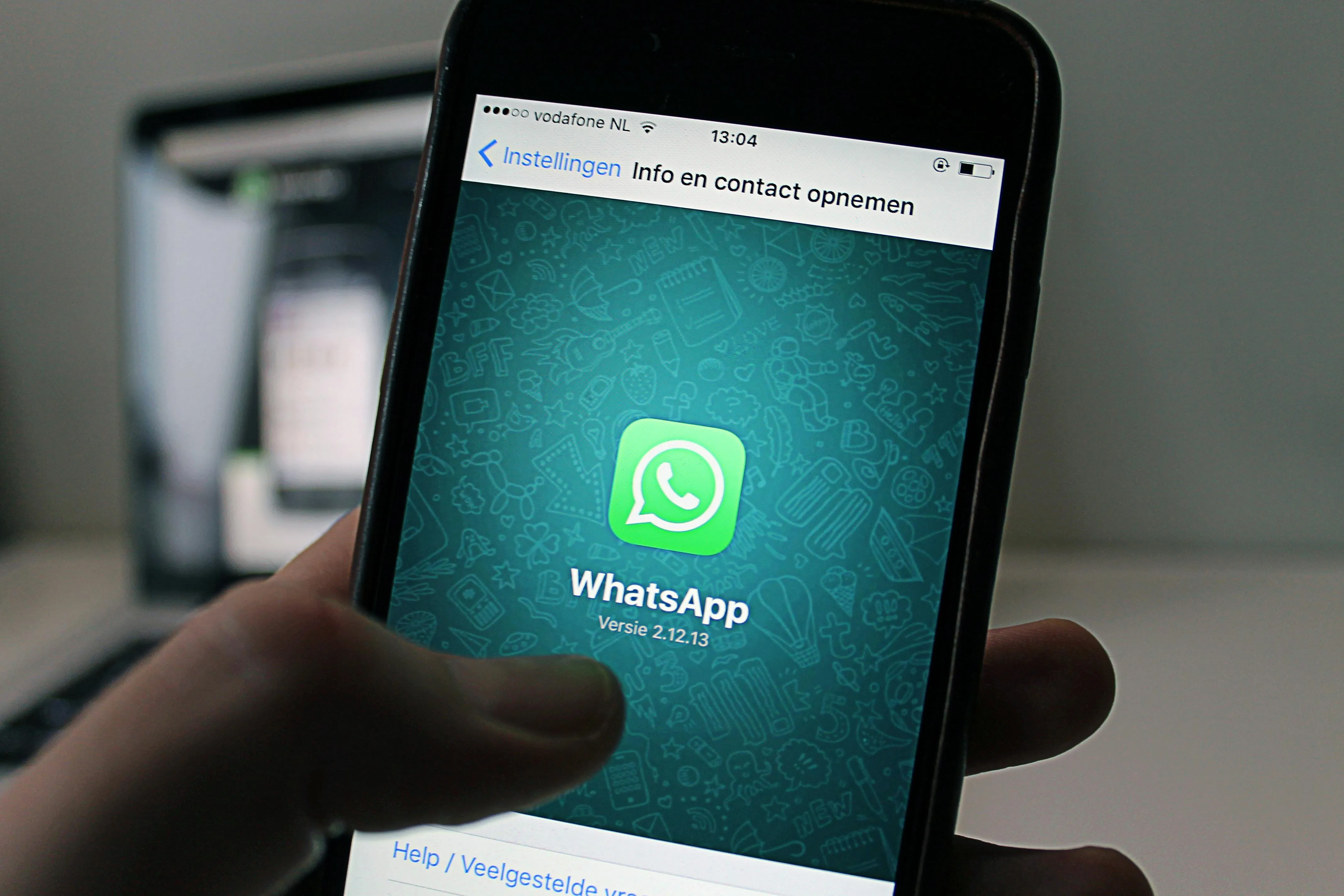
WhatsAppスタイルのメッセージングアプリを作成することは、アプリ開発志望者にとって最も野心的なプロジェクトの1つです。リアルタイムのチャット機能、ユーザー認証、メディア共有、プッシュ通知、そしてiOSとAndroid両方の別々のビルドが必要です。従来の開発では、複数の言語にわたるコーディングに数か月、高価なバックエンドインフラ、そして経験豊富なエンジニアリングチームでさえも圧倒されかねない継続的なメンテナンスが求められます。
そこでAdaloの出番です。Adaloはデータベース駆動型のWebアプリとネイティブiOS・Androidアプリを構築できるノーコードアプリビルダーで、3つのプラットフォームすべてで1つのバージョンを使用します。AI支援による構築と効率化された公開プロセスにより、Apple App StoreとGoogle Playへの公開を数か月ではなく数日で実現できます。ビジュアルインターフェースと組み込みデータベース機能により、個別チャット、グループ会話、メディア共有を備えた完全に機能するメッセージングアプリを構築できます。コーディングの専門知識は不要です。
Adaloがメッセージングアプリ構築に最適な理由
Adaloのクロスプラットフォーム機能は、WhatsAppのようなメッセージングアプリにとって不可欠です。ユーザーはスマートフォン、タブレット、コンピューターからシームレスにコミュニケーションできることを期待しており、別々のコードベースを維持する必要もありません。プラットフォームに300万以上のアプリが作成されており、Adaloのビジュアルビルダーは「PowerPointと同じくらい簡単」と評されながら、本番環境に対応したアプリケーションを提供します。
メッセージングアプリにとって、アプリストアでの配信は特に重要です。ユーザーはリアルタイムで繋がり続けるためにプッシュ通知が必要だからです。WhatsAppクローンをApple App StoreとGoogle Playに直接公開することで、会話を活発に保ちユーザーのエンゲージメントを維持するビルトインの通知システムを活用できます。プラットフォームのモジュラーインフラは月間100万以上のアクティブユーザーにスケールします。上限なし、メッセージングアプリが急成長する可能性があるため重要です。
前提条件と初期設定
ステップ1:Adaloアカウントの作成
- Adalo.comにアクセスしてサインアップ
- 「Create New App」をクリック
- 「Mobile App」を選択(メッセージング機能に必須)
- 「Start from Scratch」を選択
- アプリに名前を付ける(例:「ChatApp」)
ステップ2:アプリテーマの設定
- プライマリカラーを選択(WhatsAppスタイルは緑)
- 白い背景を選択
- 読みやすいきれいなフォントを選択(Open Sansなど)
- レスポンシブなモバイル設定をセットアップ
- 「Continue」をクリックしてエディタに入る
データベース構造の構築
Adaloのデータベース機能はメッセージングアプリの重要な優位点です。有料プランには無制限のデータベースレコードが含まれており、会話、メッセージ、メディアファイルに制限はありません。適切なデータリレーションシップの設定により、AdaloアプリはMAU 100万人を超えてスケールできます。
ステップ3:Usersコレクションの拡張
- 左サイドバーのDatabaseアイコンをクリック
- デフォルトの「Users」コレクションを選択
- これらのプロパティを追加(「+ Add Property」をクリック):
- Phone Number(テキスト - ユニーク)
- Display Name(テキスト)
- Profile Picture(画像)
- About/Status(テキスト)
- Last Seen(日付 & 時刻)
- Online Status(True/False)
- Push Token(テキスト)
- Blocked Users(Usersへのリレーション - Many to Many)
ステップ4:Conversationsコレクションの作成
- 「+ Add Collection」をクリック
- 「Conversations」と名前を付ける
- プロパティを追加:
- Type(テキスト) - 値:「individual」、「group」
- Last Message(テキスト)
- Last Message Time(日付 & 時刻)
- Unread Count(数値)
- Created At(日付 & 時刻 - 自動)
- Group Name(テキスト)
- Group Icon(画像)
- Group Description(テキスト)
ステップ5:Messagesコレクションの作成
- 「+ Add Collection」をクリック
- 「Messages」と名前を付ける
- プロパティを追加:
- Message Type(テキスト) - 値:「text」、「image」、「video」、「audio」、「document」
- Text Content(テキスト - 複数行)
- Media File(ファイル)
- File Name(テキスト)
- File Size(数値)
- Created At(日付 & 時刻 - 自動)
- Read(True/False - デフォルト:false)
- Read At(日付 & 時刻)
- Delivered(True/False)
- Deleted(True/False)
ステップ6:Participantsコレクションの作成
- 「+ Add Collection」をクリック
- 「Participants」と名前を付ける
- プロパティを追加:
- Joined At(日付 & 時刻 - 自動)
- Role(テキスト) - 値:「member」、「admin」
- Muted Until(日付 & 時刻)
- Archived(True/False)
- Pinned(True/False)
ステップ7:Status/Storiesコレクションの作成
- 「+ Add Collection」をクリック
- 「Status」と名前を付ける
- プロパティを追加:
- Content Type(テキスト) - 値:「text」、「image」、「video」
- Text Content(テキスト)
- Background Color(テキスト)
- Media File(ファイル)
- Created At(日付 & 時刻 - 自動)
- Expires At(日付 & 時刻)
- Caption(テキスト)
ステップ9:リレーションシップの設定
- Messages内:
- Sender → Users(Many to One)
- Conversation → Conversations(Many to One)
- Reply To → Messages(Many to One)
- Participants内:
- User → Users(Many to One)
- Conversation → Conversations(Many to One)
- Conversations内:
- Creator → Users(Many to One)
- Status内:
- Creator → Users(Many to One)
必要なコンポーネントのインストール
ステップ10:必須コンポーネントのインストール
Marketplaceから:
- Audio Player - 音声メッセージ用
- File Picker - ドキュメント共有用
- リアルタイムチャットオプションを検索:
- PragmaFlow WebSocket Chat(有料)
- TalkJS Integration(コーディングが必要)
ステップ11:サードパーティソリューションの検討
より良いリアルタイム機能のために:
- PragmaFlowコンポーネント:
- リアルタイムチャットコンポーネント
- マイクレコーダー(ボイスノート用)
- タイマーコンポーネント
- Templar Design Chatテンプレート(最も強力なプレビルトソリューション)
チャットリスト画面の構築
ステップ12:メインチャット画面の作成
- 新しい画面「Chats」を追加
- App Barを追加:
- タイトル:「WhatsApp」
- 検索アイコン(右)
- メニューアイコン(右)
- 上部にTab Barを追加:
- カメラアイコン
- 「CHATS」(アクティブ)
- 「STATUS」
- 「CALLS」
ステップ13:会話リストの構築
- Custom Listを追加:
- データ:Conversations
- フィルター:Current UserがParticipantsに存在する
- 並び替え:Last Message Time(新しい順)
- 各リストアイテムで以下を表示:
- プロフィール写真/グループアイコン(60x60円形)
- 会話名
- 最後のメッセージのプレビュー
- 最後のメッセージの時刻
- 未読数バッジ(0より大きい場合)
ステップ14:フローティングアクションボタンの追加
- 円形ボタンを追加(右下)
- アイコン:メッセージ/チャットバブル
- アクション:「New Chat」画面に移動
- 位置:右下に固定
個別チャットインターフェースの作成
ステップ15:チャット画面の構築
- 新しい画面「Chat」を作成
- カスタムApp Barを追加:
- 戻るボタン
- ユーザープロフィール写真
- ユーザー名
- 「最終接続」または「オンライン」ステータス
- ビデオ通話アイコン
- 音声通話アイコン
- メニューアイコン
ステップ16:メッセージリストのデザイン
- メッセージ用のCustom Listを追加:
- データ:Messages
- フィルター:Conversation = Current Conversation
- 並び替え:Created At(古い順)
- 条件付き書式を使用:
- 送信メッセージ:右揃え、緑の背景
- 受信メッセージ:左揃え、白い背景
- 各メッセージの下に時刻を表示
ステップ17:メッセージ入力バーの作成
- 下部に水平グループを追加:
- 絵文字アイコン
- Text Input(拡張可能)
- 添付アイコン
- カメラアイコン
- マイクアイコン(テキストなしの場合)
- 送信ボタン(テキストがある場合)
ステップ18:送信機能の実装
- 送信ボタンのクリック時:
- Create → Messages(Sender = Logged In User、Conversation = Current Conversation)
- テキスト入力フィールドをクリア
- Update → Conversation(Last Message = テキスト入力、Last Message Time = Now)
- 受信者へのTrigger Push Notification
グループチャットとメディア共有
グループチャットの作成
- 「New Group」画面を作成
- グループ名と説明の入力欄を追加
- グループアイコン用の画像アップロードを追加
- グループメンバー選択のためのユーザーリストを追加
- 「Create Group」ボタン:
- Create → Conversations(Type = 「group」)
- 各メンバーのCreate → Participants
- グループチャット画面にLink
メディア共有の実装
- File Pickerコンポーネントを追加
- ファイルタイプに基づいて条件付きで処理:
- 画像:Imageコンポーネントで表示
- ドキュメント:ファイルアイコンとファイル名で表示
- 音声:Audio Playerコンポーネントで再生
プッシュ通知とパフォーマンス
プッシュ通知の設定
- Adalo設定でプッシュ通知を有効化
- メッセージ送信時のトリガーを追加
- 通知ペイロードを設定:
- タイトル:送信者の名前
- 本文:メッセージのプレビュー(60文字)
- バッジカウントを更新
パフォーマンスの最適化
2025年後半のAdalo 3.0インフラ刷新後、アプリは以前より3〜4倍高速になりました。X-Rayを使用してパフォーマンスの問題を特定し積極的に対処できます。
- メッセージリストを最初は最新の50件に制限
- スクロール時に古いメッセージを読み込む「Load More」を実装
- メッセージのプレビューには低解像度のサムネイルを使用
- メッセージリストには可能な限りシンプルなコンポーネントを使用
テストと公開
テストチェックリスト
- テストユーザーアカウントで個別チャットと会話を作成
- テキストメッセージ、画像、ドキュメントの送信をテスト
- グループチャットの作成とメンバー管理をテスト
- 複数のデバイスでプッシュ通知をテスト
- ステータス/ストーリーの作成と表示をテスト
アプリストアへの公開
Adaloは1つのコードベースから真のネイティブiOSおよびAndroidアプリにコンパイルします。Webラッパーとは異なり、Adaloアプリはデバイスの機能を最大限に活用し、プッシュ通知、カメラ、マイクへの完全なアクセスを提供します。これはメッセージングアプリには特に重要です。
- iOS:Apple App Store(年間$99のApple Developer accountが必要)
- Android:Google Play Store(一度限りの$25 Google Play料金)
- Web:プログレッシブWebアプリとしても公開可能
よくある質問
他のアプリ構築ソリューションよりAdaloを選ぶ理由は?
AdaloはAI搭載のアプリビルダーで、真のネイティブiOSおよびAndroidアプリを作成します。Webラッパーとは異なり、ネイティブコードにコンパイルして、1つのコードベースからApple App StoreとGoogle Play Storeの両方に直接公開します。月額$36から始まり、無制限の使用でBubble(月額$69)より費用対効果が高いです。
Adaloはリアルタイムメッセージングをサポートしていますか?
Adaloには固有のリアルタイムWebSocket接続がありません。ただし、PragmaFlow WebSocket Chatコンポーネントやその他のMarketplaceソリューションを使用してリアルタイム機能を実現できます。あるいは、ポーリングベースのアプローチを使って機能するメッセージングシステムを構築することも可能です。
音声通話とビデオ通話を追加できますか?
Adaloは固有の音声/ビデオ通話機能を持っていません。ただし、Daily.co、Agora、TwilioなどのサードパーティサービスをExternal CollectionsとCustom Actionsで連携させることができます。ユーザー管理、チャット、通知はAdaloで処理し、実際の通話ロジックはサードパーティプロバイダーが処理します。
メッセージングアプリのメディアストレージはどう管理しますか?
Adaloはデータベース内にファイルを保存します。有料プランには無制限のストレージがあります。大容量のメディアファイルには、Adaloのカスタムアクションで連携できるAWSのS3やCloudinaryなどの外部ストレージソリューションを検討してください。
メッセージングアプリは何百万ものユーザーにスケールできますか?
はい。Adalo 3.0のインフラ刷新(2025年後半)後、プラットフォームのモジュラーアーキテクチャは月間100万人以上のアクティブユーザーをサポートします。有料プランのデータベースにはレコード制限がないため、会話、メッセージ、メディアファイルは制限なく成長できます。

関連コンテンツ

ステップバイステップガイド:AdaloでOpenTableクローンを作る
Adaloを使ってOpenTableクローンを構築するステップバイステップガイド。コーディング不要で自分だけのレストラン予約アプリを作ろう。

ステップバイステップガイド:AdaloでStockXクローンを作る
このステップバイステップガイドでAdaloを使ったStockXクローンの作り方を学びましょう。コーディング不要で自分だけのスニーカーマーケットプレイスアプリを作成できます。

ステップバイステップガイド:AdaloでWeChatクローンを構築する
Adaloを使ってWeChatクローンを構築するステップバイステップガイド。コーディング不要でオールインワンのメッセージング&ソーシャルアプリを作成できます。

ステップバイステップガイド:AdaloでOfferUpクローンを作る
Adaloを使ってOfferUpクローンをノーコードで構築するステップバイステップガイド。自分だけのマーケットプレイスアプリを作ろう。