
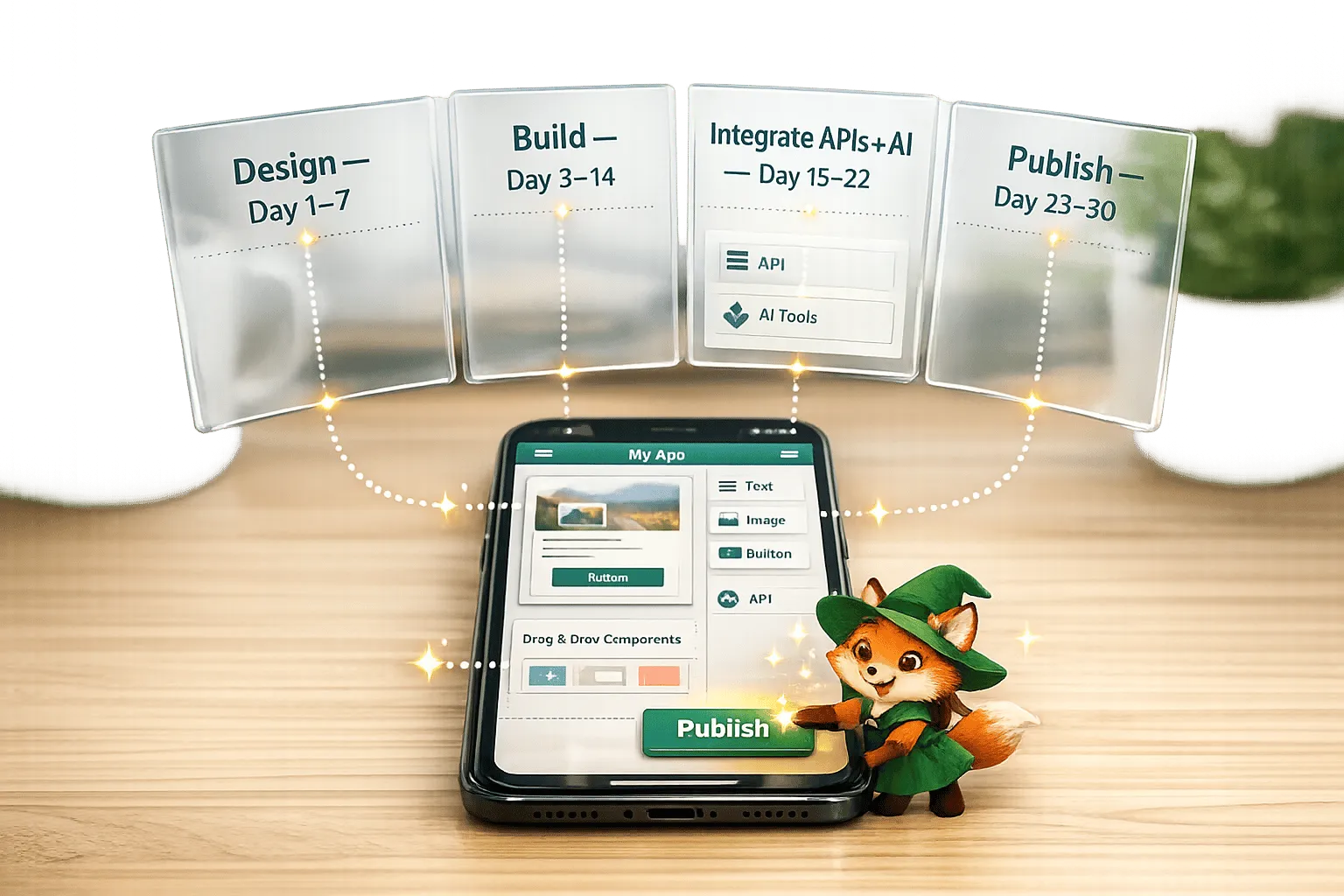
アプリのアイデアがあるけどコーディングスキルがない?問題ありません。このガイドでは、Adaloなどのノーコードツールを使って30日で初めてのアプリを構築する方法を紹介します。ドラッグアンドドロップのシンプルさで、単一のコードを書かずに完全に機能するアプリを設計・構築・リリースできます。
主なポイント:
- ノーコードプラットフォームが技術的な作業(データベース、ユーザー認証など)を処理するため、アイデアに集中できます。
- 2026年までに、新しいエンタープライズアプリの70%がノーコードソフトウェアプラットフォームを使用し、時間を節約してコストを最大40%削減します。
- Adaloなどのプラットフォームでは、1つのビルドからiOS、Android、ウェブ向けのアプリを作成できます。
30日間の計画:
- 1〜3日目:アプリを計画してAdaloアカウントを設定する。
- 4〜10日目:データベースと画面でアプリの基盤を構築する。
- 11〜17日目:ロジック、アクション、外部データ接続を追加する。
- 18〜24日目:デザインを改善し、パフォーマンスをテストし、機能を最適化する。
- 25〜30日目:App StoreとGoogle Playにアプリを公開する。
AdaloのAIビルダーなどのツールでは、アイデアを説明するとデータベース、画面、ユーザーフローが生成されます。無料で構築を始め、公開準備ができたときだけアップグレードしてください。この1ヶ月のプロセスが終わる頃には、アプリがライブになってダウンロード可能になっているかもしれません。
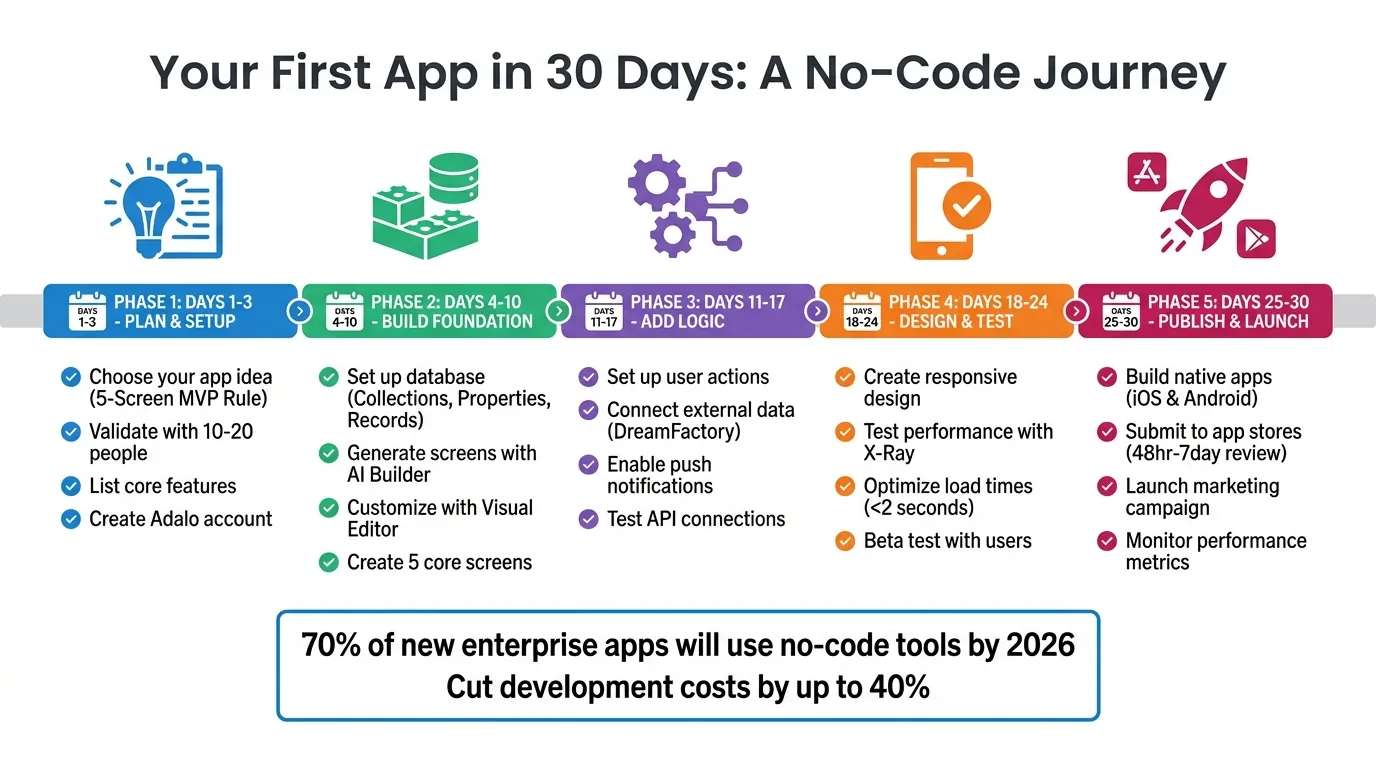
30日間ノーコードアプリ開発タイムライン:アイデアからApp Storeリリースまで
ノーコード+AIで30分でモバイルアプリを構築しました
1〜3日目:アプリを計画してAdaloをセットアップする
最初の3日間は、30日でアプリを構築・リリースするための準備段階です。アイデアを明確にし、必須機能をリストアップし、Adaloですべてを準備します。深く考えすぎないでください。これはあなたの初めてのアプリです。傑作である必要はありません。
アプリのアイデアを選ぶ
機能のリストではなく、解決したい問題から始めましょう。在庫管理、予約、イベント調整など、時間を浪費している繰り返しのタスクを考えてみてください。これらはアプリのアイデアの良い出発点になります。
5画面MVPルールに従ってください:アプリは5つの主要な画面のみを持つべきです。ウェルカム、サインアップ、ダッシュボード、コア機能、設定です。これでプロジェクトを管理しやすく保ちます。アイデアに20画面が必要に感じる場合、30日のタイムラインには野心が高すぎる可能性があります。
始める前にアイデアを検証してください。Google Formsでアンケートをすぐに作成し、アプリを使うかもしれない10〜20人に共有してください。ニーズとアプリが役立つかどうかを聞いてください。500ドル未満で実際のフィードバックが得られます。また、App StoreやGoogle Playで似たようなアプリを確認してください。何が機能していて、何が機能しておらず、何が欠けているかに注目してください。それがあなたの機会です。
「私にとって変わったのは、プログラミングを知らなくても問題をプログラム的に解決できると気づいたことです。」 - CarboNetのCOO兼共同創業者、Bill Schonbrun
コア機能をリストアップする
次に、必要最低限に集中してください。アプリが解決するために設計された問題を解決するために必要な機能です。ほとんどのアプリには3つの主要コンポーネントのみが必要です:ユーザー認証(サインアップとログイン)、データを保存するデータベース、主要アクション(サービスの予約やアイテムのリストなど)。
今は余分なものはスキップしてください。高度な検索、アナリティクス、ソーシャルシェアリングは後でもできます。目標はコアのユーザーフローをマスターすることです:ユーザーがサインアップし、主要アクションを完了し、結果を見る。
ユーザーのジャーニーをシンプルに書いてみてください。例えば:「ユーザーがアプリを開き、アカウントを作成し、サービスを閲覧し、1つを予約し、確認を受け取る。」含めるすべての機能はこのフローを直接サポートするものにしてください。そうでなければ、今は外しておきましょう。
コア機能が決まったら、Adaloアカウントをセットアップする時間です。
Adaloアカウントを作成する
AdaloのAIビルダー「Ada」は作りたいものを説明するだけでアプリを生成します。Magic Startは説明文から完全なアプリの基盤を作成し、Magic Addは自然言語で機能を追加します。
adalo.comにアクセスして無料アカウントにサインアップしてください。ログインしたら、新しいプロジェクトを開始できるダッシュボードが表示されます。3つのオプションがあります:白紙キャンバスから始める、機能テンプレート(EコマースやBookingなど)を使用する、またはMagic Startでシンプルな説明からアプリを構築する。
初回ユーザーには、Magic Startが最も速く始める方法です。アプリを1〜2文で説明するだけです。例えば「ユーザープロフィールと支払いオプションを持つヨガクラス予約アプリ」のように。するとAdaloのAIビルダーが基盤を作成します:画面、データベース、ユーザーフロー。後でビジュアルエディタを使ってすべてを調整したり、AIとさらに改良したりできます。
より細かいコントロールが欲しい場合は、機能テンプレートを使ってください。必要な画面、ロジック、データベースが事前に構築されており、セットアップに何時間も節約できます。プロジェクトが立ち上がったら、エディタを15分間探索してください。コンポーネント(ボタン、フォーム、リスト)、アクション(ユーザーができること)、データベース(アプリのデータが保存される場所)の3つのメインセクションがあります。使えば使うほど簡単になります。
重要なヒント:同時に複数のAdaloエディタインスタンスを開かないでください。変更が正しく保存されない可能性があり、誤って自分の作業を上書きしてしまう場合があります。
4〜10日目:アプリの基盤を構築する
4〜10日目の間、アプリの基礎を構築します。データベースのセットアップ、AIを使ったコア画面の作成、ビジュアルエディタを使ったレイアウトの改善を行う段階です。この段階の終わりには、ユーザーが探索できる機能的な基盤ができます。ロジックの追加、テスト、最終的なリリースへの強力な出発点です。
Adaloでデータベースをセットアップする
データベースはアプリのすべての重要なデータを保存する場所です。ユーザーアカウント、投稿、予約などです。Adaloはこのデータをコレクション(フォルダのようなもの)、プロパティ(フォルダ内の詳細)、レコード(実際のデータ)に整理します。
始めるには、サイドバーのデータベースタブを開いてください。「コレクションを作成」をクリックして、追跡するものに基づいて名前をつけてください。例えば、タスク管理アプリには「Tasks」コレクション、フィットネストラッカーには「Workouts」から始められます。各コレクションには保持するデータを定義するプロパティが含まれるべきです。
一般的なプロパティタイプとその用途:
| プロパティタイプ | 最適な用途 | 例 |
|---|---|---|
| テキスト | 名前、説明、住所 | 「タスク名」「運動名」 |
| 数値 | 価格、数量、評価 | 「4,980円」「250カロリー」 |
| 真偽値 | トグルやチェックボックス | 「完了」「在庫あり」 |
| 日時 | スケジューリングや期限 | 「期限:2026/02/20」 |
| リレーションシップ | コレクションの連結 | 「タスク」を「ユーザー」に接続 |
例えば、フィットネストラッカーを構築している場合、「Workouts」コレクションには「運動名」(テキスト)、「時間」(数値)、「消費カロリー」(数値)、「日付」(日時)、「ユーザー」(特定のユーザーとワークアウトをリンクするリレーションシップ)などのプロパティが含まれるかもしれません。このセットアップは約10分で完了しますが、画面の設計を始めるために必要なすべてが揃います。
重要なヒント:作成後すぐにリレーションシップの名前を変更してください。Adaloは両方の接続されたコレクションのプロパティを自動的に生成するため、「Owner」や「Owned Items」などの明確な名前をつけると後の混乱を防げます。また、フォームの構築を始めるときにデータが正しく表示されることを確認するために、いくつかのテストレコードを追加するかCSVファイルをインポートしてください。
AIビルダーで画面を生成する
データベースが準備できたら、アプリのインターフェースを構築する時間です。ゼロから始める代わりに、AdaloのMagic Startを使って数分でアプリの基盤を作成してください。このAI搭載ツールはシンプルな説明に基づいてデータベース、コア画面、ユーザーフローをセットアップします。
Magic Startを使うには、新しいアプリを作成し、データベースタブに移動して、コレクションを手動で作成する前にMagic Startを選択してください。次に、アプリを詳しく説明してください。例えば:「ユーザープロフィール、商品リスト、ショッピングカート、支払い処理を持つビンテージ衣料品のマーケットプレイスアプリ。」説明が詳しいほど、結果が良くなります。
Magic Startはコレクション、リレーションシップ、画面を自動的に作成します。セットアップを確認し、必要に応じて調整し、ビジュアルエディタですべてをカスタマイズしてください。このプロセスにより、数日かかることが数分に短縮されます。
既存のアプリに機能を追加する場合はMagic Addを試してください。必要な機能を説明するだけです。例えば「タイムスロット付きの予約カレンダーを追加」と言うとAdaloが構築してくれます。両ツールはAdalo Teamあたり月10回のレスポンスに制限されているため、最も複雑なタスクに使うようにしてください。
ビジュアルエディタで画面をカスタマイズする
画面を生成したら、Adaloのビジュアルエディタを使って微調整してください。このドラッグアンドドロップのワークスペースでコンポーネントの追加、レイアウトの調整、データベースへのすべての接続が行えます。コーディングは不要です。
始めるには、任意の画面をクリックしてキャンバスに開きます。追加パネル(左のプラスボタン)を使って画面にコンポーネントをドラッグします。例えば:
- コレクションからデータを表示するためにリストコンポーネントを追加する。
- ラベルにはテキスト、アイコンには画像、ユーザーアクションにはボタンを使う。
タスク画面では、「Tasks」コレクションにリストコンポーネントを紐付けて、「タスク名」がリストアイテムテキストとして表示されるようにフィールドをマッピングする場合があります。
レイアウトを整理するには、複数のコンポーネントを選択して「グループを作成」をクリックしてグループ化してください。画面タブを使ってレイヤーの順序を調整し、正しい要素が前面に表示されるようにします。ブランディングタブでアプリのカラーを設定し、それらのカラーに紐付けられているすべてのコンポーネントが更新されます。
コンポーネントを選択し、プロパティパネルの「データソース」を選択してコレクション(例:「Tasks」)に紐付けることでデータのバインディングをテストしてください。「Current User」に割り当てられた「Tasks where Assigned To = Current User」のようにデータをフィルタリングして表示をパーソナライズすることもできます。変更をライブブラウザでテストするには常にトップバーのプレビューをクリックしてください。
11〜17日目:ロジック、アクション、データ接続を追加する
11〜17日目の間、アプリに命が吹き込まれます。静的な画面を超えてインタラクティブ性を加える段階です。アプリがユーザーアクションにどう応答するかを定義し、外部データベースに接続し、プッシュ通知をセットアップします。この段階の終わりには、アプリが動的になります。ユーザーはレコードを作成し、更新をトリガーし、アラートを受け取ることができます。
アプリロジックとユーザーアクションをセットアップする
アクションはアプリのインタラクティブ性の骨格です。ボタンをタップするなど、ユーザーがアプリとインタラクションしたときに何が起こるかを定義します。これらのアクションには新しい画面へのリンク、データベースレコードの更新、APIコールが含まれます。アクションを追加するには、コンポーネント(ボタンなど)を選択し、「アクションを追加」をクリックして望む動作を選択するだけです。
複数のアクションをチェーンしてAdaloが上から下の順に実行します。アプリをよりスマートにするには、データベースまたは前のアクションの出力からライブデータを取得するためにマジックテキストを使用してください。例えば、タスクを作成する際に自動的に「現在のユーザー」に割り当てて、すべてを整理することができます。
外部サービスには、カスタムアクションをセットアップしてください。これにはAPIのベースURL指定、メソッド(例:POSTまたはPATCH)の選択、`Content-Type: application/json`などのヘッダーの追加、JSONボディの定義が含まれます。既存のデータの上書きを避けるために、更新には常にPATCHを使用してください。
一般的なAPIの問題を解決するためのクイックガイド:
| エラーコード | 原因 | 解決方法 |
|---|---|---|
| 401 Unauthorized | トークンが欠落または不正 | Authorization: Bearer [token]が正しい形式かどうか確認する |
| 404 Not Found | ベースURLに余分なクエリパラメータ | ベースURLの?以降をすべて削除する |
| データ消去 | PATCHの代わりにPUTを使用 | 更新にはPATCHに切り替える |
| フィールドの欠落 | ソースデータベースの空の列 | すべての列にデータを入れたダミーレコードを追加して再テストする |
ロジックが整ったら、外部データソースを接続してさらに発展させることができます。
DreamFactoryで外部データを接続する
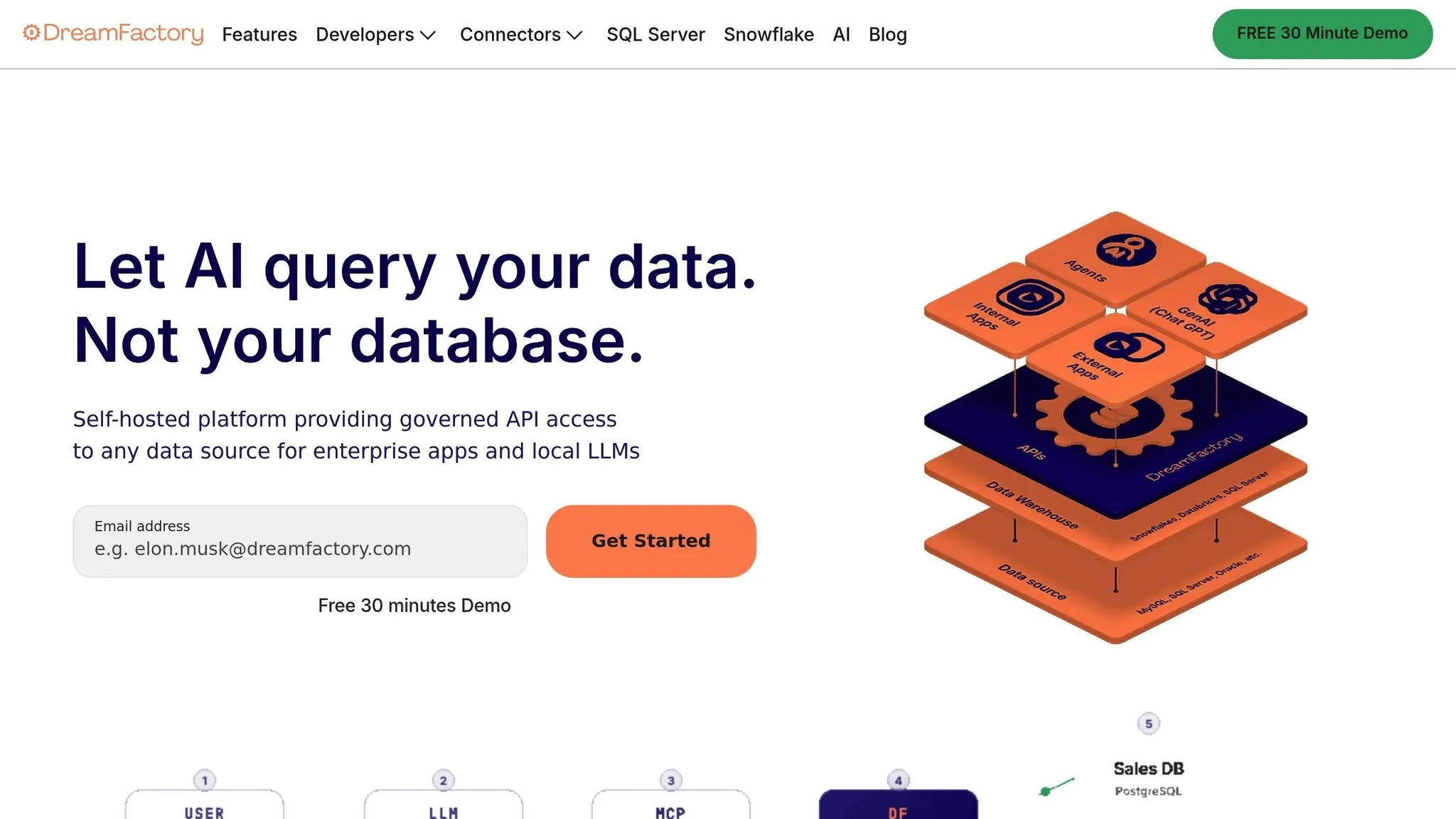
アプリが既存のデータベースからデータを取得する必要がある場合、DreamFactoryが役立ちます。MySQL、PostgreSQL、SQL Serverなどのデータベース向けのREST APIを生成し、外部データに対する完全なCRUD操作が可能になるプラットフォームです。
外部データを統合するには、AdaloのExternal Collections機能(Professionalプランで利用可能、年間請求で月額52ドル)を使います。まずDreamFactoryアカウントからAPIベースURLとAPIキーを取得してください。次に、AdaloのデータベースメニューでMで「コレクションを追加」をクリックし、APIベースURL(例:`https://api.example.com/api/v2/mysql/_table/tablename`)を貼り付けます。
次に、`X-DreamFactory-API-Key`という名前のヘッダーをAPIキーの値で追加してください。Results Keyを`resource`に設定することを忘れないでください。DreamFactoryはこのキーの下にレコードコレクションをネストするため、このステップをスキップするとデータが読み込まれなくなります。
「DreamFactoryは同じ名前のJSONキー[resource]の下にレコードコレクションを返します。」 - Adaloヘルプ
設定が完了したら、「テストを実行」をクリックして接続を確認します。成功すれば、マジックテキストを使ってSimple ListsなどのコンポーネントにMで外部データベースのフィールドを表示できます。在庫や顧客レコードなどのレガシーシステムからバックエンドを再構築せずにデータを表示したいビジネスに特に便利です。SQLデータベースよりもAirtableを好む場合はAirtableを外部コレクションとして接続することもできます。
最後に、プッシュ通知でユーザーのエンゲージメントを維持しましょう。
プッシュ通知を有効にする
プッシュ通知はアプリユーザーのエンゲージメントを維持するための素晴らしい方法で、デバイスに直接アラートを送信します。これらはネイティブiOS、ネイティブAndroid、PWAでサポートされています。ただし、ユーザーはログインしており、通知権限を付与しており、過去2週間以内にアプリでアクティブである必要があります。
通知をセットアップするには、コンポーネント(ボタンなど)を選択し、「アクションを追加」をクリックして「Trigger Notification」を選択してください。3つのことを指定する必要があります:
- 受信者: 「Current User」「One User」「Multiple Users」から選択。
- 通知内容: マジックテキストを使ってパーソナライズしたタイトルと本文を追加する(例:ユーザーの名前を挿入)。
- ターゲット画面: ユーザーが通知をタップしたときに開く画面を定義する。
例えば、フィットネスアプリは「Sarahが5Kを完走しました!」という通知を送れます。受信者は「One User」(Sarahの友人)で、通知はSarahのプロフィール画面にリンクします。グループ通知からトリガーユーザーを除外するためにフィルターを適用することで、間違ったユーザーへの通知送信を避けましょう。
通知をトリガーする前に、アプリフローの早い段階で「Request Notification Permission」アクションを追加してあることを確認してください。より高度なセットアップには、Adalo APIを使って外部から通知をトリガーできます。これはTeamまたはBusinessプランに含まれる機能です。
18〜24日目:デザイン、テスト、アプリの最適化
ここでアプリを洗練されたプロトタイプからユーザー対応製品に仕上げます。Adaloの直感的なツールで、デザインの改良、パフォーマンスのテスト、機能の最終調整をステップごとに行います。
レスポンシブデザインを作成する
AdaloのWYSIWYGエディタでアプリのデザインが簡単になります。コーディングは不要です。まず、トップツールバーから直接デバイスプレビューを選択します(iPhone、Androidタブレット、ウェブ向けなど)。キャンバスにボタン、リスト、フォームなどの要素をドラッグアンドドロップし、プロパティを調整して異なるデバイスでうまく適応するようにします。
左のブランディングパネルを使ってグローバルカラースキームをセットアップしてください。これらのプリセットに紐付けられているコンポーネントはテーマを後で調整した場合に自動的に更新されます。始めたばかりの場合、シンプルさを保つために「モバイルのみ」レイアウトで作業することが簡単なことが多いです。慣れてきたらタブレットとデスクトップに対応するレスポンシブレイアウトに切り替えられます。デバイスプレビューを切り替えてテストし、メニューや他の機能が小さい画面で正しく動作することを確認してください。
整理のために、関連する要素をコンテナ(Rectangleコンポーネントなど)にグループ化して一緒に移動・スケールするようにしてください。レスポンシブデザインが難しければ、事前構築テンプレートから始めて、異なる設定がデバイス全体の動作にどう影響するかを理解してください。共有ボタンを使ってプレビューリンクを生成し、他の人がアプリを操作してフィードバックを提供できるようにすることもできます。
すべてのデバイスでデザインが良く見えたら、X-Rayを使ったパフォーマンステストに移りましょう。
X-Rayでパフォーマンスをテスト
AdaloのX-Rayツールはユーザーに影響が出る前にパフォーマンスの問題を発見するためのものです。プレビューメニューからX-Rayを起動して、遅い画面、非効率なデータベースクエリ、またはサイズの大きな画像を特定してください。高いレンダリング時間(読み込みに2秒以上かかる画面)や最適化されていないアクションによるメモリリークなどの問題にフラグを立て、実行可能な修正を提案します。
例えば、タスク管理アプリを構築している場合、X-Rayがページネーションなしで100以上のタスクのリストを読み込むと3.5秒の遅延が生じることを検出するかもしれません。ページネーションを有効にするかデータベースにインデックスを追加することで、読み込み時間を1秒未満に短縮できます。これらの調整はスムーズなパフォーマンスとアプリストアの基準を満たすために重要です。
他のヒントには、画像を100KB未満に圧縮すること、画面あたりのAPIコールを5つ未満に制限することが含まれます。カスタムコンポーネントの代わりにAdaloのネイティブリストコンポーネント(シンプル、カード、画像リストなど)を使用し、処理能力を消費する可能性のある非表示または不要なグループを削除してください。
デザインと機能を完成させる
アプリが公開される前に、すべての機能がシームレスに機能することを確認することが不可欠です。エンドツーエンドのテストを実施して、すべてのコア機能とデータ接続が意図どおりに動作することを確認してください。Adaloのプレビューアーを使って複数のデバイスでユーザーフローをシミュレートし、デバッガーを使用してDreamFactory経由のデータ同期などのアクションとロジックが期待どおりに動作することを確認してください。
アクセシビリティと整列のデザインを再確認してください。要素を整然と保つために8pxグリッドを使用し、カラースキームがアクセシビリティ基準を満たすことを確認してください。最終的な調整を行う前に、デザインバージョンを保存して必要に応じて変更をロールバックできるようにしてください。少人数のベータテスターとプレビューリンクを共有して、空の状態やオフライン機能などのエッジケースを発見してもらってください。すべての画面が磨かれ、すべての機能が機能していると確信できたら、公開の準備が整いました。
25〜30日目:アプリを公開してリリースする
取り組んできた瞬間がここに来ました。アプリは世界に公開する準備ができています。Adaloはネイティブビルドの作成、アプリストアへの申請、リリース後のパフォーマンス追跡のプロセスを簡素化します。最後の1週間を最大限に活用する方法をご説明します。
iOSとAndroid向けネイティブアプリを構築する
Adaloはアプリのデザインと機能を取り込み、1つのビルドからiOSとAndroid向けのネイティブコードに変換します。公開するには、Adalo Starter、Professional、Team、またはBusinessプランと、両プラットフォームのデベロッパーアカウントが必要です。AppleはDeveloper Programに年間99ドルを請求し、Google Playは一回25ドルの手数料が必要です。
始める前に、アプリのアセットを準備してください。iOSには1024×1024ピクセルのPNGアイコン(透過なし)をアップロードし、Androidには512×512ピクセルのアイコンが必要です。アプリの表示名を設定します(Appleは最大30文字、Googleは50文字まで許可)。カメラ、位置情報、写真などの機能に対する権限リクエストのメッセージをアクセスが必要な理由を明確に説明するようにカスタマイズしてください。
アセットが準備できたら、Adaloの公開セクションに移動してターゲットとするプラットフォームを選択してください。AdaloはiOS向けの.IPAファイルとGoogle Play向けの.AAB(Android App Bundle)を生成します。ビルド時間はアプリの複雑さによって異なります。ビルドが完了したら、ファイルをダウンロードするかAdaloの直接申請リンクを使ってアプリストアにアップロードしてください。
アプリストアにアプリを申請する
アプリの申請は次の大きなステップです。Apple App Storeのレビュープロセスは人間のレビュアーが行い、通常約48時間かかります。App Store Connectで、配信セクションの下でビルドを選択し、コンプライアンスの質問に答え、「レビューに追加」をクリックしてください。一般的なリジェクトの理由には、不完全な情報、誤解を招く説明、アプリのクラッシュ、プライバシーポリシーの欠如、機能の制限が含まれます。アプリがユーザーデータを収集する場合は、プライバシーポリシーが明確で正確であることを確認してください。
Google Play Storeのレビューは自動システムと人間の監視を組み合わせており、承認には2〜7日かかります。Google Play Consoleで.AABファイルをアップロードし、ストアのリスト(説明は最大4,000文字、スクリーンショットは少なくとも2枚)を完成させ、コンテンツレーティングのアンケートに記入して申請してください。GoogleのガイドラインはAppleのものより一般的に制限が少ないですが、マルウェア、欺瞞的な慣行、不適切なコンテンツを禁止しています。
申請前に最終的な品質チェックを行ってください。デバイス全体でアプリをテストし、ユーザーデータが暗号化されていることを確認し、すべてがスムーズに機能していることを(オフラインでも)確認してください。スペルや文法のミスを再確認し、アプリストアのガイドラインへの準拠を確認してください。
アプリをリリースしてパフォーマンスを監視する
アプリが承認されたら、リリースの時間です。リリース1〜2週間前からソーシャルメディア、メールキャンペーン、コミュニティエンゲージメントを通じて盛り上げを作り始めましょう。ソフトリリース(限定ユーザーへのリリース)により、iOSとAndroidで同時に公開する前に早期フィードバックを収集できます。プレスリリース、アプリレビューサイト、ソーシャルメディアの投稿でリリースを促進してください。
公開後は、パフォーマンス指標に注目してください。ダウンロード数、デイリーアクティブユーザー(DAU)、クラッシュレート、リテンション率(1日後、7日後、30日後にMの復帰ユーザー)、セッション長、アプリストアの評価を追跡してください。Adaloのアナリティクスダッシュボードにより、これらの指標をリアルタイムで簡単に監視できます。通常、アプリは最初の1週間以内に全ダウンロード数の50〜70%を見て、その後数字が安定します。
高い評価は可視性の鍵です。4つ星以上のアプリは検索や推薦でより上位にランクされます。良い体験をした後にユーザーに肯定的なレビューを促してください。否定的なフィードバックにはプロフェッショナルに対応し、アプリのスピードと安定性の維持に集中してください。問題や提案に対応するために最初の1ヶ月以内にアップデートを計画してください。
長期的な成功のために、メンテナンススケジュールを確立してください。重要なバグはすぐに対処し、軽微な修正は毎月または隔週のアップデートにまとめ、主要機能は四半期ごとにリリースしてください。Appleは24〜48時間以内にアップデートをレビューし、Google Playは数時間以内に承認することが多いです。Adaloによるアップデートは簡単です。プラットフォームでアプリを編集し、再ビルドして申請するだけです。
初年度の予算計画
アプリのリリースとメンテナンスにはコストがかかります。初年度に予想されるコスト:
- Apple Developerメンバーシップ:99ドル
- Google Playデベロッパーアカウント:25ドル
- Adaloサブスクリプション:240〜1,200ドル(プランによって異なる)
- マーケティング費用:200〜500ドル
全体として、初年度の投資は有料広告キャンペーンを除いて500〜2,000ドルの範囲になるでしょう。慎重な計画と実行により、この投資がアプリの成功の基盤を築きます。
まとめ:30日で初めてのアプリを完成させました
アプリ開発の旅を振り返る
シンプルなアイデアがApple App StoreとGoogle Play Storeの両方でダウンロード可能なライブアプリに変わりました。この1ヶ月間、アプリ作成の本質的な段階、計画、構築、テスト、公開をすべて単一のコードなしにナビゲートしてきました。
各ステップが積み上げられました:コンセプトを形成してアカウントをセットアップすることから始まり、データベースの構造化とAIを使った画面の生成に進みました。その後、ロジックの追加、外部データの接続、デザインの微調整、パフォーマンスのテスト、最後にアプリストア申請のためのネイティブビルドの公開を行いました。
「Adaloの構築インターフェースは非常に直感的で、サインアップ直後からアプリの構築を始められます。」 - Adaloチーム
この旅は、アプリ開発が高度なプログラミングスキルを持つ人だけのものではないことを示しました。人々がダウンロードして使えるMのの製品にアイデアを変えるクリエイターの仲間入りを果たしました。アプリが公開されたMら、次の段階、あなたの作品を成長させ磨くことが始まります。
アプリを成長・改善するためのステップ
アプリがユーザーの手に渡ったら、次のレベルに引き上げる方法:
- ユーザーフィードバックを集める: まず5〜10人のユーザーがアプリを操作するのを観察してください。どのようにナビゲートするか、どの画面を最も訪れるか、インターフェースが不明確な場所に注目してください。目標は、サインアップや購買などの主要なタスクが2分以内に完了できることを確認することです。
- 主要指標を監視する: ダウンロード数、デイリーアクティブユーザー、セッション長、ユーザーの所在地などの重要なデータに注目してください。Adaloの組み込みアナリティクスやGoogle Analyticsなどのツールが役立ちます。2025年末のAdaloのインフラアップデートにより、アプリは以前より3〜4倍高速になりました。
- アプリの機能を拡張する: コンポーネントマーケットプレイスを探索して位置情報、カスタムアクション、高度なロジックなどの機能を追加してください。より堅牢なデータ処理には、外部データベースオプション(Xano、Supabase、Airtableなど)に接続してください。収益化の準備ができたら、支払いにはStripe、アプリ内購入にはIAPHubを統合してください。
「ノーコードはツールをマスターすることよりも、問題解決者や製品デザイナーになることを学ぶことに関してです。今やアプリを構築できますが、問題への優れたソリューションを設計するためにもう一歩先を考える必要があります。」 - AdaloのCEO兼共同創業者、David Adkin
ライブアプリを中断せずに大きなアップデートをテストするためにデザインバージョンを試してください。そして有料プランでの無制限のデータベースレコードにより、アプリは成長するユーザーベースと共にスケールする準備ができています。
Adalo上で構築された成功したアプリを参考にしてください。Joy Blossomはガイド付き瞑想と感情的な健康追跡を提供します。Stewはユーザーが怒りのトリガーを管理するのに役立ちます。Scholarcashは学生を背景に合わせた奨学金と接続します。あなたのアプリには意義ある影響を与える可能性があり、それを実現する力があることをすでに証明しました。
FAQ
Adaloで30日で現実的に作れるアプリはどんなものですか?
30日で、予約スケジューラー、チケットシステム、プロトタイプ、MVPなど完全に機能するアプリを完成させることができます。これらのプロジェクトの多くは、複雑さによっては数日または数週間しかかからない場合があります。Adaloの直感的なツールにより、アプリ構築が初めての方でも機能的でニーズに合ったアプリを作れます。
App StoreとGoogle Playに公開するにはAdaloの有料プランが必要ですか?
はい、App StoreやGoogle PlayにアプリMを公開したい場合は、Adaloの有料プランが必要です。無料プランでアプリを構築してテストできますが、公開にはアップグレードが必要です。詳細はAdaloの料金プランをご覧ください。
DreamFactoryを使ってアプリを既存のデータベースに接続する方法は?
DreamFactoryを使ってアプリをデータベースに接続するには、まずデータベース向けのセキュアなREST APIを生成してください。まずDreamFactoryをセットアップし、ホスト、ユーザー名、パスワードなどの必要な詳細を提供してデータベース接続を作成してください。次に、DreamFactoryのAPI生成ツールを使って安全でよく文書化されたAPIを即座に作成してください。セキュリティを確保するために、ロールベースのアクセスコントロール(RBAC)を設定し、アプリがデータベースとどのように対話するかを効果的に管理するためにAPIキーをセットアップしてください。
関連ブログ記事

関連コンテンツ

カスタムノーコードアプリ開発:Adaloで構築できる10のアプリ
マーケットプレイス・デリバリー・ソーシャル・学習・不動産など、ビジュアルなドラッグ&ドロッププラットフォームでコードなしにプロフェッショナルなネイティブアプリを構築。

アプリ開発の未来:AIがノーコード開発を変える
AIがノーコードアプリ開発をどう変革しているか——開発の高速化、自然言語プロンプト、ロジックの自動化、プロダクション対応の公開まで解説します。

ノーコードEコマースアプリ開発:Adaloでストアを構築しよう
コードなしで機能充実のモバイル・ウェブEコマースアプリを構築—商品カタログ、カート、安全な決済、ユーザーアカウント、アプリストア公開まで。
スタートアップ向け無料ノーコードモバイルアプリ開発:Adaloの無料プランガイド
ドラッグ&ドロップのノーコードビルダー、AIセットアップ、200レコードのデータベース、共有可能なプレビューで無料でモバイルアプリのプロトタイプを構築・テストしましょう。