

Adaloがアプリデザインの賢い選択肢である理由
Adaloは、データベース駆動型Webアプリとネイティブ iOS・Android アプリを構築できるノーコードアプリビルダーです。3つのプラットフォームに対して1つのバージョンで、Apple App StoreとGoogle Playに直接公開できます。つまり、コードと格闘したり複数バージョンを管理したりする代わりに、ユーザーにとって本当に価値あるアプリのデザインに集中できます。
世界に向けてアプリを公開する準備ができたら、Adaloの両大手アプリストアへの直接公開機能によって、何百万もの潜在ユーザーにアプリを届けられます。プッシュ通知などの組み込み機能でユーザーエンゲージメントを維持しながら、アプリのデザイン・構築・ローンチに必要なすべてが揃っています。
開発者を雇ったりコードを学んだりせずに、アプリのアイデアを完全に機能するプロダクトに変えられるとしたらどうでしょうか?それがまさに現代のアプリ構築プラットフォームが実現したことであり、起業家・中小企業・大企業がデジタルプロダクトを世に送り出す方法を一変させています。
このガイドでは、アプリをゼロからデザインする完全なプロセスを解説します:目的とユーザーの定義、アプリの構造とデータベースの計画、直感的な画面の作成、ロジックと連携の追加、そして各プラットフォームでのテストとリリースまで。業務効率化のための社内ツールを構築する場合でも、ビジネス成長のための顧客向けアプリを構築する場合でも、繰り返し使えるフレームワークを習得できます。
Adaloの AIビルダーであるAdaに何を作りたいかを説明するだけで、アプリを生成してくれます。Magic Startは説明文から完全なアプリの基盤を作成し、Magic Addは自然言語で機能を追加します。
Adaloは、データベース駆動型Webアプリとネイティブ iOS・Android アプリのためのAI搭載アプリビルダーです。3つのプラットフォームに対して1つのバージョンで、Apple App StoreとGoogle Playへ公開できます。ドラッグ&ドロップツール、ビジュアルワークフロー、Magic StartやMagic Addといった AI支援機能により、コンセプトからリリースまでかつてないスピードで進められます。始め方を解説します。
Adaloが初めてのアプリデザインに最適な理由
Adaloを使えば、複雑なコードに取り組んだり複数プラットフォーム向けのコードベースを管理したりせず、ユーザーの実際の問題を解決するアプリのデザインに完全に集中できます。単一コードベースのアプローチにより、加えた変更はWeb・iOS・Androidバージョンに自動で同期されます。複数プロジェクトを管理したり、各ストアに再申請したりする必要はありません。
アプリが完成したら、App StoreとGoogle Playへの直接公開によって何百万もの潜在ユーザーへの扉が開きます。プッシュ通知などのネイティブ機能でユーザーを引き付け続けることもできます。生産性ツール、マーケットプレイス、コミュニティアプリのいずれを構築する場合も、初期コンセプトから完成・公開済みプロダクトまでAdaloがすべてをサポートします。
プラットフォームのAI支援構築機能は開発のすべての段階を加速します。Magic Startはシンプルな説明から完全なアプリの基盤を生成します。例えば、犬のグルーミングビジネス向けの予約アプリが必要と伝えれば、データベース構造・画面・ユーザーフローを自動で作成します。Magic Addでは、欲しい機能を平易な言葉で説明するだけで追加できます。かつて何日もかかっていた計画が、今では数分で完成します。
ステップ1:アプリの目的とターゲットユーザーを定義する
アプリのデザインに取り掛かる前に、アプリの目的と対象ユーザーを明確にすることが重要です。このステップを省略すると、不要な機能に無駄な労力を費やすことになります。CarboNetのCOO兼共同創業者のBill Schonbrunは、社内アプリシリーズを開発した際にこれを身をもって体験しました。資産追跡や受注管理などの特定の非効率に集中したことで、ITコストを40%削減し、従来の開発方法の30分の1のコストで従業員に1日1時間の生産性向上をもたらしました。
まず、現在のワークフローを評価して手動タスク・孤立したデータ・コミュニケーションのギャップを洗い出しましょう。顧客向けアプリの場合は、未解決のニーズやユーザーのフラストレーションに焦点を当てます。目標は、どのように構築するかを考える前に、アプリが何を達成すべきかを明確に定義することです。CRMや在庫管理などの社内ツールは効率性とデータ処理を優先し、顧客向けアプリは直感的なデザインとシームレスなユーザー体験を重視する必要があります。
主要なターゲットオーディエンスを特定する
ターゲットオーディエンスは、カラースキームからアプリのトーンまで、すべてのデザイン上の選択に影響します。例えば、学生向けアプリは遊び心ある鮮やかなビジュアルが有効ですが、医療アプリはクリーンで専門的な外観が求められます。人口統計・行動・好みを分析してオーディエンスを定義しましょう。在庫を追跡するビジネスオーナーなのか、プロジェクトで共同作業する学生なのか、予約を入れる患者なのかを把握します。
ビジュアルビルダーに移る前に、ユーザーとその課題を表すワイヤーフレームをスケッチすることから始めましょう。初期プロトタイプを実際のユーザーでテストしてフィードバックを集めます。未完成の画面を共有し、ユーザーがどのように操作するかを観察します。躊躇したり予期しない行動をとる場面を探しましょう。「このステップはわかりやすかったですか?」や「ここでは何を期待しましたか?」といった直接的な質問を活用します。このプロセスにより、最初からアプリがユーザーニーズに集中し続けることができます。
オーディエンスを理解したら、その課題に直接対処する機能をまとめます。
コア機能と機能一覧を作成する
機能の優先順位付けに容赦なく取り組みましょう。すべての機能はユーザーニーズとビジネス目標に沿っていなければ、不要な複雑さを生むだけです。UXに費やす$1ごとに、企業は$100のリターンを得るという試算があります。これは9,900%という驚異的なROIです。ただし、それが成立するのは適切な機能に集中した場合に限ります。ユーザーはアプリを開いてから10〜20秒以内に第一印象を持つため、即座に価値を提供することが不可欠です。
コア機能から始め、ユーザーのフィードバックで追加機能を決めていきましょう。進捗を管理するには、厳格な期間(例:4週間)を設けて優先順位付けを徹底させます。自問してみましょう:この機能は特定の問題を解決するか?期間内に開発できるか?アプリのユーザビリティやパフォーマンスを向上させるか?実際の問題に対処しないトレンド的な機能の追加は避けましょう。実際のユーザーデータをもとに後で再検討することは常に可能です。
AdaloのMagic Add機能がここで役立ちます。新しい機能を平易な言葉で説明することで、AIが基盤を生成し、あとは自分のニーズに合わせてカスタマイズするだけです。「写真アップロードと自己紹介付きのユーザープロフィール画面を追加して」と依頼するだけで完成します。
ステップ2:アプリの構造とデータフローを計画する
アプリの目的とコア機能が決まったら、堅固な基盤を構築する時です。画面デザインにすぐ飛び込みたくなりますが、よく考えられたアーキテクチャがなければ、後々コストのかかるミスやパフォーマンスの問題を招くリスクがあります。
「よく構造化されたデータベースがあってこそ、データ量が増えてもアプリはラグやエラーなくスムーズに動作する。」
バックエンドから始めることで、アプリが成長に対応し、シームレスに機能することを保証します。このステップを省略すると、重要なバックエンド機能が欠落したり、スケール時にアプリを遅くする非効率が生まれたりする可能性があります。また、計画を立てることでスコープの肥大化を防ぎ、すべての画面でデータの整合性が保たれます。アーキテクチャが明確になったら、ユーザーがアプリとどのように対話するかをマッピングして、ロジックと構造を合わせましょう。
ユーザーワークフローをマッピングする
ユーザーが何を達成したいかを理解し、そのニーズを中心に明確なワークフローを設計することが重要です。完全なユーザージャーニーをステップごとに分解し、各タスクの達成内容・依存関係・期待される結果を詳述します。フローチャートが役立ちます。シンプルな図形と矢印を使って、ユーザーがアプリ内をどのように移動するかを可視化しましょう。特定の条件に基づいてワークフローが分岐する決定ポイントを洗い出します。
トリガーとアクションがこれらのワークフローの骨格です。ボタンクリックやフォーム送信などのトリガーがプロセスを開始し、メール送信やデータベース更新などのアクションが結果となります。「if/then/else」ルールで条件付きロジックを追加してアプリをスマートにします。例えば、ユーザーの購入額が$500を超えた場合、10%の割引を適用し、営業チームに自動で通知するといった具合です。
ミスを防ぐには、各ステップを平易な言葉で説明しましょう。例えば:「ユーザーが問い合わせフォームを送信し、データが顧客データベースに追加され、プロフィールにタイムスタンプが更新され、確認メールが送信される。」この種のウォークスルーは、開発が始まる前にロジックのギャップを発見するのに役立ちます。このステージで将来のユーザーを巻き込むことも賢明です。失敗した自動化プロジェクトの73%は、壊れた、あるいは過度に複雑なプロセスを修正せずに自動化しようとしたことに起因しています。ワークフローがマッピングできたら、これらのインタラクションをサポートするデータベースの設計に進みましょう。
データベース構造を設計する
データベースはアプリの頭脳であり、ユーザープロフィールからトランザクション、メッセージまですべてを保存します。データをテーブルに整理し、行が個々のエントリ、列がその属性を定義します。各テーブルに固有のプライマリキー(ユーザーIDなど)を割り当てて、すべてのレコードが正確にリンクされるようにします。
命名規則は思っている以上に重要です。「Email1」や「Data2」のような汎用的な用語の代わりに、「CustomerEmail」や「OrderDate」などの説明的なラベルを使いましょう。詳細なデータをセカンダリテーブルに移動させることで、メインテーブルをスリムに保ちます。例えば、「Users」テーブルはログイン情報を格納し、別の「User_Profiles」テーブルに自己紹介・場所・好みを保存するといった具合です。パフォーマンスのボトルネックを避けるには、ファイル自体ではなく、メディアのファイルパスやURLを保存しましょう。
ユーザーIDやタイムスタンプなど、ユーザーが頻繁に検索またはフィルタリングする列に焦点を当てて、早期にインデックスを計画しましょう。インデックスはデータ取得を高速化しますが、過剰なインデックスは書き込み操作を遅くする可能性があることを覚えておきましょう。Adaloのビジュアルデータベースビルダーでこのプロセスが簡単になります。SQLクエリを書かずにテーブル間のリレーションシップを定義でき、有料プランにはデータベースレコード無制限が含まれているため、アプリの成長に伴いストレージの上限に達することはありません。
適切なデータリレーションシップの設定により、Adaloアプリは月間アクティブユーザー100万人を超えてスケールできます。2025年後半に完全に刷新されたAdalo 3.0のモジュール型インフラは、以前のバージョンより3〜4倍高速なパフォーマンスを実現し、アプリのニーズに合わせて動的にスケールします。
| データベース計画ステップ | 必要なアクション |
|---|---|
| 目的を定義する | 特定のビジネスプロセスを特定し、測定可能な目標を設定する |
| テーブルを洗い出す | アプリが扱うすべてのデータタイプ(ユーザー・注文・商品など)をリストアップする |
| 依存関係をマッピングする | 他のデータが作成される前にどのデータが存在する必要があるかを決定する |
| トリガーを設定する | ワークフローを開始するイベントや条件を定義する |
| セキュリティを計画する | 役割に基づいてユーザー権限を制限するアクセスコントロールを実装する |
ステップ3:画面とナビゲーションを作成する
データベースが構造化されワークフローがマッピングされたら、ユーザーが操作する画面をデザインしてアプリに命を吹き込む時です。このステップでバックエンドのロジックをクリーンで直感的なインターフェイスに変換します。目標は、すべてのタップ・スワイプ・スクロールを楽にしながら、見た目と使いやすさのバランスを取ることです。
ドラッグ&ドロップツールで画面を構築する
ドラッグ&ドロップツールにより、ボタン・フォーム・リスト・画像ブロックなどのプリビルドコンポーネントを使って素早く画面を組み立てられます。まず、プラットフォームの組み込みグリッドとガイドを活用して、すべての画面で一貫したスペーシングと整列を確保しましょう。これにより洗練されたプロフェッショナルな外観を維持できます。
使いやすさのために標準的なUIコンポーネントに徹しましょう。ボタン・ラベル・アイコンはすでにプラットフォームのデザイナーが最適化しているため、過度なカスタマイズは混乱を招く可能性があります。ユーザーの注目を誘導するためにビジュアルヒエラルキーを活用しましょう。例えば、「チェックアウト」ボタンなどの主要なCTA(コール・トゥ・アクション)ボタンは、「キャンセル」リンクなど重要度の低いオプションよりも大きく、太く、または対照的な色にします。
ミラーの法則を念頭に置きましょう:ほとんどの人が即時の記憶に保持できるのは約7項目だけです。各画面のアクションを7つ以下に制限しましょう。画面が雑然としていると感じたら、プログレッシブディスクロージャーを使って小さなステップに分解します。必要なものだけを表示し、必要に応じてオプションを追加で表示します。また、よく使用するボタンを画面の下3分の1に配置することで「親指ゾーン」を意識し、片手での操作を容易にします。Appleは最小タッチターゲットサイズとして44×44ピクセルを推奨し、Microsoftは少なくとも34ピクセル(絶対最小値として26ピクセル)を推奨しています。
認知的負荷を減らすには一貫性が鍵です。ある画面で「保存」ボタンが緑で丸みを帯びていれば、他のすべての画面でも同じ見た目であるべきです。フォントは最大2種類(見出し用と本文用)に抑え、カラーパレットは5色以下で統一感のあるプロフェッショナルなデザインにしましょう。
Adaloのビジュアルビルダーは「PowerPointと同じくらい簡単」と評されており、1つのキャンバスで最大400画面を同時に表示できます。この俯瞰ビューにより、アプリ全体のデザイン一貫性を保ちやすく、ナビゲーションのギャップや視覚的な不整合を素早く見つけられます。
画面間のナビゲーションを計画する
ナビゲーションはアプリ全体をつなぎ、ユーザーが難なく移動できるようにします。ショッピング・バンキング・旅行などのアプリにはボトムタブバーが理想的です。3〜5つの主要セクションへのクイックアクセスを提供し、親指が届きやすい位置にあります。多くのサブ機能があるアプリには、ハンバーガーメニュー(サイドドロワー)がメイン画面をクリーンに保ちながら奥行きを提供します。メッセージ作成など、1つの重要なアクションを中心としたアプリにはフローティングアクションボタン(FAB)が最適です。コンテンツの上に浮かんで常に表示・アクセス可能な状態を保ちます。
重要なナビゲーション要素とCTAを手の届きやすい場所に配置しましょう。8ポイントグリッドシステムを使って画面全体で一貫したスペーシングと整列を維持します。これにより洗練されたデザインが確保されるだけでなく、デザイナーと開発者間のコラボレーションもスムーズになります。
プログレッシブディスクロージャーで複雑なワークフローを簡略化し、必要な場合のみ高度な機能を表示します。例えば、設定画面では基本の設定を最初に表示し、高度なオプションはセカンダリボタンの後ろに隠しておきます。デスクトップのエミュレーターだけでなく、必ず実機でナビゲーションをテストしましょう。大きなモニターでは完璧に見えても、小さなスマートフォン画面では窮屈に感じることがあります。
「良いデザインはできる限り少ないデザインだ。」 — Dieter Rams
デザインをレスポンシブにする
画面とナビゲーションが整ったら、アプリがさまざまなデバイスで適切に機能することを確認します。スマートフォン・タブレット・折りたたみデバイスのいずれを使っていても、インターフェイスはシームレスに適応する必要があります。モバイルファーストのアプローチから始めましょう:まず最小の画面向けにデザインし、その後大きなデバイス向けにレイアウトを拡張します。これにより、デスクトップ向けにデザインしてから小さな画面に無理やり詰め込むという一般的な落とし穴を避けられます。
スケーラブルなレイアウトにはパーセンテージやemなどの相対単位を使い、ブレークポイントを定義しましょう(モバイルは320〜480px、タブレットは768px、デスクトップは1024px以上が一般的)。画像は元の解像度を超えずに小さな画面で自動的に縮小されるようにします。
モバイルデバイスがグローバルウェブトラフィックの59%を占める今、速度は重要です。モバイルユーザーの約53%は、ページの読み込みに3秒以上かかると離脱します。画像と動画を圧縮してファイルサイズを削減し、アイコンとロゴにはScalar Vector Graphics(SVG)を使用しましょう。どのサイズでもシャープさが保たれます。ブラウザの開発者ツールはテストに役立ちますが、エミュレーターでは見つけられない問題を発見するために実機テストも必ず行いましょう。
タイポグラフィについては、すべてのデバイスで読みやすさを確保するために本文テキストのサイズを少なくとも16ピクセルから始めましょう。誤タップを防ぐためにインタラクティブな要素には適切なスペースを確保します。使いづらさは、ユーザーの約25%がたった1回の使用後にアプリを離脱する主な理由の一つです。
AdaloのX-Ray機能は、パフォーマンスの問題がユーザーに影響する前に特定するのに役立ちます。アプリのデザインとデータクエリの潜在的なボトルネックを強調表示し、リリース後に対処するのではなく、事前に最適化できます。
ステップ4:アプリロジックとインタラクションを設定する
画面がデザインされワークフローがマッピングされたら、インタラクティビティでアプリに命を吹き込む時です。アプリロジックは、ボタンのタップ・フォームの送信・リストのスワイプなど、ユーザーが操作した際にアプリがどのように反応するかを決定します。このステップにより、静的な画面が完全に機能する体験へと変わります。ユーザーアクションの設定方法と外部データソースの接続方法を詳しく見ていきましょう。
ユーザーアクションを設定する
ユーザーアクションはアプリのインタラクティビティの核心です。ユーザーがデータの作成・編集・削除などのタスクを実行しながら、通知の送信やフォームの処理などの機能をトリガーできるようにします。ビジュアルロジックビルダーにより、コードを書かずにこれらのアクションを定義できます。
まず、ボタンクリック・フォーム送信・アイコンタップなどのトリガーを特定します。例えば、ユーザーが「注文を送信」ボタンをタップしたとき、アクションとして注文の詳細をデータベースに書き込み、確認メールを送信し、成功画面にユーザーを誘導することができます。ユーザーがログインしており、かつ$100以上を使用した場合のみ割引を表示するなど、複雑なシナリオにはAND/ORロジックを使いましょう。カートの合計や税率などの値を動的に計算するカスタム数式も設定できます。
「アクションはモバイルまたはWebアプリのインタラクティビティを生み出す。」 — Adalo
最初はシンプルに保ちましょう。複雑なアクションを小さなステップに分解するか、複数の画面に分散させます。プレビューモードを使って各アクションをさまざまなデバイスサイズでテストし、すべてがシームレスに機能することを確認しましょう。データベースクエリやサードパーティAPIの呼び出しはパフォーマンスに影響するため、アプリのパフォーマンスを最適化することも忘れずに。コアアクションを設定したら、外部データソースを連携してアプリの機能を拡張できます。
外部データとAPIを接続する
アプリの機能を強化するために、外部データソースやAPIと接続しましょう。データの同期や決済処理など、リアルタイムの更新が可能になります。AdaloはXano・Airtable、またはREST APIを提供する任意のプロバイダーとの連携をサポートしています。先のステップで整えたデータベース設定により、このプロセスがよりスムーズで信頼性の高いものになります。
External Collectionsを使えば、既存のデータベースからリアルタイムでデータを同期し、手動更新なしに常にアプリが最新の情報を反映します。より広範な自動化には、ZapierやMakeなどのプラットフォームでアプリを何千ものサードパーティサービスに接続できます。例えば、ユーザーがフォームを送信すると、CRMに新しいリードが自動作成され、Slack通知が送られ、メールリストに連絡先が追加されます。すべて自動で行われます。
高度なバックエンド処理や複雑なデータリレーションシップが必要な場合は、上位プランで利用可能なXanoの使用を検討してください。安全な決済処理には、グローバルな取引とアプリ内購入を処理するためにStripeやIAPHUBをワークフローに直接組み込みましょう。リリース前にすべての連携を実機で徹底的にテストして問題を発見・解決してください。
最もシンプルなデータ管理を求めるユーザーには、AdaloのSheetBridge機能がGoogleスプレッドシートを実際のデータベースに変換します。データベース関連の学習曲線なしに最も簡単な管理を実現します。スプレッドシートを管理できれば、アプリのデータも管理できます。
ステップ5:ブランディングとビジュアルデザインをカスタマイズする
機能的なロジックとインタラクションが整ったら、ビジュアルデザインでアプリのアイデンティティを作る時です。アプリはしばしばブランドとの最初のモバイルインタラクションとなるため、一貫性があり認識しやすいビジュアルアイデンティティを維持することが重要です。すべてのデザインの選択はブランドの個性と価値観を反映すべきです。
カラー・フォント・レイアウトを選択する
アプリのビジュアルアイデンティティは3つの重要な要素から始まります:カラー・タイポグラフィ・レイアウト。これらのコンポーネントが連携して一貫性のある魅力的なユーザー体験を作ります。
- カラー:明確なカラーヒエラルキーを確立することから始めます。主要なアクションとナビゲーション要素にはプライマリカラーを使い、セカンダリカラーで追加機能をサポートします。ニュートラルトーンはテキストと背景に最適で、アクセントカラーはアラートや通知に限定して使用します。このアプローチにより、インターフェイスがクリーンに保たれ、ユーザーの注目を誘導できます。すべてのカラーの組み合わせは、アクセシビリティを確保するためにコントラストチェッカーでテストしましょう。
- タイポグラフィ:小さな画面でも読みやすいフォントを選択します。Arial・Helvetica・Robotoなどのサンセリフフォントは、モバイルアプリに最適です。ウェブサイトのタイポグラフィに合わせることで、シームレスなブランド体験を実現できます。
- レイアウト:デバイス間でのレスポンシブ性を確保するために、無料のアプリテンプレートと柔軟なレイアウトコンポーネントを活用します。これにより、デザインがモバイル・タブレット・デスクトップ画面にスムーズに適応します。ボタンの形状さえブランドのトーンに合わせましょう。丸みを帯びたエッジは遊び心、鋭いエッジはよりプロフェッショナルな印象を与えます。
これらのデザイン要素がアプリのビジュアルの一貫性と使いやすさの基盤を形成します。
ロゴとカスタム要素を追加する
ビジュアルスタイルが決まったら、ロゴなどのブランディング要素を組み込んでアプリ全体でアイデンティティを強化します。ヘッダーの左上など、ユーザーが自然に注目する場所にロゴを目立つように配置しましょう。スプラッシュスクリーン・ログインページ・プロフィールセクション・フッターまでブランディングを拡張し、ユーザージャーニーのあらゆる段階でブランドが存在するようにします。
最良の結果を得るために、ロゴとアイコンにはSVGなどのベクター形式を使用します。これらの形式はすべての画面解像度でシャープで高品質なビジュアルを保証します。カスタムアイコンをデザインする場合は以下のガイドラインに従いましょう:一貫した線の太さを維持し、コーナースタイル(丸みまたは鋭角)を統一し、一貫したカラーパレットを使用します。
アプリのプロフェッショナリズムを高めるために、汎用のプラットフォームURLの代わりにカスタムドメインを接続することを検討しましょう。これには多くの場合、無料プランからのアップグレードが必要です。また、ロゴとブランドカラーをあしらったスプラッシュスクリーンをデザインして、アプリ読み込み中に強い印象を与えましょう。
「ユーザーはブランドを感じるべきであり、ブランドと戦うべきではない。」 — thisisglance.com
すべてのビジュアルの細部が意図的で調和しており、シームレスで記憶に残るブランド体験を生み出すようにしましょう。
ステップ6:アプリをテストして改善する
開発中にアプリをテストすることは、ユーザーを遠ざける可能性のある問題を早期発見するために不可欠です。ユーザーの88%が1度の悪い体験でアプリを離脱するという統計をご存知でしょうか?ここでの最終目標は、アプリがさまざまなデバイスと画面サイズにわたってスムーズに動作しながら、ユーザーがフラストレーションなく目標を達成できることを確保することです。
ユーザーテストを実施する
まず、サインアップ・予約・購入など、ユーザーが完了すべき重要なタスクを明確にしたテスト計画を作成します。多くの参加者は必要ありません。5人のユーザーでテストするだけで、ユーザビリティの問題の最大85%を発見できます。最も適切なインサイトを得るために、ターゲットオーディエンスに合致した参加者を集めましょう。
本格的なテストに入る前に、指示と技術的な設定が明確であることを確認するためのパイロットテストを実施しましょう。予算が限られている場合は、リモートの非モデレートテストを検討してください。この方法では、ユーザーが自分の環境でアプリを探索できるため、自然な操作方法を垣間見ることができます。フォローアップの質問はできませんが、正直でプレッシャーのないフィードバックが得られます。素早いインサイトには、ユーザビリティツールを使った5秒テストを試しましょう:5秒間画面を見せ、その後何を覚えているかを聞きます。これにより、デザインが一目で効果的に伝わるかを確認できます。
さまざまなデバイスタイプでのアプリのレスポンシブ性もテストしましょう。読み込み速度は重要な要素です。遅いアプリはユーザーをフラストレーションさせ、SEOにも悪影響を与えます。Google PageSpeed Insightsでパフォーマンスを測定し、TinyPNGなどのツールで画像を100KB以下に最適化しましょう。
AdaloのX-Ray機能は、アプリデザインのパフォーマンス問題を自動的に特定することで、テストの追加レイヤーを提供します。手動テスト中には明らかでないが、スケール時にユーザーに影響する可能性のある低速クエリ・非効率なデータリレーションシップ・その他のボトルネックを強調表示します。
初期テストフェーズでアプリが機能的でユーザーフレンドリーであることが確認されたら、継続的な改善のための継続的なアナリティクスに移行しましょう。
アナリティクスを使ってアプリを改善する
リリース後、アナリティクスがアプリの微調整のための秘密兵器になります。Google Analytics 4やHotjarなどのツールで、クリックした場所・タスク完了にかかる時間・離脱する場所などのユーザー行動を追跡できます。
リリース後の最初の3ヶ月は、新機能の追加よりもボトルネックの修正を優先しましょう。ヒートマップは特に役立ちます。どのボタンや機能が最も注目を集め、どれが見落とされているかを明確にします。このデータを使って重要なアクションをユーザーエンゲージメントの高い場所に再配置しましょう。離脱率に注目し、必要に応じて画面やCTAを調整します。コンバージョン率が1%未満の場合は、新規ユーザー獲得に費用をかけるよりもユーザー体験の改善に注力しましょう。
実際の事例として、Wells Fargoはセッション分析を使ってペインポイントを特定・解消することで顧客満足度スコアを20ポイント以上向上させ、解約リスクを低減しました。データドリブンな調整が測定可能な成果につながることが証明されています。
ステップ7:アプリを公開する
無数のテストと調整を経て、いよいよアプリのグランドエントランスです。すべての計画と改善が円滑なリリースへの土台を作りました。公開は大変な作業に思えるかもしれませんが、適切な準備があれば、開発チームなしでiOS・Android・Webにアプリをリリースできます。実際、Appleによると、App Storeへの申請の90%が24時間以内に審査されるため、準備ができればスピーディーに進みます。
公開の準備をする
公開ボタンを押す前に、少し立ち止まってすべてを確認しましょう。壊れたリンク・不足している要素・画面間のデータフローの不具合がないか確認します。機密性の高いユーザー情報を守るために、すべてのデータ権限・トリガー・自動化設定が整っていることを確認しましょう。
プラットフォーム固有のアセットも準備する必要があります。Appleの場合、プライバシーポリシーの作成・様々なサイズのスクリーンショットの生成・年間$99のApple Developer Programへの登録が必要です。Google Playには$25の初期費用があり、アプリが最新のAndroid APIレベルをサポートしていることを確認する必要があります。Google Playの審査には最大7日かかることも覚えておきましょう。すべての確認が完了したら、各プラットフォームへのデプロイの準備が整います。
iOS・Android・Webへデプロイする
Adaloの組み込み公開ツールにより、1つのレスポンシブビルドから3つすべてのプラットフォームにアプリを簡単にリリースできます。1行のコードも書かずに、カスタムWebドメインへの公開・Apple App Storeへの申請・Google Playへのリリースが可能です。さらに、Adaloのシングルコードベースにより、加えた更新はiOS・Android・Webバージョンに自動で同期されるため、複数バージョンを管理したり異なるストアへの再申請をしたりする必要はありません。
まずコア機能のリリースに集中しましょう。ビジュアルアプリビルダーを使う企業は開発コストを約40%節約し、従来の方法で作られたアプリより90%速くリリースできると報告されています。公開はゴールではなく、始まりです。アプリがライブになったら、ユーザーが実際にアプリとどのように対話するかに基づいて将来のアップデートと改善を導く建設的なユーザーフィードバックを収集し始めます。
Adaloの有料プランは月額$36から始まり、無制限の使用とApp Store公開が含まれます。一度公開したアプリへの更新も無制限です。これは、Webとモバイルラッパーの提供が月額$69から始まり、使用量ベースの課金や再公開制限があるBubbleとは対照的です。Appypieなど他の選択肢では、同等のiOSアプリ公開機能に月額$99が必要です。
Adaloと他のアプリビルダーの比較
アプリビルダーを選ぶ際には、プラットフォーム間のトレードオフを理解することで、特定のニーズに合った正しい判断ができます。Adaloと一般的な代替製品の比較です。
Adalo vs. Bubble
Bubbleは豊富なカスタマイズオプションを提供し、複雑なWebアプリケーションで人気があります。しかし、この柔軟性は多くの場合、負荷が増加すると動作が遅くなる可能性のあるアプリを生み出します。BubbleのモバイルアプリはWebアプリのラッパーであり、これによりスケール時に課題が生じる可能性があり、1つのアプリバージョンが各ストアにデプロイされたWeb・Android・iOSアプリを自動的に更新しないことを意味します。
Bubbleの価格は、予測が難しい使用量ベースの課金(Workload Units)付きで月額$69から始まり、レコードとアプリの再公開に制限があります。BubbleでのMAU数百万というのは通常、専門家の助けを借りて初めて達成できます。Adaloのアプローチ(有料プランでのデータキャップなしの真のネイティブコンパイルと使用量ベースの課金なし)により、より予測可能なコストとシンプルなスケーリングが実現します。
Adalo vs. FlutterFlow
FlutterFlowは技術的なユーザー向けに設計された「ローコード」プラットフォームであり、真のノーコードソリューションではありません。ユーザーは自身の外部データベースを設定・管理する必要があり、特にスケールのために最適化する際に大きな学習の複雑さが生じます。最適でない設定は深刻なパフォーマンス問題を引き起こす可能性があります。このため、多くのユーザーがスケーラビリティを追求するために多大な費用をかけているため、専門家のエコシステムが生まれています。
FlutterFlowのビルダーは表示範囲が限られており、同時に2画面以上を見るのが難しいのに対し、Adaloは1つのキャンバスに最大400画面を同時表示できます。FlutterFlowの価格はApp Store公開を容易にするためにユーザーあたり月額$70から始まりますが、これにはデータベースが含まれていません。データベースは別途調達・設定・費用負担が必要です。
Adalo vs. Glide
Glideはテンプレートを中心としたアプローチでスプレッドシートベースのアプリに優れており、構築と公開が速い反面、クリエイティブな自由度が限られた汎用的でシンプルなアプリになりがちです。Glideはスプレッドシートアプリの定番ですが、AdaloのSheetBridge機能は同様の便利さを提供します(GoogleスプレッドシートをAdaloデータベースに変換)。さらに、はるかに高いデザインの柔軟性があります。
Glideの価格はカスタムドメイン機能に対して月額$60から始まりますが、アプリの更新とデータレコード行に制限があり、追加費用がかかります。重要なことに、GlideはApple App StoreまたはGoogle Play Storeへの公開をサポートしていません。主要なアプリマーケットプレイスを通じてモバイルユーザーにリーチしたい場合、これは大きな制限です。
Adalo vs. Softr
SoftrはスプレッドシートアプリのビルディングとWebアプリに注力しており、Progressive Web Appを公開するために月額$167からのプランが必要で、アプリごとのレコードとデータソースごとのレコードに制限があります。Glideと同様に、SoftrはApple App StoreまたはGoogle Play Storeへの公開をサポートしておらず、ネイティブiOSとAndroidアプリも作成できません。アプリストアを通じて配布される真のモバイルアプリが必要なチームには、Softrは実用的な選択肢ではありません。
| プラットフォーム | 開始価格 | ネイティブモバイルアプリ | App Store公開 | データベース内蔵 |
|---|---|---|---|---|
| Adalo | $36/月 | あり(真のネイティブ) | あり(iOS & Android) | あり(無制限レコード) |
| Bubble | $69/月 | なし(Webラッパー) | 制限あり | あり(制限あり) |
| FlutterFlow | $70/月/ユーザー | あり | あり | なし(外部が必要) |
| Glide | $60/月 | なし | なし | スプレッドシートベース |
| Softr | $167/月 | なし | なし | スプレッドシートベース |
注:ほとんどのサードパーティプラットフォームの評価と比較は、2025年後半に3〜4倍高速なパフォーマンスと有料プランでのデータベースレコード制限の撤廃をもたらしたAdalo 3.0のインフラ改修以前のデータに基づいています。
まとめ
現代のアプリ構築は、デジタルプロダクトの作り方を一変させました。アイデアを実現するために、深いコーディングの知識や多大な予算は必要なくなりました。このガイドで解説したステップ(目的の定義・構造の計画・直感的な画面のデザイン・ロジックの追加・ブランディングのカスタマイズ・徹底したテスト・公開)に従えば、iOS・Android・Web向けの完全に機能するアプリにコンセプトを変えられます。
AdaloのビジュアルインターフェイスはテクニカルなComplexityを引き受け、ユーザーが楽しめるアプリの作成に集中できるようにします。企業は開発コストを48〜60%節約できたと報告しており、Gartnerは2026年までに新しいアプリケーションの70%がビジュアル開発プラットフォームを使って構築されると予測しています。
このアプローチにより柔軟性も得られます。小さく始めて、ニーズの成長に合わせてスケールしましょう。Adaloの無料プランでは、無制限の画面でアイデアをテストできます。公開の準備ができたらアップグレードしましょう。プリビルドの機能テンプレートがプロセスを加速し、Component Marketplaceには高度なオプションが揃っています。アプリがライブになったら、実際のユーザーのフィードバックをもとに改善していけます。
中小企業オーナー・フリーランサー・スタートアップ創業者のいずれであっても、開発者を雇ったりコードを学んだりせずにアプリのアイデアを実現するツールが揃っています。Adaloですでに300万を超えるアプリが作られた今、構築を始めてビジョンを現実にする時です。
関連ブログ記事
FAQ
他のアプリ構築ソリューションよりAdaloを選ぶ理由は?
AdaloはAI搭載のアプリビルダーで、単一コードベースから真のネイティブiOSとAndroidアプリを作成します。Webラッパーとは異なり、ネイティブコードにコンパイルして、Apple App StoreとGoogle Play Storeの両方に直接公開します。有料プランの無制限データベースレコード・使用量ベースの課金なし・Magic StartやMagic AddなどのAI機能により、予測可能なコストとより速い開発が実現します。
App Storeにアプリを構築・公開する最速の方法は?
AdaloのドラッグアンドドロップインターフェイスとAI支援構築により、アイデアから公開済みアプリまで数ヶ月ではなく数日で到達できます。Magic Startは説明文から完全なアプリの基盤を生成し、AdaloはApp Store申請のプロセス(証明書・プロビジョニングプロファイル・ストアガイドライン)を処理するため、アプリの機能に集中できます。
コーディング経験なしで初めてのアプリを簡単にデザイン・構築できますか?
はい。Adaloのビジュアルビルダーは「PowerPointと同じくらい簡単」と評されています。ドラッグアンドドロップコンポーネントで画面を組み立て、ロジックをビジュアルで設定し、AI機能を使って平易な言葉の説明から機能を生成できます。コーディングの知識は不要です。
技術的な知識なしにアプリのデータベース構造を計画するには?
AdaloではSQLクエリを書かずにデータベースのテーブルとリレーションシップを視覚的に定義できます。ユーザー・注文・商品などのデータタイプのコレクションを作成し、わかりやすい命名規則を使うだけです。プラットフォームが関連データの接続を案内し、有料プランにはレコード無制限が含まれているため、ストレージの上限に達することはありません。
Adaloでアプリを構築・公開するのにいくらかかりますか?
Adaloの有料プランは月額$36から始まり、無制限の使用とApp Store公開(公開済みアプリへの更新も無制限)が含まれます。使用量ベースの課金やサプライズの費用はありません。Bubbleの月額$69(使用制限あり)・FlutterFlowのユーザーあたり月額$70(データベースなし)・AppypieのiOS公開に対する月額$99と比較してみてください。
公開前に実機でアプリをテストできますか?
はい。Adaloは開発中にさまざまなデバイスサイズで機能をテストできるプレビューモードを提供しています。実際のユーザーとプロトタイプを共有してフィードバックを集めることができ、X-Ray機能はスケール時にユーザーに影響する前にパフォーマンスの問題を自動的に特定します。
決済プロセッサーやCRMなどの外部サービスにアプリを接続するには?
Adaloは外部データソースとAPIとの連携をサポートしており、決済にはStripe・データベースにはAirtable・自動化にはZapierやMakeなどが利用できます。これらの接続をビジュアルで設定してリアルタイムのデータ同期・決済処理・コードなしのワークフロー自動化を実現できます。
アプリを公開した後は?更新は簡単にできますか?
はい。Adaloのシングルコードベースにより、加えた更新はiOS・Android・Webバージョンに自動で同期されます。別々のコードベースを管理したり複雑な再申請プロセスを経ることなく、ユーザーのフィードバックとアナリティクスに基づいて継続的にアプリを改善できます。有料プランにはアプリの更新無制限が含まれています。
AdaloとBubbleではどちらがリーズナブルですか?
Adaloは月額$36から始まり、無制限の使用とレコード制限なしです。Bubbleは月額$69から始まり、予測が難しい使用量ベースのWorkload Unit課金、レコード制限、アプリの再公開制限があります。予測可能なコストとシンプルなスケーリングには、Adaloがよりリーズナブルな選択です。
モバイルアプリにはAdaloとGlideどちらが優れていますか?
Apple App StoreまたはGoogle Play Storeへの公開が必要な場合、Adaloが明確な選択肢です。GlideはApp Store公開をまったくサポートしていません。Adaloはまた、Glideのテンプレート中心のアプローチと比べてより高いデザインの柔軟性を提供しながら、SheetBridgeを通じてスプレッドシートとの簡単な連携も実現しています。

関連コンテンツ
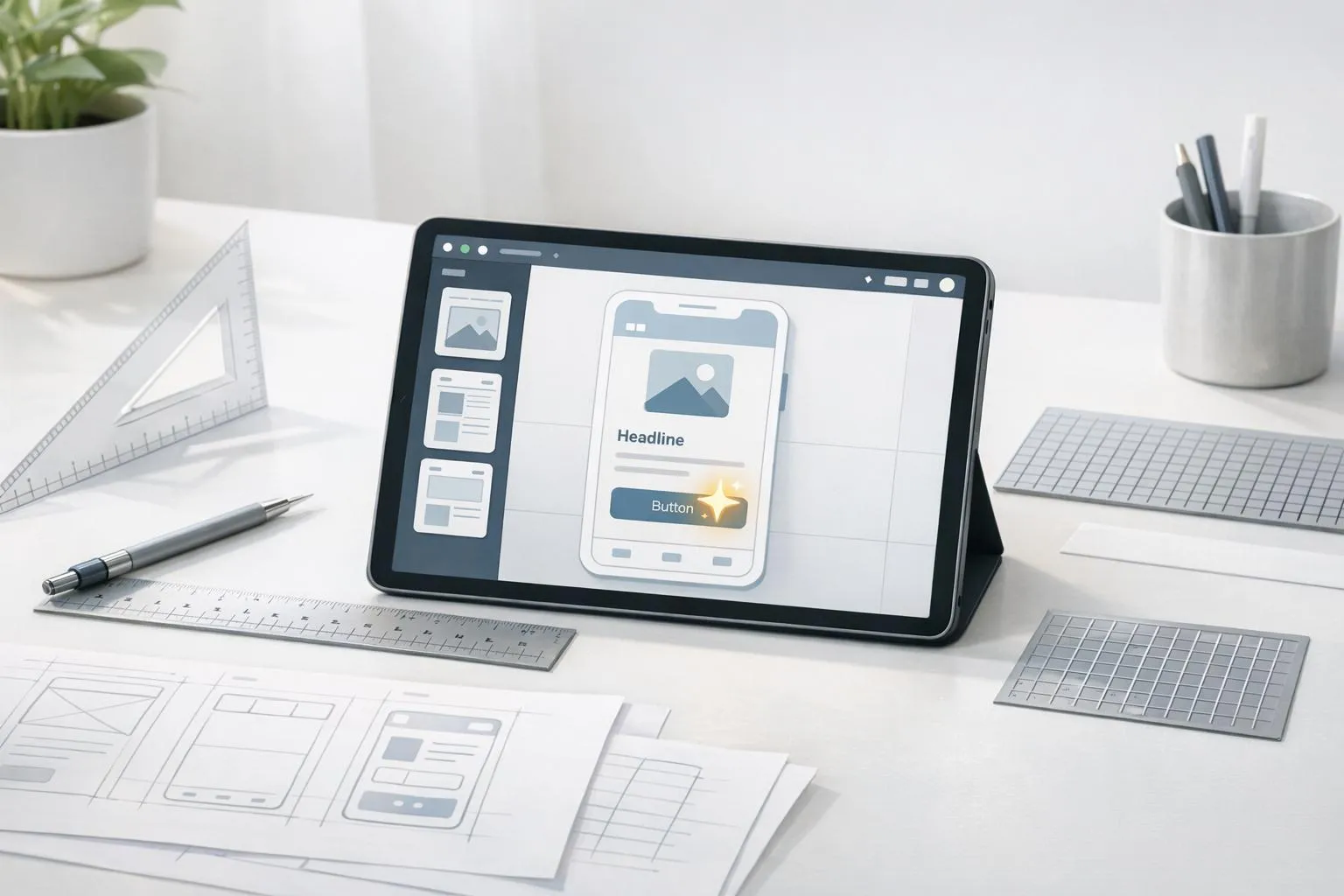
モバイルアプリデザインソフトウェア比較
チームコラボレーション向けのクラウドベースのクロスプラットフォームデザインツールか、オフラインの高速ネイティブデスクトップアプリか -- 流行ではなくワークフローで選ぶ

医療・健康アプリのデザインテンプレート5選(2026年版)
次の医療アプリ開発に活用できるヘルスケアモバイルアプリのデザインテンプレートをお探しですか?人気の5つのテンプレートとその機能を紹介します。

モバイルアプリのUX:シームレスなユーザー体験をデザインする7つの方法
ユーザー体験(UX)と、忠実なユーザーを獲得するためにモバイルアプリへ優れたUXを取り入れる7つの方法を解説します。

モバイルアプリデザインにおけるユーザーリサーチの科学
ユーザーリサーチのプロセスを簡略化して、モバイルアプリの成功確率を最大化しましょう!使用できるいくつかの方法をご紹介します。