

AdaloがGoogle Sheetsをリアルなアプリに変えるのに最適な理由
スプレッドシートにはすでに価値あるデータが入っています。今度はそれをチームや顧客が実際に使えるものに変える時です。Adaloはデータベース駆動のウェブアプリおよびネイティブiOS・Androidアプリのためのノーコードアプリビルダーです。1つのプロジェクトから3つのプラットフォームすべてに対応し、Apple App StoreとGoogle Playに公開できます。これにより、既存のGoogle Sheetsデータを、1行もコードを書かずに完全に機能するモバイルアプリに変換する理想的なソリューションとなります。
アプリがApp StoreやGoogle Playに公開されると、スマートフォンを持つ誰もがすぐにアクセスできます。データが変更されるとプッシュ通知を受け取り、現場でオフラインで情報にアクセスし、モバイル向けに設計された洗練されたインターフェースでスプレッドシートデータを操作できます。一方、あなたはすでに使い慣れたGoogle Sheetsの環境からすべてを管理し続けられます。両方の長所を活かした最良の方法です。
AdaloがGoogle Sheetsでアプリを構築するのに適した理由
スプレッドシートはどこにでもあります。在庫を追跡し、顧客リストを管理し、フィールドチームを調整し、業務全体を運営しています。しかし、そのデータをモバイルアプリに必要とする場合(チームが現場で使えるもの、または顧客がApp Storeからダウンロードできるもの)、スプレッドシートとアプリの間のギャップは大きく感じられます。
AI搭載アプリビルダーのAdaloはそのギャップを埋めます。1つのコードベースからApple App StoreとGoogle Play Storeに直接公開される、ネイティブiOSおよびAndroidアプリにGoogle Sheetsデータを変換します。ユーザーはプッシュ通知やオフラインアクセスを備えた洗練されたモバイル体験を得られ、あなたはすでに使い慣れたスプレッドシートインターフェースからすべてを管理し続けられます。
この統合は、スプレッドシートとアプリ間のシームレスな双方向同期を提供するSheetBridgeを通じて機能します。すべての行がレコードになり、すべての列がフィールドになり、変更はほぼリアルタイムで双方向に流れます。このガイドでは、データの整理からアプリの完成・公開まで全プロセスを説明します。
簡単な手順の概要:
- データを整理する:明確な列ヘッダー、ユニークなID、一貫したデータ型を使用します。空の行、結合セル、ヘッダーの特殊文字は避けてください。
- 権限を設定する:Googleアカウントに編集権限があることを確認します。開発中は広いアクセスを一時的に許可し、公開前に権限を厳格にします。
- Adaloに接続する:SheetBridgeでシームレスな双方向同期を実現します。シートの各行がAdaloのレコードになります。
- アプリ機能を構築する:リスト、フォーム、フィルターを追加してデータを表示・操作します。ロールベースのアクセスやデータ検証には条件ロジックを使用します。
- CRUD操作を有効にする:ユーザーがアプリで直接レコードを追加・編集・削除できるようにし、変更はリアルタイムでGoogle Sheetに反映されます。
- テストとデプロイ:同期、オフライン機能、ユーザーロールを確認します。モバイルデプロイのためにウェブアプリとして公開するか、アプリストアに申請します。
Adaloは1回の構築でiOSとAndroidのアプリストアの両方に再構築なしでデプロイできるため、アプリ開発を簡素化します。このアプローチにより時間とコストが節約され、ワークフローの合理化やMVPアプリ開発のアイデアテストを目指すビジネスに最適です。有料プランではデータベースレコード無制限で使用量ベースの料金がないため、アプリの成長に伴って予期しない請求が発生しません。なお、Google Sheetsは50,000行未満のデータセットに最適で最大1,000万セルまで対応していますが、Adaloのインフラはフルデータベースへの移行準備ができたときにそれをはるかに超えてスケールできます。
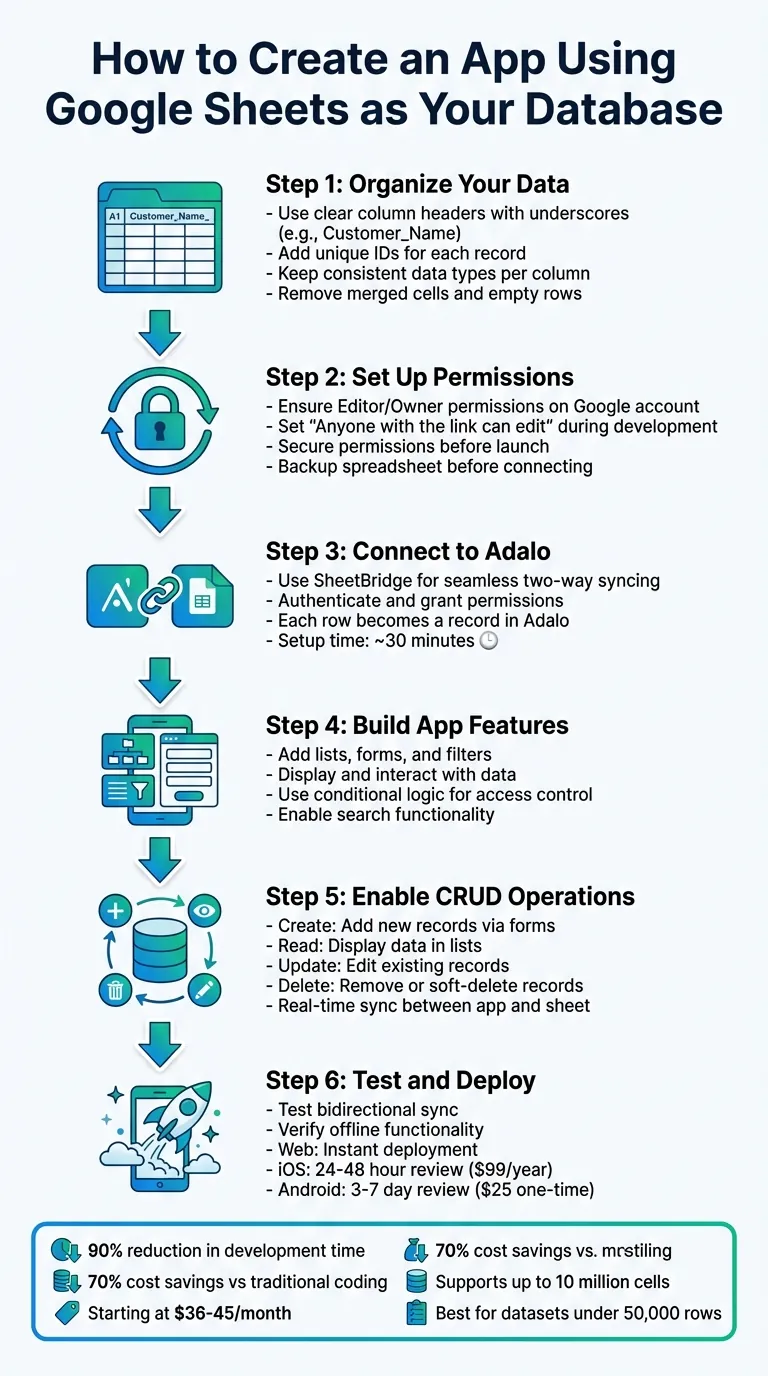
Google Sheetsをデータベースとして使ったアプリ構築の6ステッププロセス
アプリ統合のためのGoogle Sheets設定
Google SheetsをAdaloに接続する前に、データを適切に整理することが重要です。適切に構造化されたシートにより、アプリが意図通りに機能し、エラーなしで同期されます。
Google Sheetsでのデータ整理
最初の行に明確な列ヘッダーを設定することから始めます。スペースや特殊文字の代わりにアンダースコアを使用してください(例:Customer_NameやOrder_Date)。これにより、Adaloがデータを処理する際の解析エラーを防ぎます。レコードを区別するためにIDやOrder_Numberのようなユニークな識別子列を必ず含めてください。
一貫性が鍵です。各列は単一のデータ型に固定してください。例えば、列が日付用であれば、テキストや数値を混在させないでください。同様に、列が価格を追跡する場合は、すべてのエントリが数値であることを確認します。結合セルを避け、空の行を削除し、非表示の列を表示して統合の問題を防いでください。より複雑なデータセットには、データを「Customers」や「Orders」などの別シートに分けることを検討してください。
| 機能 | Adalo互換性の要件 |
|---|---|
| 1行目 | 列ヘッダーが必要 |
| 結合セル | 削除が必要 |
| ユニークID | レコード識別に必要 |
| 特殊文字 | ヘッダーに使用しない;アンダースコアを使用 |
| データ型 | 各列内で一貫性が必要 |
| 空の行 | 削除が必要 |
手動でデータを入力する際のエラーを最小限に抑えるため、データバリデーションルールを使用してください。数式を使用している場合は、生データと混在させる代わりに別の列に保存してください。大規模なデータセットを処理するアプリには、古いレコード(例:12ヶ月以上)を専用の「Archive」シートにアーカイブすることを検討してください。
データが整理されたら、完全な同期を可能にするためにGoogleアカウントを設定する必要があります。
Googleアカウントの準備
Googleアカウントにはエディターまたはオーナー権限が必要です。閲覧のみのアクセスは機能しません。Adaloはシームレスなデータ同期のために、レコードの作成、更新、削除ができる必要があります。
開発中は、スプレッドシートの共有権限を「リンクを知っている全員が編集可能」に設定します。ただし、アプリが公開されたら、データを保護するためにこれらの権限を厳格にします。スプレッドシートURLの長い文字列(docs.google.com/spreadsheets/d/の後に続く部分)をコピーして保存しておいてください。手動APIマッピングに必要になる場合があります。最初の同期プロセス中にデータを保護するため、外部ツールに接続する前に必ずスプレッドシートをバックアップしてください。
Google SheetsをAdaloに接続する
スプレッドシートが整理され、Googleアカウントの準備ができたら、Adaloに接続する時です。モバイルアプリのデータベース基礎を理解すると、この接続を効果的に構造化するのに役立ちます。AdaloはSheetBridge、Zapier、またはExternal Collectionsを使用してGoogle Sheetsと統合します。この中でSheetBridgeは、最小限のセットアップで素早く双方向統合できる点で際立っています。
認証と権限の付与
開始するには、sheetbridge.adalo.comにアクセスし、Adaloアカウントでログインします。「Connect Google Sheets」をクリックして、AdaloがあなたのGoogleアカウントにアクセスできるようにGoogleアカウントの許可を与えます。Adaloがスプレッドシートのレコードを読み取り、作成、更新、削除できる権限を付与する必要があります。完了すると、SheetBridgeはGoogle Driveに保存されているスプレッドシートのリストを表示します。
External Collectionsメソッド(月$52から始まるProfessionalプランで利用可能)を使用している場合は、Google SheetをウェブにPublishする必要があります。Google Sheetsでファイル > 共有 > ウェブに公開に移動してください。次に、提供されたURLをJSONエンドポイントに変換し、APIレベルのアクセスを可能にします。
スプレッドシートの選択とリンク
認証後、SheetBridgeはスプレッドシートのスキーマを自動的に検出します。これには列名、データ型、関係が含まれます。マッピングを確認して、すべてが正しく整合されているか確認してください(例:Customer_Nameはテキスト、Order_Dateは日付)。
Zapierユーザーは、「New or Updated Spreadsheet Row」のようなトリガーを設定し、各列をAdaloの対応するフィールドに手動でマッピングする必要があります。
SheetBridgeでは、各シートがAdaloコレクションに変換され、すべての行がレコードになります。「Customers」や「Orders」などの複数のシートを扱っている場合、シート間の関係は共有ユニーク識別子に基づいて自動的に認識されます。このセットアッププロセスには通常約30分かかります。
リアルタイム同期
SheetBridgeの強みの一つは、ほぼ即時の双方向同期です。アプリで行った変更は数秒以内にGoogle Sheetsに反映され、シートの更新はアプリに自動的に同期されます。トラフィックが多いアプリには、SheetBridgeが変更されたレコードのみを更新するインクリメンタル同期を使用します。これにより、Googleの1分あたり300リクエストというAPIリミット内に収まります。
Google Sheetsは最大1,000万セルをサポートしていますが、非常に大規模なデータセットではパフォーマンスが低下する可能性があります。スプレッドシートの制限を超えた場合、AdaloのビルトインデータベースはPaidプランでレコード上限なしを提供します。プラットフォームを切り替えることなくデータを移行してスケールを続けることができます。さらに、Adaloアプリにはオフライン機能があり、インターネット接続がない場合でも変更をローカルにキャッシュします。アプリが再接続されると、これらの変更はGoogle Sheetsに同期されます。
Google Sheetsデータでアプリ機能を構築する
Google SheetsをAdaloに接続したら、データをビジュアルコンポーネントにリンクしてアプリ機能の作成を始める準備ができています。「PowerPointほど簡単」とユーザーに評されるプラットフォームのビジュアルビルダーにより、リスト、フォーム、チャートなどの要素をキャンバスにドラッグして「Data」タブで接続できます。スプレッドシートの各行が使用可能なインタラクティブなレコードになります。そこから、データを表示、フィルタリングし、条件コントロールを適用してダイナミックで機能的なアプリを作成できます。
データの表示とフィルタリング
リストはスプレッドシートの複数のレコードを表示する簡単な方法です。画面にリストコンポーネントを追加した後、Google Sheetsコレクションにリンクし、顧客名、注文日、ステータスフィールドなど表示する列を選択します。5,000行以上の大規模データセットには「Load items as user scrolls」オプションを有効にしてください。これによりアプリがスムーズに動作し、GoogleのAPIリクエスト制限を超えることを避けられます。もし初めての場合は、ウェブアプリのゼロからの構築方法を学びたいかもしれません。
検索機能を追加したいですか?リストの上に検索バーを配置し、Customer_Name、Email、Companyなどのスプレッドシートの特定のフィールドをスキャンするよう設定します。「含む」「始まる」「完全一致」のフレーズに一致するよう検索ロジックを微調整できます。
フィルターはユーザーが表示するデータをより細かくコントロールできます。ドロップダウンメニュー、日付ピッカー、トグルなどの入力要素を追加し、リストのプロパティでフィルター条件を設定します。AND/ORロジックを使用して複数の条件を組み合わせることができます。例えば、Statusが「Pending」かつTotalが$1,000を超えている注文を表示するなど。
条件ロジックの使用
条件ロジックにより、Google Sheetsの特定の値に基づいてどのアプリコンポーネントを表示するかをコントロールできます。例えば、在庫が10個以下になったときに「低在庫」警告を表示したり、在庫レベルが十分なときに「補充」ボタンを非表示にしたりできます。これらの設定は「Change Visibility」オプションで簡単に設定でき、「在庫が10未満のとき」のようなルールを作成できます。
このロジックはロールベースのアクセス制御にも役立ちます。スプレッドシートにRole列が含まれている場合、マネージャーはすべてのレコードを見られるが、フィールドスタッフは自分に割り当てられたタスクのみ表示できるよう設定できます。Statusフィールドを「Deleted」に更新することで行を完全に削除せずに「ソフトデリート」システムを実装し、そのレコードをアプリの表示からフィルタリングアウトすることもできます。
複数の店舗を持つブティック小売業者は、条件ロジックを使用して在庫アラートを管理しました。在庫レベルが設定した閾値を下回ると、アプリが低在庫警告をトリガーしました。これにより品切れが40%減少し、在庫精度が75%から95%に向上しました。品切れ商品は顧客向け画面から自動的に非表示になり、マネージャーには補充アラートが届きました。
条件ロジックはデータ検証も強化できます。例えば、必須フィールドがすべて入力されるまでフォームの送信を防いだり、特定の条件が満たされていない場合(数値が設定した制限を超えているか、必須フィールドが空白のときなど)にエラーメッセージを表示したりできます。これにより、清潔で検証済みのデータのみがGoogle Sheetsに同期され、「NaN」エラーやnull値などの問題を防ぎます。
データの管理:Create、Read、Update、Delete(CRUD)
ユーザーがレコードを追加、編集、削除できるようにしてアプリを活用しましょう。CRUD(Create、Read、Update、Delete)と呼ばれるこれらの基本操作が静的なアプリをダイナミックでインタラクティブな体験に変えます。Adaloでは、このセットアップはコード不要で簡単です。CRUD機能を有効にすることで、アプリはダイナミックデータを seamlessly 処理できます。
新しいレコードの作成
新しいデータを追加するには、Form Screenを使用することから始めます。この画面では、スプレッドシートの列(例:Customer_Name、Order_Date、Total)に直接マッピングできる、テキスト、数値、日付、ドロップダウンメニューなどの入力フィールドを含めることができます。ユーザーがフォームを送信すると、「Submit」ボタンにデータをGoogle Sheetsコレクションに送信するCreateアクションを設定します。リアルタイムの双方向同期のおかげで、新しい行はほぼ即座にスプレッドシートに表示されます。
データ精度を確保するため、重要なフィールドをRequiredとしてマークし、特定のデータ型を強制してください。これにより、不完全または不正確にフォーマットされたエントリを防ぎます。また、アプリが個々のレコードを簡単に識別・管理できるよう、必ずユニークID列(IDやUUIDなど)を含めてください。
データの更新と削除
レコードの編集には、「Current Item」のデータでフィールドを自動的に入力するEdit Screenを設定します。「Save」ボタンをレコードの更新に設定します。アプリはユニークIDを使用してGoogle Sheetsの正しい行を見つけ、古い値を更新された値に置き換えます。
削除には2つのオプションがあります:行を永久に削除するハードデリート、またはStatusフィールドを「Inactive」や「Deleted」のような値に更新するソフトデリートです。ソフトデリートの場合、これらのステータスを持つレコードを非表示にするようアプリのリストをフィルタリングし、監査証跡を保持しながらユーザーインターフェースを整理できます。誤った削除を防ぐため、削除アクションを実行する前に必ず確認ダイアログを含めてください。これらのCRUD機能により、アプリでのデータ管理が効率的でユーザーフレンドリーになります。
アプリのテストとデプロイ
アプリを公開する前に、すべてが意図通りに機能することを確認することが重要です。Adaloはブラウザプレビュー、モバイルデバイステスト、ウェブプレビューなど複数のテストオプションを提供し、アプリの機能を検証するのに役立ちます。まず双方向同期を確認します。アプリでレコードを作成し、接続されたGoogle Sheetに表示されることを確認します。次に、スプレッドシートで値を直接更新し、変更がアプリに反映されることを確認します。これにより、アプリとスプレッドシート間でデータがシームレスに流れることが保証されます。
特定のシナリオもテストすることが重要です。例えば、物理デバイスで機内モードを有効にしてオフライン機能を確認し、接続が復元された後にデータが自動的に同期されるか確認します。無効なデータでフォーム送信をテストして、エラー処理が期待通りに機能することを確認します。アプリにロールベースの権限が含まれている場合、異なるテストアカウントでログインして、ユーザーが自分の役割に関連する画面とデータにのみアクセスできることを確認してください。
テストが完了したら、アプリをデプロイする準備ができています。ウェブアプリの場合、無料のAdaloサブドメイン(例:yourapp.adalo.com)に即座に公開できます。有料プランの場合、CNAMEレコードでDNS設定を行うことでカスタムドメインを接続できます。モバイルアプリの場合、追加の手順が必要です。Apple Developer Program(年$99)に登録し、Google Play Developerアカウント(一回払い$25)を作成する必要があります。Appleは通常24〜48時間以内にアプリをレビューし、Google Playのレビューには3〜7日かかります。アプリアイコン(iOSの場合20ptから1024pt、Androidの場合512x512pxアイコンと1024x500pxフィーチャーグラフィック)やプライバシーポリシーURLなどの必要なアセットを準備してください。
| プラットフォーム | 方法 | 審査時間 | 要件 |
|---|---|---|---|
| ウェブ | サブドメインまたはカスタムドメイン | 即時 | DNS CNAME設定(カスタムドメインの場合) |
| iOS | Apple App Store | 24〜48時間 | Apple Developer会員(年$99)、プライバシーポリシー |
| Android | Google Play Store | 3〜7日 | Google Playアカウント(一回払い$25)、ストアアセット |
ウェブアプリの更新は即時に有効になりますが、モバイルアプリの更新にはAppleまたはGoogleによる新バージョンのレビュー申請が必要です。カスタムドメインを使用してアプリストアに公開するには、少なくともAdalo Starter Planの月$36が必要で、公開後のアプリ更新無制限と使用量ベースの料金なしが含まれます。
他のスプレッドシートアプリビルダーとの比較
スプレッドシートデータからアプリを構築できるプラットフォームはいくつかありますが、実際に出荷できるものは大きく異なります。Adaloと一般的な代替手段の比較を見てみましょう。
Glideはテンプレート重視で、構築・公開が速いですが、一般的でシンプルなアプリを生成し、創造的な自由度が制限されます。Glideはスプレッドシートベースのアプリのデファクトスタンダードですが、SheetBridgeの利便性には及びません。SheetBridgeはGoogle Sheetをデータベース関連の知識なしに最も簡単にコントロールできる実際のデータベースに変換します。Glideの価格はカスタムドメインで月$60から始まりますが、アプリの更新やデータレコード行数に制限があり追加料金が発生します。最も重要なのは、GlideはApple App StoreやGoogle Play Storeへの公開をサポートしていないことで、アプリはウェブのみに限定されます。
Softrも別のスプレッドシート重視のビルダーですが、実際のProgressive Web Appを公開するには月$167から始まります。これでもアプリごとのレコード数とデータソースごとのレコード数に制限があります。Glideと同様、SoftrはネイティブiOSおよびAndroidアプリの作成やアプリストアへの公開をサポートしていません。
Bubbleはほとんどの代替手段よりも多くのカスタマイズを提供しますが、その柔軟性はしばしば負荷が増加するとパフォーマンスが低下するアプリをもたらします。Bubbleのモバイルソリューションはウェブアプリのラッパーであり、スケール時のパフォーマンス上の課題が生じる可能性があります。1つのアプリバージョンが各ストアにデプロイされたウェブ、Android、iOSアプリを自動的に更新しません。価格はWorkload Unitsで予測不可能な請求を生み出す可能性がある月$69から始まります。
| プラットフォーム | 初期価格 | アプリストア公開 | データベース制限 | 使用量料金 |
|---|---|---|---|---|
| Adalo | $36/月 | あり(iOSとAndroid) | 有料プランで無制限 | なし |
| Glide | $60/月 | なし | 行制限+追加料金 | あり |
| Softr | $167/月 | なし | レコード制限 | あり |
| Bubble | $69/月 | ラッパーのみ | Workload制限 | あり |
主な差別化点:Adaloは1つのコードベースからApp StoreとPlay Storeに直接公開できる真のネイティブiOSおよびAndroidアプリを作成します。有料プランでのレコード制限なしと使用量ベースの料金なしで、アプリの成長に伴って予期しない請求が発生しません。2025年後半のAdalo 3.0インフラオーバーホール後、アプリは月間100万以上のアクティブユーザーにスケールできるモジュラーインフラで3〜4倍速く動作します。
まとめ
Google SheetsをデータベースとしてAdaloでアプリを作成することで、スプレッドシートから数ヶ月ではなく数日で完全に機能するモバイルアプリへの実践的な道が開けます。このガイドに従って、明確なヘッダーでデータを整理し、Googleアカウントを認証し、SheetBridgeでスプレッドシートをリンクし、フィルタリングと条件ロジックを使用して機能を構築する方法を学びました。また、完全なCRUD操作を実装し、デプロイ前にアプリをテストする方法も学びました。
時間とコストの節約は大きなものがあります。スプレッドシートとAdaloのビジュアルビルダーを統合することで、開発時間を従来のコーディングと比較して最大90%短縮し、コストを約70%削減できます。月$36から始まる価格と使用量ベースの料金なしで、リアルタイムでデータを同期し続けながら数週間でアプリをデプロイできます。
公開前に、データがクリーンであることを確認し、同期が期待通りに機能することを検証してください。新しいレコードと更新されたレコードがアプリとスプレッドシートの両方で正しく表示されることを確認するために徹底的にテストしてください。Google Sheetsには1,000万セルの制限があり、50,000〜100,000行を超えるデータセットではパフォーマンスが低下する可能性があることに注意してください。アプリがスプレッドシートの能力を超えた場合、Adaloはレコード上限なしのビルトインデータベースへの明確なアップグレードパスを提供します。ゼロから始め直す必要はありません。
プロジェクトトラッカー、在庫システム、フィールド業務アプリのいずれを構築する場合でも、このワークフローによりコーディングなしで実用的なモバイル体験を作成する力が与えられます。プラットフォームでは300万以上のアプリが作成されており、ビジュアルビルダーのシンプルさとGoogle Sheetsの使い慣れた環境の組み合わせにより、素早くプロトタイプを作成し、フィードバックに基づいて適応し、スプレッドシートを更新するだけでアプリを維持できます。
関連ブログ記事
FAQ
他のアプリ構築ソリューションよりAdaloを選ぶ理由は?
Adaloは1つのコードベースから真のネイティブiOSおよびAndroidアプリを作成するAI搭載アプリビルダーです。ウェブラッパーやテンプレート制限のビルダーとは異なり、ネイティブコードにコンパイルして両方のアプリストアに直接公開します。有料プランで無制限のデータベースレコードと使用量ベースの料金なしで、アプリのスケールに応じた予測可能なコストを実現します。
App Storeにアプリを構築・公開する最速の方法は?
Ada、AdaloのAIビルダーは、あなたが何を望んでいるかを説明するとアプリを生成します。Magic Startは説明から完全なアプリ基盤を作成し、Magic Addは自然言語で機能を追加します。
AdaloのPowerPointほど簡単と評されるドラッグ&ドロップインターフェースにより、数日でアイデアから公開アプリまで到達できます。プラットフォームが複雑なApp Store申請プロセスを処理するため、証明書、プロビジョニングプロファイル、ストアガイドラインと格闘する代わりに機能とユーザー体験に集中できます。
Google SheetsとAdaloアプリ間でリアルタイムにデータが同期されますか?
はい、SheetBridgeを使用してGoogle SheetsをAdaloに接続すると、ほぼ即時の双方向同期が得られます。アプリで行った変更は数秒以内にGoogle Sheetsに表示され、スプレッドシートの更新はアプリに自動的に同期されます。SheetBridgeはトラフィックが多いアプリにはGoogleのAPIリミット内に収まるようインクリメンタル同期を使用します。
Google Sheetsをアプリデータベースとして使用する場合のデータ制限は?
Google Sheetsは最大1,000万セルをサポートしていますが、50,000行未満のデータセットで最もパフォーマンスが良いです。大規模データセットには、古いレコードを別シートにアーカイブし、「Load items as user scrolls」のようなページネーション機能を有効にすることを検討してください。スプレッドシートの制限を超えた場合、Adaloのビルトインデータベースは有料プランでレコード上限なしを提供します。
ユーザーはアプリから直接レコードを追加、編集、削除できますか?
はい、AdaloはフルCRUD(Create、Read、Update、Delete)操作をサポートします。ユーザーはフォームを送信して新しいレコードを作成し、事前入力された編集画面で既存のエントリを編集し、確認ダイアログでレコードを削除できます。すべての変更はリアルタイムでGoogle Sheetsに自動的に同期されます。
アプリで異なるユーザーが見るデータをどのようにコントロールしますか?
Adaloの条件ロジックにより、スプレッドシートの「Role」列を使用してロールベースのアクセス制御を実装できます。マネージャーはすべてのレコードを見られるが、フィールドスタッフは割り当てられたタスクのみ表示できるよう表示設定を構成できます。同じロジックで、任意のデータ値に基づいて警告を表示したり、ボタンを非表示にしたり、異なるコンテンツを表示したりすることもできます。
AdaloとGlideのどちらがリーズナブルですか?
Adaloは無制限のデータベースレコードと使用量ベースの料金なしで月$36から始まります。Glideは月$60から始まりますが、行制限とデータレコードへの追加料金があります。さらに重要なのは、GlideはApp StoreやPlay Storeへの公開をサポートしておらず、アプリはウェブのみに限定されますが、Adaloは両方のストアにネイティブアプリを公開します。
モバイルアプリにはAdaloとBubbleのどちらが優れていますか?
Adaloは1つのコードベースからアプリストアに直接公開する真のネイティブiOSおよびAndroidアプリを作成します。Bubbleのモバイルソリューションはウェブアプリのラッパーであり、スケール時にパフォーマンス上の課題が生じる可能性があります。Adaloの価格(月$36)は無制限の使用量を含み、BubbleのWorkload Unitsは予測不可能な請求を生み出す可能性があります。
Google Sheetsアプリの構築にはどのくらい時間がかかりますか?
ほとんどのユーザーは数時間以内にスプレッドシートを接続して機能するアプリを構築できます。SheetBridgeのセットアッププロセスは通常約30分かかり、Adaloのビジュアルビルダーにより、コンポーネントをドラッグ&ドロップして画面、リスト、フォームを追加できます。アプリストアへの完全デプロイには審査のために1〜7日追加されます。
Adaloでアプリを構築するにはコーディング経験が必要ですか?
コーディング経験は必要ありません。Adaloのビジュアルビルダーはドラッグ&ドロップコンポーネントを使用し、インターフェースは「PowerPointほど簡単」と評されています。ビジュアルエディターを通じて完全にデータソースを接続し、ロジックを設定し、画面をデザインします。コーディングのバックグラウンドを持たないユーザーによってプラットフォームで300万以上のアプリが作成されています。

関連コンテンツ

AdaloでGoogle Sheetsからクライアントオンボーディングアプリを構築する方法
Adaloを使ってGoogle Sheetsからクライアントオンボーディングアプリを構築し、受付、タスク、ワークフローを自動化する方法を学びましょう。

AdaloでGoogle Sheetsからカスタマーポータルアプリを構築する方法
Adaloを使ってGoogle Sheetsからカスタマーポータルアプリを構築し、ユーザー・データ・セルフサービスアクセスを管理する方法を学ぶ。

AdaloでGoogle Sheetsからイベント登録アプリを作成する方法
Adaloを使ってGoogle Sheetsからイベント登録アプリを構築し、参加者の申し込み、管理、イベントデータを管理する方法。

AdaloでGoogle Sheetsからヘルプデスクアプリを構築する方法
Adaloを使ってGoogle Sheetsからヘルプデスクアプリを構築し、チケット管理、ワークフロー自動化、顧客サポートを効率化する方法を解説します。