

AdaloがQuickBooks連携アプリ構築に向いている理由
Adaloは、データベース駆動のウェブアプリとネイティブiOS・Androidアプリを作れるノーコードアプリビルダーです。3つのプラットフォームを1つのバージョンでカバーし、Apple App StoreとGoogle Playに公開できます。そのため、QuickBooksと連携するアプリを作成する際に最適な選択肢であり、財務データの同期、請求書の管理、経費のトラッキングをチーム全員のデバイスで実現できます。コードを1行も書かずに。
QuickBooks連携アプリを複数のプラットフォームで利用できることで、チームはデスクにいるときも外出中もリアルタイムの財務データにアクセスできます。ネイティブアプリのプッシュ通知機能を使えば、未払い請求書、支払い確認、経費承認のアラートを送ることができ、全員が把握して業務をスムーズに進められます。
QuickBooksデータをコードなしでカスタムアプリに接続したいですか? AIを活用したアプリビルダーであるAdaloなら、請求書の同期、経費のトラッキング、顧客レコードの管理といった作業を自動化するアプリを簡単に構築できます。時間を節約し、エラーも減らせます。概要は以下の通りです:
- QuickBooks APIアクセスの設定: Intuit Developerアカウントを作成してClient ID・Client Secretを取得し、API設定を行います。
- AdaloでアプリをビルドするためにQuickBooksデータを活用: QuickBooksデータをAdaloのコレクションにリンクし、請求書・経費・ダッシュボード向けの使いやすい画面を設計します。
- 認証用のミドルウェアを追加: DreamFactoryなどのツールでOAuth 2.0を処理し、安全なデータフローを確保します。
- テストとデプロイ: QuickBooksサンドボックスでアプリを精緻化し、各プラットフォームを再構築することなくウェブ・iOS・Androidに公開します。
プラットフォームは、1つのアプリを構築してシームレスに複数のプラットフォームにデプロイできるようにすることで、プロセスを簡素化します。以下のステップに従って、QuickBooksデータのニーズに合った強力なアプリを作成してください。
AdaloがQuickBooks連携アプリ構築に向いている理由
AdaloはAIを活用したアプリビルダーで、データベース駆動のウェブアプリとネイティブiOS・Androidアプリを作れます。3つのプラットフォームを1つのバージョンでカバーし、Apple App StoreとGoogle Playに公開できます。そのため、QuickBooksと連携するアプリを作成する際に最適な選択肢であり、財務データの同期、請求書の管理、経費のトラッキングをチーム全員のデバイスで実現できます。コードを1行も書かずに。
QuickBooksアプリが両方のアプリストアで利用できることで、チームはどこにいても重要な財務情報にアクセスできます。プッシュ通知で新しい請求書、支払い確認、経費承認をリアルタイムで警告でき、全員が同期を保ち財務ワークフローの遅延を減らせます。QuickBooksデータをカスタムAdaloアプリに接続する方法を具体的に見ていきましょう。
このプラットフォームがQuickBooks連携に特に強力なのは、その汎用性にあります。Adaloを使えばデータベース駆動のウェブアプリとネイティブiOS・Androidアプリ—App StoreとGoogle Playに公開—を1つのコードベースで構築できます。有料プランではデータベースのレコード数が無制限で使用量ベースの請求もないため、トランザクション量が増えてもデータ上限や予想外の請求を心配せずにアプリを拡張できます。
始める前に必要なもの
QuickBooksデータをアプリに接続する前に、準備すべき3つの重要なものがあります。必要な連携を備えたQuickBooksとAdaloのアカウントを設定することから始めましょう。
QuickBooks Onlineアカウントの設定
まず、使用したい財務データ(請求書、顧客レコード、経費、支払いステータスなど)へのアクセス権を持つアクティブなQuickBooks Onlineアカウントが必要です。これはQuickBooksデータをアプリと同期するために不可欠です。QuickBooksの認証情報に加えて、developer.intuit.comでIntuit Developerアカウントを作成する必要があります。
Intuit Developerポータルにログインしたら、アプリを作成してClient IDとClient Secretを取得します。「Keys & credentials」タブで確認できます。Redirect URIを設定し、「com.intuit.quickbooks.accounting」スコープを有効にする必要もあります。ビジネス用のプライベートアプリを構築する場合は、本番データに接続する前にIntuitのApp Assessment and Compliance Questionnaireを完了する必要があります。
外部API連携対応のAdaloアカウント
次に、外部API接続をサポートするAdaloアカウントがあることを確認してください。これにより、AirtableをExternal Collectionとして設定する方法と同様に、QuickBooksデータをアプリに直接リンクできます。このプラットフォームを使えば、QuickBooksのような外部データソースをアプリのコレクションにマッピングするのが簡単です。この設定で、請求書のリスト表示、ボタンによる更新のトリガー、ワークフローの作成—すべてコードなしで—が可能になります。
Adaloの有料プランはデータ上限なしなので、QuickBooks連携は何千もの請求書、経費、顧客レコードを処理してもストレージ上限に達しません。これはトランザクション量が急速に増える可能性のある財務アプリにとって特に重要です。
DreamFactoryを使ったAPIアクセスとミドルウェア
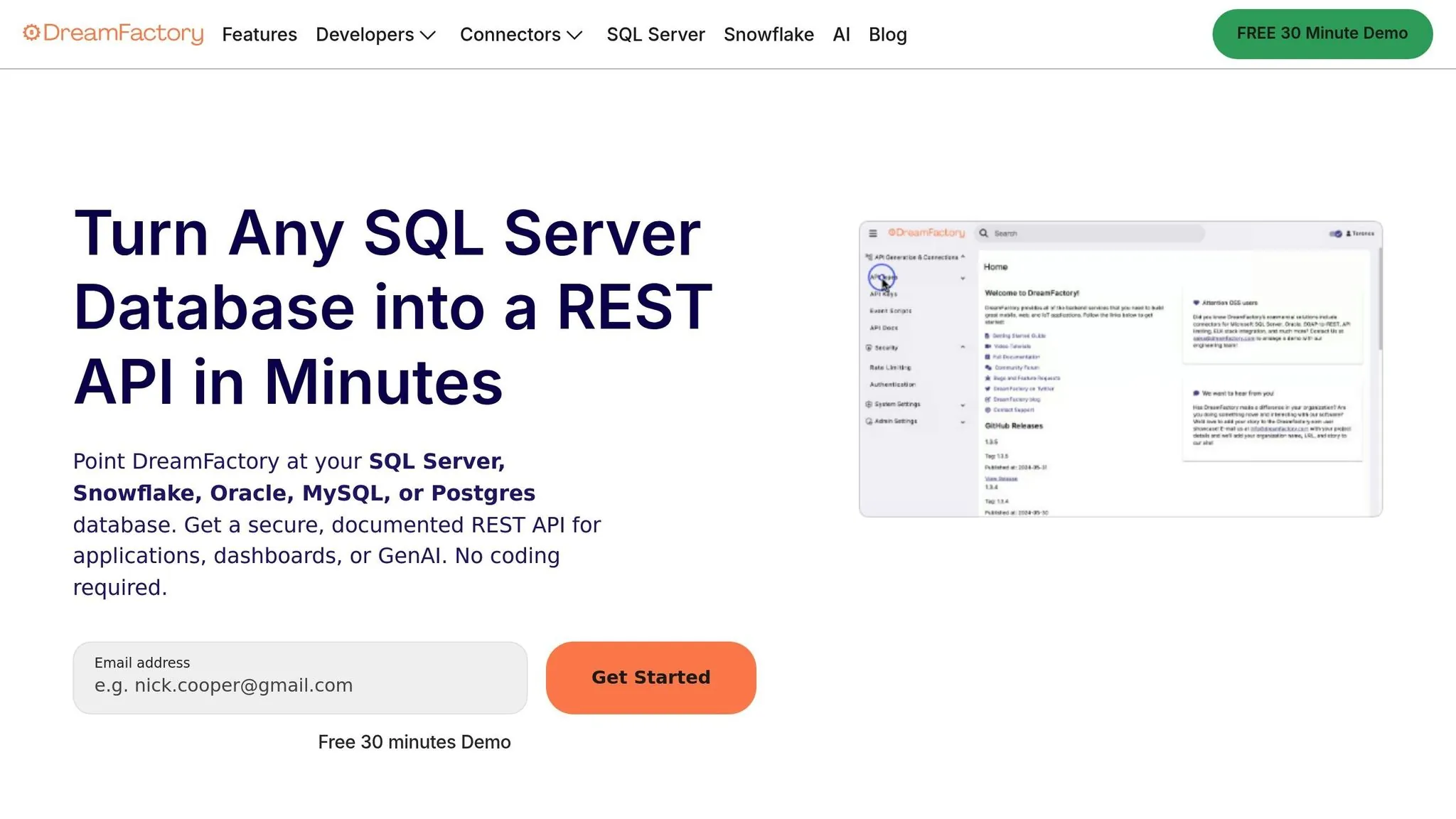
最後に、QuickBooksとアプリの間のブリッジとして機能するミドルウェアが必要です。ミドルウェアはOAuth 2.0認証とデータマッピングを処理し、連携プロセスに不可欠な要素です。DreamFactoryはREST APIゲートウェイとして機能し、OAuth 2.0認証の管理、60分ごとのアクセストークンの更新、QuickBooksサンドボックスでの連携テストに最適なツールです。
Intuit Developerポータルで設定できるQuickBooksサンドボックスでは、サンプルデータを使って作業できます。実際の財務記録を危険にさらすことなくアプリをテストして精緻化できる安全な環境であり、開発中の偶発的なデータ損失を防ぐ重要なステップです。
ステップ1:QuickBooksのAPIアクセスを設定する
まず、developer.intuit.comにアクセスし、無料のIntuit Developerアカウントに登録します。アカウントを作成したら、プロフィールを完成させてデベロッパーダッシュボードにアクセスできるようにします。ここでアプリを管理します。後でアクセスを失わないよう、恒久的な会社のメールアドレスを使用してください。
ログイン後、「Create an app」をクリックし、QuickBooks Onlineを選択して、アプリに名前を付けます。IntuItは「Keys & credentials」タブで確認できるClient IDとClient Secretを生成します。
「QuickBooksは従来のAPIキーを使用しません。代わりに、Client IDとClient Secretの認証情報を使ったOAuth 2.0認証を使用します。」 - Saurabh Rai
次に、Redirect URIを設定します。これはQuickBooksがアプリを承認した後にユーザーを送信する場所です。テスト目的ではhttp://localhostを使用できますが、本番環境では必ず安全なHTTPS URLを使用してください。com.intuit.quickbooks.accountingスコープを有効にすることを忘れずに。これにより、請求書、経費、顧客レコードなどの財務データにアクセスできるようになります。
Intuitは2種類のキーを提供しています:サンドボックステスト用の開発キーとライブデータ用の本番キーです。本番に移行する前に必ずサンドボックステストから始めて問題を解決してください。アクセストークンは60分後に期限切れになり、リフレッシュトークンは100日間有効であることを覚えておいてください。シームレスなアクセスを維持するには、期限切れ時にトークンを自動的に更新するロジックを実装する必要があります。
ステップ2:AdaloでQuickBooksデータを設定する
QuickBooksデータをAdaloと連携させるには、APIエンティティをコレクションにマッピングし、スムーズなデータフローと保護を確保するための安全な接続を確立する必要があります。
QuickBooksデータオブジェクトをAdaloコレクションにマッピングする
まず、QuickBooks APIエンティティをAdaloコレクションにリンクします。このステップでは、請求書、顧客、経費などのQuickBooksデータをアプリのデータベースに接続します。QuickBooksの各エンティティは、表示する予定のデータフィールドに合わせたプロパティを持つAdaloの対応するコレクションを持つ必要があります。
AdaloのExternal Collectionsを使ってQuickBooksデータへのリアルタイムアクセスを有効にしましょう。アプリがレコードの作成や更新などのアクションを必要とする場合は、特定のAPIコールを開始するためにCustom Actionsを使用する必要があります。QuickBooksへのすべてのリクエストには、データを正しい会社にルーティングするためにrealmId(Company ID)が含まれている必要があることを覚えておいてください。
米国フォーマットを使ったAdaloコレクションへの一般的なQuickBooksオブジェクトのマッピングクイックガイドです:
| QuickBooksオブジェクト | Adaloコレクションプロパティ | データ型 | 例(米国フォーマット) |
|---|---|---|---|
| Invoice: DocNumber | 請求書番号 | テキスト | 1001 |
| Invoice: TxnDate | 作成日 | 日付 | 01/15/2026 |
| Invoice: TotalAmt | 合計金額 | 数値/通貨 | $1,250.00 |
| Customer: DisplayName | クライアント名 | テキスト | John Doe |
| Expense: TotalAmt | 経費額 | 数値/通貨 | $45.50 |
| Expense: TxnDate | 取引日 | 日付 | 12/01/2026 |
アプリからQuickBooksに更新を送信する際は、APIリクエストにsparse="true"を含めてスパースアップデートを使用してください。これにより指定されたフィールドのみが更新され、意図しないデータ損失を防ぎます。顧客やベンダーなどのエンティティには、レコードを完全に削除する代わりにactiveフィールドをfalseに設定するソフトデリートを実装してください。
有料プランでのAdaloの無制限のデータベースストレージにより、ビジネスが生成するQuickBooksレコードを上限を心配せずに保存できます。これは時間とともにトランザクション履歴が蓄積される財務アプリにとって特に価値があります。
データがマッピングされたら、次のステップは機密情報を保護するためのAPI接続のセキュリティ確保です。
安全なAPI接続の設定
QuickBooksは認証にOAuth 2.0を使用し、Client IDとClient Secretを使って安全な接続を確立します。Redirect URIがIntuit Developerポータルの設定と完全に一致していることを確認してください。わずかな不一致でも認証エラーが発生する可能性があります。
セキュリティを強化するため、アプリが必要とするAPIスコープのみをリクエストしてください。ほとんどの会計ウェブアプリではcom.intuit.quickbooks.accountingで十分です。ユーザーID検証が必要な場合のみopenid、profile、emailなどのスコープを追加してください。
本番環境(https://quickbooks.api.intuit.com)に移行する前に、QuickBooksのサンドボックス環境(https://sandbox-quickbooks.api.intuit.com)でテストを開始してください。このアプローチにより、設定を精緻化しながらライブ財務データを保護できます。QuickBooksは会社ごとに1分あたり500リクエスト、40の同時リクエストのレート制限を設けています。アプリがこれらの制限を超えると429エラーが返され、ユーザー体験が損なわれる可能性があります。
アクセストークンは60分間有効で、リフレッシュトークンは100日間有効です。接続断絶を防ぐため、約50日目にトークンの自動更新を設定してください。これにより、アプリがQuickBooksデータに継続的にアクセスできるようになります。
ステップ3:QuickBooksデータを使ったアプリ機能の構築
QuickBooksデータが接続されたら、生のデータをユーザーにとって実用的なツールに変えるインターフェースとワークフローを作成しましょう。
財務データを表示する画面の設計
Adaloのカスタムリストコンポーネントを使って、請求書、経費、顧客情報を表示する画面を設計しましょう。ユーザーが日付、ステータス、カテゴリーで並び替えられるよう、検索・フィルター機能を追加してください。たとえば、請求書画面では請求書番号、クライアント名、日付(例:01/15/2026)、金額(例:$1,250.00)を表示できます。
特定のトランザクションの詳細を深掘りできる詳細画面を含めましょう。たとえば、請求書を選択すると明細項目、支払い条件、メモが表示されます。経費追跡には、ユーザーが移動中に領収書の写真を直接アップロードできる画像ピッカーコンポーネントを組み込んでください。また、月次総支出や損益の概要などハイレベルなサマリーを表示するダッシュボード画面も設計しましょう。
モバイルユーザーを念頭に置いてインターフェースを設計してください。多くのユーザーが外出中に財務データを入力するため、大きなタッチしやすいボタンを含め、ドロップダウンメニューを組み込んでタイピングの必要性を最小限にしてください。QuickBooksの勘定科目表に合わせた8〜12個の経費カテゴリーに制限して、誤分類や曖昧な「その他」カテゴリーの乱用を減らしましょう。
Adaloのビジュアルビルダーは「PowerPointと同じくらい簡単」と言われており、洗練された財務インターフェースを簡単に作成できます。プラットフォームは1つのキャンバスで最大400画面を同時に表示でき、アプリ全体の構造を一目で把握しながら構築できます。複雑な財務アプリに複数のユーザーフローがある場合に特に便利です。
画面の設計が終わったら、QuickBooksデータをシームレスに最新の状態に保つワークフローに注目しましょう。
データ更新のワークフロー作成
画面の準備ができたら、QuickBooksとのスムーズなデータ同期を確保するワークフローの構築に注力してください。AdaloのCustom Actionsを使って、フォーム入力をQuickBooks APIエンドポイントに直接接続しましょう。たとえば、ユーザーが新しい経費を送信すると、ワークフローはすぐに取引日、金額、カテゴリーなどの詳細をQuickBooksに送信する必要があります。
リアルタイムのデータ整合性を維持するため、スパースアップデートとソフトデリートを使用してください。スパースアップデートにより、残りのデータに影響を与えることなく特定のフィールドのみを変更できます。たとえば、請求書の期日を更新する場合、明細項目と顧客情報は変更されません。これは誤った上書きを防ぐだけでなく、インターネット接続が遅いユーザーにも有用なデータペイロードの削減にもなります。スパースアップデートを実装するには、APIリクエストにsparse="true"を含めてください。削除の場合、レコードを完全に削除する代わりにactiveフィールドをfalseに設定するソフトデリートを使用してください。これにより既存のトランザクションへのリンクが保持されます。請求書や見積もりなどのエンティティには必要に応じてハードデリートを予約してください。
トランザクション処理を簡素化するために階層的な承認ワークフローを導入してください。たとえば、$50.00未満の経費は自動承認し、それより大きいトランザクションはQuickBooksと同期する前にマネージャーのレビューにルーティングする、などです。
ワークフローを本番にデプロイする前に必ずQuickBooksのサンドボックス環境でテストしてください。この予防措置により、実際の財務データを危険にさらすことなくワークフローが正しく機能することを確認できます。また、QuickBooksは会社ごとに1分あたり500リクエストのレート制限を設けていることを覚えておいてください。この制限内に収まるよう、必要に応じてバッチ操作できるワークフローを設計してください。
2025年後半のAdalo 3.0インフラ刷新以降、アプリは以前より3〜4倍高速に動作し、QuickBooksデータの同期と表示がより素早くなりました。このパフォーマンス向上は、大きなトランザクションリストを読み込んで処理する必要がある財務アプリで特に顕著です。
ステップ4:アプリのテストと公開
アプリの機能が構築されワークフローが設定されたら、デプロイ前にすべてを徹底的にテストする時です。テストによってデータエラーを発見し、ユーザーがすべてのプラットフォームでシームレスな体験を楽しめるようにします。
データ同期と機能のテスト
まず、QuickBooksのサンドボックス環境でテストを開始してください。実際のシナリオをシミュレートできる安全な場所です。APIが期待通りに機能していることを確認するために、すべてのエンドポイント(請求書、顧客データ、経費など)のテストケースを作成してください。
Change Data Capture(CDC)操作を使って、特定の期間にわたってエンティティの変更をアプリがどれだけうまく特定できるかを確認してください。これは、ローカルデータをリフレッシュするために定期的にQuickBooksをポーリングするアプリにとって重要です。スパースアップデートが無関係なデータを上書きせずに意図したフィールドのみを変更することを確認してください。たとえば、請求書の期日を更新する場合(例:01/15/2026から01/30/2026)、明細項目や顧客情報に影響しないことを確認してください。
スロットリング制限も見逃さないでください。QuickBooksはrealm IDごとに1秒あたり10リクエストの制限を設けています。意図的に急速なAPIコールをトリガーしてアプリがこれをどう処理するかテストしてください。再試行ロジックが適切なエラーメッセージを表示するか、リクエストを効果的にキューに入れることを確認してください。また、アプリがQuickBooks Onlineのサブスクリプション層の制限に従っていることを確認してください。たとえば、QuickBooks Online Plusはアカウントを250に制限しており、超えるとエラーコード6570が返されます。
本番環境に移行する前に、Postmanなどのツールを使って独立してクエリを設定・テストしてください。APIレスポンスが期待通りであることを確認してください。不正なデータ(負の請求額や重複したトランザクションIDなど)などのエッジケースをテストして、アプリが堅牢にエラーを処理できることを確認してください。
「サンドボックス環境とは、ライブのQuickBooksエコシステムを模倣した隔離されたテスト環境です。開発者は実際のデータに触れることなくアプリをテストできます。」
データ同期とエラー処理が意図通りに機能することを確認したら、公開ステップに移る準備ができました。
ウェブ・iOS・Androidへの公開
テストが完了したら、デプロイ設定を最終確認してください。サンドボックスキーを本番キーに切り替え、ベースURLをライブエンドポイント(https://quickbooks.api.intuit.com)に更新してください。
必要なApp Assessment and Compliance Questionnaireを完了してください。このステップは、プライベートまたは非公開アプリであっても、本番QuickBooks Onlineの会社に接続するすべてのアプリに必須です。ユーザーデータを保護するためにOAuth 2.0とOpenID Connectプロトコルを実装してください。APIリクエストは必ずバックエンドを経由してルーティングし、アクセストークンとリフレッシュトークンを安全に保存してください。これらのトークンをブラウザに公開しないでください。ライブのOAuthフロー中の「invalid redirect」エラーを避けるため、Intuit Developer PortalでリダイレクトURIが正しく設定されていることを確認してください。
429(レート制限)や500(内部サーバーエラー)などのエラーを適切に処理するために指数バックオフのリトライロジックを設定してください。月間500,000 CorePlus APIコールというBuilderティア制限内に収まるようAPIの使用量を監視してください。超過すると追加料金が発生する可能性があります。
最後に、Adaloの公開ツールを使ってウェブ・iOS・Android向けにアプリをデプロイしてください。1回のデプロイですべてのプラットフォームを同時に更新できます。プラットフォームは証明書、プロビジョニングプロファイル、ストアガイドラインを含む複雑なApp Store申請プロセスを処理するので、AppleとGoogleの要件と格闘するのではなく、アプリの機能に集中できます。
モバイル向けにウェブラッパーを作成するプラットフォームとは異なり、Adaloは真のネイティブiOSおよびAndroidコードにコンパイルします。つまり、QuickBooksアプリはネイティブアプリケーションとして動作し、ラッパーベースの代替品よりも読み込み時間が速く、インタラクションもスムーズです。スパースアップデートはパフォーマンスを最適化し、特にモバイル接続が遅い場合に有効です。
QuickBooks連携におけるAdaloの比較
QuickBooks連携アプリを構築する際、プラットフォームの選択は開発速度、スケーラビリティ、長期コストに大きく影響します。一般的な代替手段とAdaloを比較します:
| 機能 | Adalo | Bubble | Glide |
|---|---|---|---|
| 開始価格 | $36/月 | $69/月 | $60/月 |
| ネイティブモバイルアプリ | あり(iOS・Android) | ウェブラッパーのみ | アプリストア公開なし |
| データベースレコード | 有料プランで無制限 | Workload Unitsで制限あり | 超過料金あり制限 |
| 使用量ベースの課金 | なし | あり(Workload Units) | あり(行制限) |
| アプリストア公開 | 含まれる | 回避策が必要 | 非対応 |
Bubbleはより多くのカスタマイズオプションを提供しますが、その柔軟性は多くの場合、負荷増加に苦しむ遅いアプリにつながります。多くのBubbleユーザーはパフォーマンスを最適化するために専門家を雇い、大幅なコスト増となっています。Bubbleのモバイルソリューションはウェブアプリのラッパーで、大規模展開時に課題をもたらす可能性があります。Workload Unitsの価格モデルは、アプリの使用量増加に伴う月額コストに不確実性をもたらします。
Glideはテンプレート重視のアプローチによるスプレッドシートベースのアプリに優れており、シンプルなアプリを素早く構築できます。ただし、これは創造的な自由度を犠牲にしており、アプリは一般的で似たりよったりになりがちです。GlideはApple App StoreやGoogle Play Storeへの公開をサポートしておらず、配信オプションが制限されています。スプレッドシート連携については、AdaloのSheetBridge機能が設計の完全な制御とネイティブアプリ公開を維持しながら同様の利便性を提供しています。
増加するトランザクション量と共に拡張する必要がある財務アプリには、Adaloのレコード制限なし・ネイティブモバイルコンパイル・予測可能な価格の組み合わせがQuickBooks連携に特に適しています。
まとめ
QuickBooksデータをアプリに取り込むのは思ったより簡単です。このガイドで説明した4つの主要ステップ—APIアクセスの設定、AdaloでのQuickBooksデータの設定、使いやすい財務画面の設計、ワークフローの徹底的なテスト—に従うことで、請求書、経費、顧客データをリアルタイムで同期するアプリを構築できます。
Adaloは開発を大幅に加速し、タイムラインを40〜60%短縮し、わずか90日で機能するMVPにアイデアを変えることができます。BootstrappedのCEO、Will Hawkinsはこの利点を強調しています:
「ノーコードツールにより、通常のアプリ開発方法より40〜60%速く新しいアプリケーションを開発・デプロイできます。」
この迅速な開発によりアプリをより早く市場に投入できるだけでなく、コストを削減し、実際のユーザーフィードバックに基づいて製品を改良できます。より速いイテレーションはより効率的でスケーラブルな財務ワークフローにつながります。
スケーラビリティもこのアプローチの主要な利点です。バッチ操作により、少量・大量どちらのトランザクション量でも簡単に処理できます。10件の請求書でも1万件でも、自動化されたワークフローが手動プロセスをなくしエラーを最小化します。さらに、統合されたコードベースにより、ウェブ・iOS・Androidプラットフォームでアプリがスムーズに機能します。
プラットフォームで300万以上のアプリが作成され、Progressive Web Apps(PWA)のサポートとiOS・Androidアプリストアへのネイティブデプロイにより、Adaloは再構築不要でシームレスな体験を提供します。モジュラーインフラは月間アクティブユーザー数百万のアプリにも対応し、QuickBooks連携がビジネスと共に成長できるようにします。
関連ブログ記事
よくある質問
他のアプリビルディングソリューションよりAdaloを選ぶ理由は?
AdaloはAIを活用したアプリビルダーで、真のネイティブiOSおよびAndroidアプリを作成します。ウェブラッパーとは異なり、ネイティブコードにコンパイルし、1つのコードベースからApple App StoreとGoogle Play Storeの両方に直接公開します。アプリのリリースで最も難しい部分が自動的に処理されます。有料プランでは無制限のデータベースレコードと使用量ベースの課金なしで、アプリのスケールに伴う予測可能なコストを実現します。
App Storeにアプリを構築・公開する最速の方法は?
Adaloのドラッグ&ドロップインターフェースとAI支援構築機能により、数ヶ月ではなく数日でアイデアから公開済みアプリへ移行できます。プラットフォームは証明書、プロビジョニングプロファイル、ストアガイドラインを含む複雑なApp Store申請プロセスを処理するので、技術的な要件と格闘するのではなくアプリの機能とユーザー体験に集中できます。
AdaloとBubble、どちらが手頃ですか?
Adaloは無制限の使用量とアプリストア公開を含む月$36からです。Bubbleは月$69からですが、アプリの成長に伴いコストが予測不可能に増加する可能性のある使用量ベースのWorkload Unit課金があります。Bubbleはデータベースレコードとアプリの再公開も制限していますが、Adaloは有料プランで無制限のレコードと超過料金なしを提供しています。
AdaloとBubble、どちらが速く構築できますか?
Adaloは一般的にアプリの構築とデプロイが速く、特にモバイルアプリに優れています。ビジュアルビルダーはアプリ構造の完全なビューとして最大400画面を同時に表示できます。Bubbleはより多くのカスタマイズを提供しますが、多くの場合パフォーマンスを最適化するために専門家の雇用が必要で、プロジェクトの時間とコストが増加します。
モバイルアプリにはAdaloの方がGlideより優れていますか?
はい、ネイティブモバイルアプリについては。AdaloはApp StoreとGoogle Playに真のネイティブiOSおよびAndroidアプリを公開しますが、GlideはアプリストアへのPublishingを全くサポートしていません。Glideはテンプレート重視で創造的な自由度が限られていますが、Adaloは使いやすさを維持しながら完全な設計制御を提供します。
AdaloアプリとQuickBooksを連携するにはミドルウェアが必要ですか?
はい、DreamFactoryのようなミドルウェアが、QuickBooksとAdaloアプリ間のOAuth 2.0認証を処理するために推奨されます。ミドルウェアは安全なトークン更新(アクセストークンは60分ごとに期限切れ)を管理し、APIデータマッピングを処理し、接続プロセスを簡素化するREST APIゲートウェイを提供します。
本番公開前にQuickBooks連携をテストするには?
QuickBooksはIntuit Developerポータルを通じてサンドボックス環境を提供しており、実際の財務記録を危険にさらすことなくサンプルデータでテストできます。サンドボックステストには開発キーを使用し、すべてのAPIコールとワークフローを検証してから、すべてが正しく機能した後にのみ本番キーに切り替えてください。
AdaloアプリでどんなQuickBooksデータを表示・管理できますか?
請求書、顧客レコード、経費、支払いステータス、トランザクション詳細など、幅広いQuickBooksデータを扱えます。これらのQuickBooksオブジェクトをAdaloコレクションにマッピングして、財務ダッシュボードの表示、請求書リストの作成、領収書アップロード付きの経費追跡、承認ワークフローの実装ができます。
アプリでQuickBooks APIのレート制限をどう処理しますか?
QuickBooksは会社ごとに1分あたり500リクエスト、40の同時リクエストの制限を設けています。可能な限りバッチ操作を行うようにアプリワークフローを設計し、レート制限エラーには指数バックオフのリトライロジックを実装し、繰り返しのAPIコールを最小化するために頻繁にアクセスするデータをキャッシュしてください。
QuickBooks連携アプリの構築にどれくらいかかりますか?
Adaloを使えば、数ヶ月ではなく数日から数週間で機能するQuickBooks連携アプリを構築できます。プラットフォームのビジュアルビルダーとプリビルトコンポーネントは、従来のコーディングと比べて開発を40〜60%加速します。基本的な請求書追跡アプリなら週末でできるかもしれませんし、全機能の財務管理アプリなら2〜4週間かかるかもしれません。

関連コンテンツ
Flexnet ERPデータを使ったアプリの作り方
DreamFactory APIとAdalo外部コレクションを使って、コードなしでFlexnet ERPデータをモバイルアプリに変換する方法。安全なロールベースアクセスも実現。

IBM DB2データを使ったアプリの作り方
DreamFactory APIとAdaloを使用してIBM DB2をノーコードアプリに接続するステップバイステップガイド:セットアップ、セキュリティ、CRUD、最適化、テスト、公開。

MS SQLデータを使ったアプリの作り方
DreamFactoryでMS SQLをAPI経由で接続し、エンドポイントを生成してAdaloでノーコードのウェブおよびモバイルアプリを構築するステップバイステップガイド。

独自ERPデータを使ったアプリの作り方
REST API、ミドルウェア、ノーコードワークフローを使って、ERPをリアルタイムのロール対応モバイル・Webアプリに変換する方法。